
VPN(虚拟专用网络)是保护网络隐私、安全和绕过地理限制的重要工具。然而,有时 VPN 会停止工作,让用户感到沮丧。无论是连接问题、速度慢还是网站被封,如何解决 VPN 无法工作的问题其实比想象中容易。
本指南以简单易学的步骤探讨常见的 VPN 问题及其解决方案,并强烈推荐 VPN 替代方案。
遇到 VPN 服务无法使用的情况?为什么?
VPN 服务 由于各种原因,包括网络限制、服务器问题或软件冲突,VPN 可能会停止工作。互联网服务提供商(ISP)有时会阻断 VPN 流量,阻止连接,而某些网站和服务会主动检测并限制 VPN 的使用。此外,VPN 服务器超载或宕机也会导致连接失败,因此有必要切换到另一个服务器或更改 VPN 协议。
与软件有关的问题也会导致 VPN 故障。过期的 VPN 应用程序、防火墙或杀毒软件的干扰以及不正确的网络设置都可能导致 VPN 无法正常运行。确保更新 VPN 应用程序、调整防火墙设置或重新安装软件通常可以解决这些问题。
以下是 VPN 无法运行的五个常见问题,请一步步尝试解决问题。
问题 1.VPN 无法连接
如果 VPN 无法连接,可能是几个因素造成的。以下是一些故障排除步骤:
-
检查网络连接
在排除 VPN 故障之前,请确保您的互联网正常运行。尝试在未打开 VPN 的情况下打开一个网站。如果网络本身无法正常工作,请重启路由器或联系 ISP。
-
重启 VPN 应用程序
完全关闭 VPN 应用程序,然后重新打开。这可以解决可能导致问题的小故障。
-
更改 VPN 服务器
有时,特定的 VPN 服务器可能会出现故障或超载。请尝试在 VPN 应用程序中切换到不同的位置。
-
检查登录凭证
确保 VPN 的用户名和密码正确无误。有些 VPN 可能还需要续订,因此请确认你的账户状态是激活状态,没有过期。
-
禁用其他网络安全工具
防火墙、杀毒软件或其他安全软件可能会干扰 VPN。暂时禁用它们,看看 VPN 是否能连接。
-
刷新 DNS 和重置网络设置
在 Windows 上: 打开命令提示符(管理员)并输入
ipconfig /flushdns和netsh winsock reset.在 macOS 上: 运行
sudo killall -HUP mDNSResponder在终端。 -
尝试不同的网络
如果可能,切换到另一个 Wi-Fi 或移动网络,看看 VPN 是否能正常工作。如果 VPN 仍然无法连接,请考虑使用 替代 VPN 的代理服务 解决方案
-
重新安装 VPN 应用程序
如果没有其他办法,请卸载 VPN 应用程序并重新安装。确保使用的是最新版本,并删除任何损坏的文件。
问题 2.VPN 运行缓慢或不断断线
如果 VPN 正在连接但性能不佳,有几种可能的原因和解决方案可以改善性能:
-
检查网络连接
薄弱或不稳定的网络连接会减慢 VPN 的运行速度。试着在不使用 VPN 的情况下进行速度测试,看看基本网速是否足够。
-
切换到其他服务器
选择离您的实际位置更近的服务器可以大大提高速度,减少断线。
-
更改 VPN 协议
大多数 VPN 提供不同的协议,如 OpenVPN、WireGuard、IKEv2 和 L2TP/IPSec。在设置中切换到不同的协议可能会提高稳定性。
-
关闭不必要的应用程序/后台进程
过多的活动应用程序或后台下载会降低 VPN 速度。关闭不必要的应用程序,看看性能是否有所改善。
-
使用有线连接
如果可能,将 Wi-Fi 转为以太网。直接有线连接通常能提供更好的稳定性和速度。
-
重启或重新安装 VPN
关闭并重新打开 VPN 应用程序,确保 VPN 软件更新到最新版本。
-
联系 VPN 支持
如果速度问题依然存在,请向 VPN 提供商的支持团队咨询。有些服务提供专门的服务器,速度更快。
提示:如果继续出现速度慢或断开连接的情况,请考虑使用 可靠的代理 以获得更高的稳定性,尤其是在执行网络搜索、自动化、绕过地理限制或账户管理等任务时。
问题 3.VPN 无法在某些网站上运行
如果你的 VPN 已连接,但无法在 Netflix、Hulu 或银行网站等特定网站上运行,请尝试以下修复方法。
-
清除浏览器 Cookie 和缓存
网站可能会在 Cookie 中存储基于位置的数据。清除浏览器缓存和 cookie,然后打开 VPN 重新加载网站。
-
启用隐身模式
有些网站通过存储的 Cookie 来检测 VPN。尝试使用隐身或私人浏览模式绕过限制。
-
切换到不同的 VPN 服务器
流媒体服务和某些网站会主动屏蔽特定的 VPN IP。切换到另一个服务器(尤其是不同地区的服务器)可以帮助绕过这些封锁。
-
更改 VPN 协议
有些网站会阻止特定的 VPN 协议。请尝试在 VPN 设置中将 OpenVPN TCP/UDP 切换为 WireGuard 或 IKEv2。
-
关闭浏览器中的 WebRTC
WebRTC 泄露会暴露你的真实 IP 地址。因此,请在 Chrome 浏览器上安装 WebRTC Leak Prevent 扩展。或在 Firefox 上输入
关于:配置在地址栏中搜索media.peerconnection.enabled将其设置为 false。 -
使用专用 IP
已知的 VPN IP 范围有时会被屏蔽。 专用或住宅 IP 相比之下,共享 VPN IP 地址更难检测。
问题 4.VPN 无法在移动设备上运行
如果 VPN 能在电脑上运行,但不能在 Android 或 iPhone 上运行,可能有各种原因,如应用程序设置、网络限制或 VPN 兼容性问题。以下是解决问题的疑难解答步骤。
-
检查互联网连接
首先,在连接到 VPN 之前,请确认移动设备的互联网连接处于活动状态。
-
禁用 VPN 的电池优化功能
有些移动设备在后台限制 VPN 应用程序,导致断开连接。
-
启用 VPN 权限
确保 VPN 应用程序拥有在设备上运行所需的权限。进入设置 > 应用程序 > VPN 应用程序并启用权限。
-
交换机网络类型
尝试在 Wi-Fi 和移动数据之间切换,看看 VPN 在其中一个网络上是否运行得更好。有些互联网服务提供商可能会在某些网络上阻止 VPN 连接。
-
停用专用 DNS 或 iCloud 专用中继
在安卓系统上 转到设置 > 网络和互联网 > 专用 DNS。然后将其设置为自动或关闭。
在 iOS 上: 进入设置 > Apple ID > iCloud > 私有中继。然后,关闭私人中继。
-
更新 VPN 应用程序
过时的应用程序会导致连接失败。请在 Google Play Store 或 Apple App Store 检查更新,并更新你的 VPN。
-
重新安装 VPN 应用程序
卸载并重新安装 VPN 应用程序,以重置所有设置并删除任何潜在错误。
-
改用代理服务器
如果所使用的 VPN 仍然无法正常工作,则会出现 在移动设备上运行代理 提供更稳定的连接,是一个值得尝试的选择。
问题 5.VPN 不断被阻止
如果你的 VPN 经常或总是被阻止,很可能是由于网络、网站或 ISP 的 IP 黑名单、深度数据包检查(DPI)或 DNS 过滤造成的。以下是恢复 VPN 访问的解决方案。
-
切换到其他服务器
如果网站和 ISP 屏蔽了 VPN IP 地址,请尝试连接到另一个服务器,最好是流量较少或位于不同国家的服务器。
-
启用混淆模式或隐身 VPN
有些 VPN 提供隐身模式或混淆服务器,可隐藏 VPN 流量,使其看起来与正常浏览无异,以防止 VPN 被发现。如果有这项功能,请启用它,这对绕过严格的防火墙很有用。查找以下设置
- 隐身模式
- 混淆服务器
- 变色龙协议
- 伪装模式
-
清除 DNS 和浏览器数据
清除 DNS 缓存,避免使用过期或特定位置信息。同时,删除旧的 cookie 和缓存有助于避免使用可能被用来识别 VPN 使用情况的地理位置数据。
-
使用不同的端口
VPN 通常使用 1194 等常用端口,这些端口可能更容易被封锁。不太常见的端口,如 443(HTTPS)或 80 端口(HTTP)则更有可能绕过限制。
-
使用不同网络进行测试
有时,你的 ISP 或网络管理员会阻止 VPN 流量。请尝试使用不同的 Wi-Fi 网络或移动数据,检查 VPN 是否被当前网络屏蔽。
-
联系客户支持
您的 VPN 提供商可能有额外的服务器或特定设置来绕过阻止。请联系 VPN 的支持团队,获取量身定制的建议。
-
尝试不同的 IP 提供商
有些 VPN 和代理服务器比其他 VPN 和代理服务器更擅长绕过限制。如果你的 VPN 一直被屏蔽,请考虑换一个更可靠的提供商,以便 分配不同的 IP 地址 并掩盖你的真实位置。
其他 VPN 故障排除技巧
-
重新启动设备: 简单的重启就能解决设备上的许多技术问题。
-
禁用 IPv6: 有些 VPN 不支持 IPv6,这可能会导致连接问题。在网络设置中禁用 IPv6。
-
自定义 DNS 服务器 改用 Google DNS(8.8.8.8、8.8.4.4)或 Cloudflare DNS(1.1.1.1)可提高 VPN 性能。
最佳 VPN 替代方案:专用代理服务
在寻找在线隐私和安全解决方案时,VPN 通常是首选。然而,当 VPN 失效时,专用代理服务提供了一个强大的替代方案,在速度、定制和特定用例(如网络搜刮、自动化和访问受地理限制的内容)方面往往优于 VPN。
专用代理服务为单个用户分配专用代理 IP,确保更好的控制、稳定性和匿名性。与共享代理或 VPN 不同,专用代理不会因多个用户而受到带宽限制。

专用代理服务器优于 VPN 的核心优势
1.更高的速度和更低的延迟
由于专用代理不像 VPN 那样对数据进行加密,因此速度更快,延迟更低,是流媒体、游戏和自动浏览等任务的理想选择。
2.更好的匿名性和绕过限制
专用代理比 VPN 更难被发现,因此在访问有地区限制的内容或避免亚马逊、eBay 和社交媒体网络等平台的禁令时非常有用。
3.自动化和网络抓取的理想选择
VPN 在用于自动化和网络搜索时经常会被屏蔽。专用代理,尤其是 轮换居民代理在这种情况下,用户可以在不被发现的情况下搜刮数据。
4.成本效益
专用代理可能比高质量 VPN 更经济实惠,尤其是对于需要多个 IP 用于网络搜索、广告验证或社交媒体管理的企业而言。
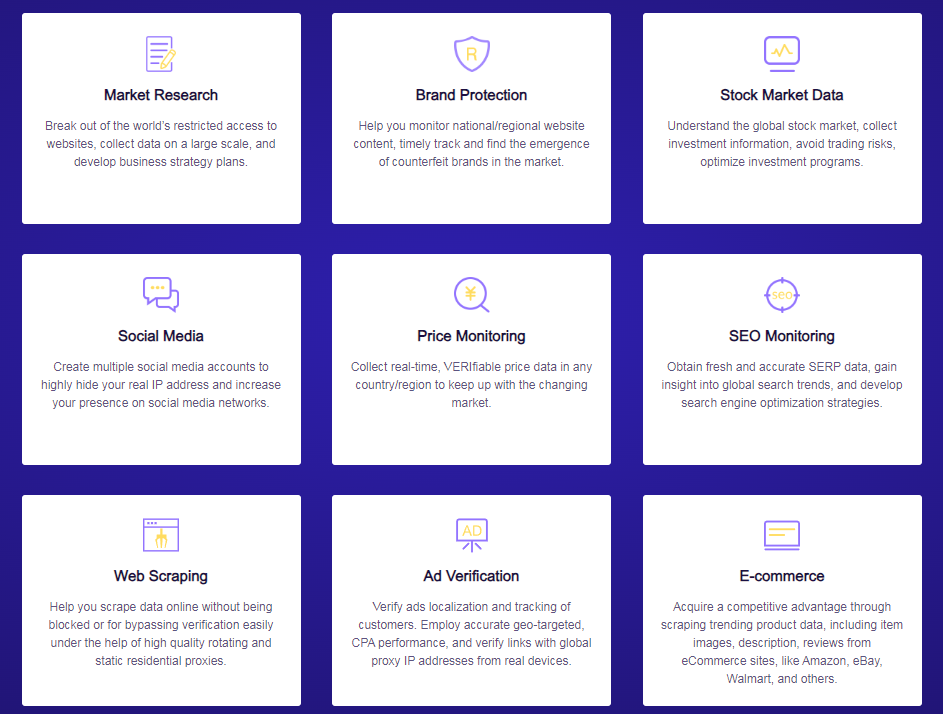
虽然 VPN 在加密流量方面仍然有用,但专用代理服务却能提供卓越的速度、控制和隐蔽性。对于需要稳定且不易被察觉的 IP 地址的企业和个人来说,专用代理服务(尤其是 静态住宅代理-是最好的 VPN 选择。


顶级 Socks5/Http(s) 代理服务

- 可扩展计划:静态/旋转住宅代理
- 无缝集成:Win/iOS/Android/Linux
- 安全性高:是反检测浏览器、仿真器、刮擦器等的理想之选。
- 性能可靠:快速传输和低延迟

选择专用代理服务器时、 OkeyProxy 由于其
- 可靠的静态和住宅代理
- 地理定位的全球覆盖范围
- 快速安全的连接
- 无限量使用带宽
- 支持 HTTP(S)/SOCKS5
- 灵活的定价计划
- 全天候定制支持
结论
VPN 是保护网络隐私和安全的重要工具,但有时会因各种原因停止工作。无论是连接失败、速度缓慢、访问受阻,还是频繁断开连接,上述解决方案都能帮助你解决常见的 VPN 问题。
如果 VPN 经常出现故障,请考虑使用 可靠的代理服务 - OkeyProxy提供 SOCKS5 和住宅代理,可提供稳定、不受限制的网站和流媒体服务访问。
通过实施这些简单而有效的修复措施,用户可以享受不间断和安全的 VPN 访问,进行浏览、流媒体和保护在线隐私。