
VPN(バーチャル・プライベート・ネットワーク)は、オンラインのプライバシー、セキュリティ、そして地域制限を回避するために不可欠なツールです。しかし、VPNが機能しなくなり、ユーザーをイライラさせることがあります。接続の問題であれ、通信速度の遅さであれ、あるいはブロックされたウェブサイトであれ、VPNが機能しないのを直す方法は意外と簡単です。
このガイドでは、よくあるVPNの問題とその解決策を、シンプルでわかりやすい手順で解説し、VPN代替の強力な推奨サービスを紹介します。
VPNサービスが使えない?なぜ?
VPNサービス は、ネットワークの制限、サーバーの問題、ソフトウェアの競合など、さまざまな理由で動作しなくなることがあります。インターネットサービスプロバイダ(ISP)がVPNのトラフィックをブロックして接続を妨げることもありますし、特定のウェブサイトやサービスがVPNの利用を積極的に検知して制限することもあります。さらに、VPNサーバーの過負荷やダウンが接続障害を引き起こすこともあり、別のサーバーに切り替えるか、VPNプロトコルを変更する必要があります。
ソフトウェア関連の問題も、VPNの失敗の一因となる。古いVPNアプリケーション、ファイアウォールやアンチウイルスの干渉、誤ったネットワーク設定などは、適切な機能を妨げる可能性があります。VPNアプリの更新、ファイアウォール設定の調整、またはソフトウェアの再インストールによって、これらの問題を解決できることがよくあります。
以下は、VPNが機能しない場合によくある5つの問題を示しています。
問題1.VPNが接続できない
VPNが接続できない場合、いくつかの要因が考えられます。ここでは、それを解決するためのトラブルシューティングの手順をご紹介します:
-
インターネット接続の確認
VPNのトラブルシューティングを行う前に、インターネットが正常に機能していることを確認してください。VPNをオンにしていない状態でウェブサイトを開いてみてください。インターネット自体が機能していない場合は、ルーターを再起動するか、ISPに連絡してください。
-
VPNアプリを再起動する
VPNアプリを完全に終了し、再度開いてください。これにより、問題を引き起こしている可能性のある軽微な不具合を解消することができます。
-
VPNサーバーの変更
特定のVPNサーバーがダウンしていたり、過負荷になっていることがあります。VPNアプリ内で別の場所に切り替えてみてください。
-
ログイン認証情報の確認
VPNのユーザー名とパスワードが正しいことを確認してください。また、VPNによっては契約更新が必要な場合もありますので、アカウントのステータスが有効で、有効期限が切れていないことを確認してください。
-
他のネットワーク・セキュリティ・ツールを無効にする
ファイアウォール、アンチウイルスプログラム、その他のセキュリティソフトがVPNを妨害する場合があります。一時的にそれらを無効にして、VPNが接続されるかどうかを確認してください。
-
DNSのフラッシュとネットワーク設定のリセット
Windowsの場合: コマンドプロンプト(管理者用)を開き、次のように入力します。
ipconfig /flushdnsそしてnetsh winsock reset.macOSの場合: 走る
sudo killall -HUP mDNSResponderターミナルにて。 -
別のネットワークを試す
可能であれば、別のWi-Fiやモバイルネットワークに切り替え、VPNが機能するかどうかを確認してください。それでもVPNが接続できない場合は VPN代替プロキシサービス 解決策だ。
-
VPNアプリを再インストールする
VPNアプリをアンインストールし、再インストールしてください。最新バージョンであることを確認し、破損しているファイルを削除してください。
問題2.VPNの速度が遅い、または切断され続ける
VPNに接続しているにもかかわらずパフォーマンスが低い場合、いくつかの原因が考えられ、パフォーマンスを改善するための解決策があります:
-
インターネット接続の確認
インターネット接続が弱かったり不安定だったりすると、VPNの速度が低下することがあります。VPNを使用せずにスピードテストを行ってみてください。
-
別のサーバーに切り替える
実際の所在地に近いサーバーを選択することで、速度を大幅に向上させ、切断を減らすことができます。
-
VPNプロトコルの変更
ほとんどのVPNは、OpenVPN、WireGuard、IKEv2、L2TP/IPSecなどの異なるプロトコルを提供しています。設定で別のプロトコルに切り替えると、安定性が向上する場合があります。
-
不要なアプリ/バックグラウンドプロセスを閉じる
アクティブなアプリケーションやバックグラウンドダウンロードが多すぎると、VPNの速度が低下することがあります。不要なアプリケーションを終了し、パフォーマンスが向上するか確認してください。
-
有線接続
可能であれば、Wi-Fiからイーサネットに切り替えましょう。有線で直接接続した方が、安定性とスピードが向上することが多い。
-
VPNの再起動または再インストール
VPNアプリを一旦閉じて再度開き、VPNソフトウェアが最新バージョンにアップデートされていることを確認してください。
-
VPNサポートへのお問い合わせ
スピードの問題が解決しない場合は、VPNプロバイダーのサポートチームに確認してください。サービスによっては、より速いスピードのために特化したサーバーを提供しています。
チップ:速度が遅い、または接続が切断されることが続くようであれば、次の方法を検討してください。 信頼できるプロキシ 特に、ウェブスクレイピング、自動化、地域制限の回避、アカウント管理などのタスクの安定性が向上します。
問題3.特定のウェブサイトでVPNが機能しない
VPNは接続できるが、Netflix、Hulu、銀行サイトなど特定のウェブサイトで機能しない場合は、以下の修正方法をお試しください。
-
ブラウザのクッキーとキャッシュを消去する
ウェブサイトはクッキーに位置情報を保存することがあります。ブラウザのキャッシュとクッキーをクリアしてから、VPNをオンにしてサイトを再読み込みしてください。
-
インコグニートモードを有効にする
ウェブサイトによっては、保存されたクッキーによってVPNを検出するものもあります。シークレットモードやプライベートブラウジングモードを使用して、制限を回避してみてください。
-
別のVPNサーバーに切り替える
ストリーミングサービスや特定のウェブサイトは、特定のVPN IPを積極的にブロックしています。別のサーバー(特に異なる地域のサーバー)に切り替えることで、これらのブロックを回避することができます。
-
VPNプロトコルの変更
ウェブサイトによっては、特定のVPNプロトコルをブロックしている場合があります。VPN設定でOpenVPN TCP/UDPからWireGuardまたはIKEv2に切り替えてみてください。
-
ブラウザのWebRTCをオフにする
WebRTCリークはあなたの本当のIPアドレスを暴露する可能性があります。そのため、ChromeにWebRTCリーク防止エクステンションをインストールしてください。またはFirefoxで
about:コンフィグをアドレスバーで検索してください。メディア・ピアコネクション・イネーブルドに設定する。 -
専用IPの使用
既知のVPN IPレンジがブロックされることがあります。 専用IPまたはレジデンシャルIP は、共有VPN IPアドレスに比べて検出されにくい。
問題4.モバイルデバイスでVPNが機能しない
パソコンではVPNが使えるのにAndroidやiPhoneでは使えない場合、アプリの設定、ネットワークの制限、VPNの互換性の問題など、さまざまな原因が考えられます。ここでは、この問題を解決するためのトラブルシューティング手順をご紹介します。
-
インターネット接続の確認
まず、VPNに接続する前に、モバイル・デバイスがアクティブなインターネット接続を持っていることを確認する。
-
VPNのバッテリー最適化を無効にする
モバイル・デバイスの中には、バックグラウンドでVPNアプリを制限し、切断を引き起こすものがある。
-
VPN権限を有効にする
VPNアプリがデバイス上で実行するために必要な権限を持っていることを確認してください。設定>アプリ>VPNアプリと進み、パーミッションを有効にしてください。
-
スイッチ・ネットワーク・タイプ
Wi-Fiとモバイルデータを切り替えてみて、VPNが片方でよりうまく機能するかどうかを確認してください。ISPによっては、特定のネットワークでのVPN接続をブロックしている場合があります。
-
プライベートDNSまたはiCloudプライベートリレーを無効にする
アンドロイドの場合: 設定>ネットワークとインターネット>プライベートDNSと進みます。そして、「自動」または「オフ」に設定します。
iOSの場合: 設定>Apple ID>iCloud>Private Relayに進みます。プライベートリレーをオフにします。
-
VPNアプリのアップデート
古いアプリは接続障害の原因となります。Google Play StoreやApple App Storeでアップデートがないか確認し、VPNをアップデートしてください。
-
VPNアプリを再インストールする
VPNアプリをアンインストールして再インストールし、すべての設定をリセットして潜在的なバグを取り除きます。
-
代わりにプロキシを試す
使用中のVPNがまだ機能していない場合は モバイルデバイス上で動作するプロキシ より安定した接続を提供する、このサービスを試してみるのも一案だ。
問題5.VPNがブロックされ続ける
VPNが頻繁に、あるいは常にブロックされている場合、ネットワーク、ウェブサイト、ISPによるIPブラックリスト、ディープパケットインスペクション(DPI)、DNSフィルタリングが原因である可能性があります。ここでは、VPNからのアクセスを回復するための解決策をご紹介します。
-
別のサーバーに切り替える
ウェブサイトやISPがVPNのIPアドレスをブロックしている場合は、別のサーバー、できればトラフィックの少ないサーバーや別の国のサーバーに接続してみてください。
-
難読化モードまたはステルスVPNを有効にする
VPNによっては、ステルスモードや難読化サーバーを提供し、VPNトラフィックを隠して通常のブラウジングのように見せかけ、VPNの検知を防ぐものもある。この機能は、厳しいファイアウォールを回避するのに便利です。以下のような設定を探してください:
- ステルスモード
- 難読化されたサーバー
- カメレオン・プロトコル
- カモフラージュ・モード
-
DNSとブラウザのデータを消去する
DNSキャッシュをクリアして、古い情報や場所固有の情報を使用しないようにしましょう。一方、古いクッキーやキャッシュを削除することで、VPNの利用を特定するために使用される可能性のあるジオロケーションデータを避けることができます。
-
別のポートを使用する
VPNは通常、1194のような一般的なポートを使用するため、より簡単にブロックされる可能性があります。443ポート(HTTPS)や80ポート(HTTP)のような一般的でないポートは、制限を回避できる可能性が高くなります。
-
別のネットワークでテストする
ISPやネットワーク管理者がVPNのトラフィックをブロックしている場合があります。別のWi-Fiネットワークやモバイルデータを使用して、VPNが現在のネットワークでブロックされていないか確認してください。
-
カスタマーサポート
お使いのVPNプロバイダーが、ブロックを回避するための追加サーバーや特定の設定を用意している場合があります。VPNのサポートチームにお問い合わせください。
-
別のIPプロバイダーを試す
VPNやプロキシには、制限を回避するのに長けているものとそうでないものがあります。お使いのVPNが常にブロックされている場合は、より信頼性の高いプロバイダーに切り替えることを検討してください。 別のIPアドレスを割り当てる そして、あなたの本当の居場所を隠す。
その他のVPNトラブルシューティングのコツ
-
デバイスを再起動する: デバイスの技術的な問題の多くは、単純な再起動で解決できます。
-
IPv6を無効にする: 一部のVPNはIPv6をサポートしていないため、接続に問題が生じる可能性があります。ネットワーク設定でIPv6を無効にしてください。
-
カスタムDNSサーバー: Google DNS(8.8.8.8、8.8.4.4)またはCloudflare DNS(1.1.1.1)に切り替えると、VPNのパフォーマンスが向上します。
最高のVPN代替サービス:専用プロキシサービス
オンラインプライバシーとセキュリティのソリューションを探すとき、VPNが最初の選択肢になることが多い。しかし、VPNが機能しない場合、専用プロキシサービスは強力な代替手段を提供し、多くの場合、速度、カスタマイズ、およびWebスクレイピング、自動化、地域制限コンテンツへのアクセスなどの特定のユースケースでVPNを凌駕します。
専用プロキシサービスは、単一のユーザーにプライベートプロキシIPを割り当て、より良いコントロール、安定性、匿名性を確保します。共有プロキシやVPNとは異なり、専用プロキシは、複数のユーザーによる帯域幅の制限に悩まされることはありません。

VPNを超える専用プロキシの主な利点
1.高速化と低遅延化
専用プロキシはVPNのようにデータを暗号化しないため、より高速で遅延が少なく、ストリーミングやゲーム、自動ブラウジングなどの作業に最適です。
2.より良い匿名性とバイパス制限
専用プロキシはVPNよりも検出されにくいため、リージョンロックされたコンテンツへのアクセスや、Amazon、eBay、ソーシャルメディア・ネットワークなどのプラットフォームでの利用禁止を回避するのに便利だ。
3.自動化とウェブスクレイピングに最適
VPNは、自動化やウェブスクレイピングに使用すると、しばしばブロックされる。専用プロキシ、特に 回転居住用プロキシこれにより、ユーザーは検知されることなくデータをスクレイピングすることができる。
4.費用対効果
特に、ウェブスクレイピング、広告検証、ソーシャルメディア管理のために複数のIPを必要とするビジネスでは、専用プロキシは高品質のVPNよりも手頃な価格で利用できます。
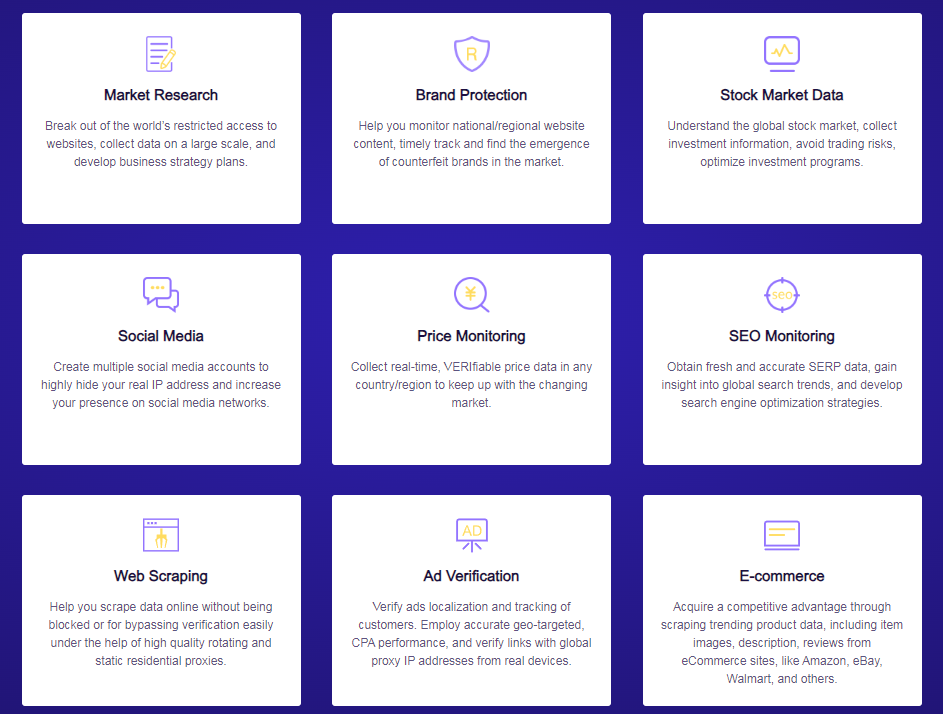
VPNがトラフィックを暗号化するのに有用であることに変わりはありませんが、専用プロキシ・サービスは優れたスピード、コントロール、ステルス性を提供します。安定した検出されないIPアドレスを必要とする企業や個人にとって、専用プロキシ-特に スタティック・レジデンシャル・プロキシ-は最高のVPN代替手段です。


一流のSocks5/http(s)プロキシ・サービス

- スケーラブルなプラン静的/回転式レジデンシャルプロキシ
- シームレスな統合:Win/iOS/Android/Linux
- 高いセキュリティ:アンチディテクトブラウザ、エミュレータ、スクレーパーなどに最適。
- 信頼性の高いパフォーマンス:高速転送と低遅延

専用プロキシ・プロバイダーを選択する場合 オッケープロキシー が際立っている:
- 信頼性の高い静的プロキシ
- ジオターゲティングのためのグローバルカバレッジ
- 高速で安全な接続
- 帯域幅無制限
- HTTP(S)/SOCKS5対応
- 柔軟な料金プラン
- 24時間365日のカスタムサポート
結論
VPNはオンラインのプライバシーとセキュリティに欠かせないツールですが、様々な理由で機能しなくなることがあります。接続障害、遅い速度、ブロックされたアクセス、頻繁な切断など、上記の解決策はVPNの問題を一般的に解決するのに役立ちます。
VPNが頻繁に失敗する場合は、VPNを使用することを検討してください。 信頼性の高いプロキシサービス - OkeyProxyウェブサイトやストリーミングサービスへの安定した無制限のアクセスを提供するSOCKS5&住宅用プロキシを提供しています。
これらの簡単かつ効果的な修正を実施することで、ユーザーは、ブラウジング、ストリーミング、およびオンラインプライバシーの保護のための中断のない安全なVPNアクセスを楽しむことができます。