
インコグニートモード は、最近のほとんどのブラウザで利用可能なプライベートブラウジング機能です。 ウェブブラウザ.多くのユーザーは、シークレット・モードやプライベート・ブラウジングでブラウジングすると、オンライン上の行動が完全に隠されると思い込んでいます。しかし、シークレット・モードは、ブラウザが履歴、クッキー、検索データを保存するのを防ぎますが、ブラウジングを完全に見えなくするわけではありません。
このガイドでは、シークレット履歴を表示する方法、プライベートブラウジングが真の匿名ではない理由、オンラインプライバシーを強化する方法について説明します。
シークレットブラウジングとは?
インコグニート・ブラウジング(Incognito browsing)は、プライベート・ブラウジングとも呼ばれ、閲覧履歴やクッキー、キャッシュを保存せずにインターネットを閲覧できるウェブブラウザの機能です。一般的には、機密性の高いウェブサイトや共有デバイスにアクセスする際のプライバシーを守るために使用されます。
Google Chrome、Mozilla Firefox、Microsoft Edge、Safariなど、ほとんどの一般的なブラウザには、シークレット・モードやプライベート・ブラウジング・モードが用意されている。しかし、多くのユーザーは、シークレット・モードはオンライン上で完全に見えなくなると誤解しています。
シークレット・モードはどのように機能するのですか?
シークレットモードで閲覧している場合、ブラウザは保存しません:
- 閲覧履歴
- クッキーとサイトデータ
- フォームに入力された情報
しかし、シークレット・モードではそうはならない:
-
IPアドレスを隠す
-
ウェブサイトからの追跡を防ぐ
-
を止める。 プロバイダー オンライン活動の監視から
-
雇用主やネットワーク管理者が閲覧アクティビティを見るのをブロックする
ブラウザがローカルに履歴を保存しないとしても、システムログ、DNSキャッシュ、サードパーティ製の監視ツールを使って、シークレット履歴を追跡・閲覧する方法はある。
インコグニートの履歴を確認するには?
そのプライバシー機能にもかかわらず、シークレットブラウジングは、システム設定やDNSキャッシュレコードから検索できる痕跡を残します。ここでは、さまざまなデバイスでシークレットブラウジングの履歴を確認する方法を説明します。
Windowsでインコグニートの履歴を見る手順
Windowsは、訪問したウェブサイトをDNSキャッシュ(ドメインネームシステムキャッシュ)に記録している。
-
プレス 勝利 + R をクリックして「ファイル名を指定して実行」ダイアログボックスを開きます。
-
タイプ
コマンドを押してください。 入場 でコマンドプロンプトを起動する。 -
コマンドを入力する:
ipconfig /displaydns. -
プレス 入場 をクリックすると、最近アクセスしたウェブサイトのリストが表示されます。
-
結果をスクロールして、シークレットモードで訪問したサイトを見つける。
注: コンピュータが再起動されていたり、DNSキャッシュがクリアされている場合、この方法は機能しないことがあります。
Macでインコグニートの履歴を見る手順
MacはDNSキャッシュにも閲覧履歴を記録します。ここでは、シークレットアクセスを取得する方法を説明します:
-
オープン ターミナル Macで。
-
次のコマンドを入力する:
sudo killall -INFO mDNSResponder. -
プレス 入場 をクリックし、プロンプトが表示されたらMacのパスワードを入力します。
-
コンソールを開く アプリケーション → ユーティリティ.
-
最近のDNSリクエストを検索し、シークレットブラウジングの履歴を含む可能性があります。
iOSでインコグニートの履歴を見る手順
iPhoneやiPadなどのアップル製デバイスは、ネットワークアクティビティを保存しているため、シークレットブラウジングデータを取得することが可能だ:
-
オープン 設定 に移動する。 Wi-Fi.
-
接続されているネットワークをタップし、ルーターのIPアドレスをメモする。
-
を開く ブラウザ をクリックし、ルーターのIPアドレスを入力して設定にアクセスします。
-
ルーターの機種によっては、DNSログや閲覧履歴を探す。
注: この方法は、ルーターがインターネットのアクティビティを記録している場合に有効だが、シークレット・モードの履歴を常に保存しているとは限らない。
Androidでインコグニート履歴を見る手順
Androidでは、サードパーティ製のツールを使ってシークレット履歴を確認することができる:
-
を設置する。 ペアレンタルコントロール アプリまたは 監視ツール mSpyやKidsGuard Proのような。
-
Webアクティビティを追跡するために必要な権限を付与します。
-
アプリのダッシュボードを開き、シークレットセッションを含む閲覧履歴を表示します。
また、デバイスがroot化されている場合、ユーザーはシステムログにアクセスして閲覧活動を追跡することができる。
incognitoはプライバシーにとって十分安全か?
incognito 100%はプライベートですか?おそらく答えはNOだ。
インコグニートモード(またはプライベートブラウジング)は、完全なプライバシーを確保するには十分ではありません。閲覧履歴、クッキー、サイトデータがローカルデバイスに保存されるのを防ぐだけです。しかし、オンライン上で匿名になるわけではありません。
シークレットブラウジングを追跡できるのは以下の通り:
-
ISP(インターネットサービスプロバイダ)-シークレットモードであっても、すべてのネットワークアクティビティを記録する。
-
訪問したウェブサイト - ウェブサイトは、以下のような方法でユーザーの痕跡を得ることができる。 指紋押捺IPアドレス、第三者の追跡方法。
-
公衆Wi-Fiでのハッカー - インコグニートモードはトラフィックを暗号化しないため、傍受されやすい。
-
学校、政府、企業の監視 - インターネットのトラフィックを監視する当局や企業は、ユーザーの活動を追跡することができます。
-
マルウェアとフィッシング攻撃 - Incognitoは、悪意のあるサイトやダウンロードされたマルウェアから保護するものではありません。
-
検索エンジンのログ - Google、Bing、その他の検索エンジンは、ログインしている場合、検索のログを取ることができます。
ウェブサイトがクッキーやトラッカーを保存するのを防いだり、共有デバイスでの自動入力候補を避けたり、複数のアカウントに干渉されずにサインインしたりするには、シークレット・モードが便利だ。一方、シークレット・モード以上のプライバシーが必要な場合は、手動でデータを消去するのが役立ちます。
PCでインコグニートの履歴を消去する
シークレット・モードはブラウザに履歴を保存しないので、痕跡を消す主な方法は、DNSキャッシュをフラッシュし、システム・ログをクリアすることである。
DNSキャッシュをフラッシュする(Windows)
シークレットモードであっても、訪問したサイトはDNSキャッシュに保存される可能性があります。
1.開く コマンドプロンプト 管理者として
2.以下のコマンドを入力し、Enterを押す: ipconfig /flushdns.
3.確認メッセージが表示されます:"DNSリゾルバキャッシュのフラッシュに成功しました。"
DNSキャッシュのクリア(Mac)
1.開く ターミナル とタイプする: sudo dscacheutil -flushcache; sudo killall -HUP mDNSResponder.
2.プレス 入場 を入力し、プロンプトが表示されたら管理者パスワードを入力する。
システムログの削除
システムログには、ネットワーク接続に関連するアクティビティが保存されることがある。
Windowsの場合は 走る (Win + R) > タイプ 'イベントvwr.msc' > Windows LogsセクションのClear Logs。
マックの場合は コンソールアプリ > システムログ をクリックして関連データを削除します。
クッキーとキャッシュを消去する
シークレットでは履歴は保存されないが、一時的なデータは保存される可能性がある。
1.Chrome / Edge / Firefoxの設定を開きます。
2.以下へ プライバシーとセキュリティ > ブラウズデータを消去する。
3.クッキーとキャッシュデータを選択し、消去します。
電話のインコグニート履歴の削除
PCと同様、シークレットモードはブラウザに履歴を残しませんが、DNSキャッシュやシステムログには痕跡が残ることがあります。
AndroidでDNSキャッシュをクリアする
1.開く 設定 > コネクション (または Wi-Fi & インターネット).
2.プライベート」をタップ DNS > 自動」または「オフ」(カスタムDNSを使用している場合)に変更する。
3.デバイスを再起動する。
または 機内モード を30秒間押し続け、一時的なネットワークデータをリセットするために無効にします。
iPhoneのDNSキャッシュを消去する
1.有効化および無効化 機内モード を30秒間続ける。
2.デバイスを再起動してキャッシュをリフレッシュする。
Chromeの内部ログを削除する(Android & iPhone)
1.Chromeを開いて入力します: chrome://net-internals/#dns.
2.タップ ホスト・キャッシュのクリア をクリックして、保存されているDNSエントリーをすべて削除します。
アプリデータを消去する(Android)
1.以下へ 設定 > アプリ > Chrome (またはお好みのブラウザ)。
2.ストレージとキャッシュ > をタップします。 キャッシュ消去&データ消去.
Safariのデータを消去する(iPhone)
1.以下へ 設定 > サファリ.
2.タップ 履歴とウェブサイトのデータを消去.
まとめると、シークレット・モードではブラウザに履歴が残りませんが、DNSキャッシュやシステム・ログには活動の痕跡が残っている可能性があります。DNS、システムログ、アプリデータをクリアすることで、完全なプライバシーを確保することができます。さらに、匿名性を高めるために、プロキシはネットワークレベルのトラッキングを防ぐ優れたツールです。
シークレットモードで痕跡を残さない方法
シークレット・モードは、閲覧履歴やクッキーがローカル・デバイスに保存されるのを防ぎますが、ネットワーク・プロバイダーや雇用主、ウェブサイトからのアクティビティを隠すことはできません。匿名性を高めるには、プロキシを利用するのが効果的です。
プロキシは、トラフィックを仲介サーバーを経由させ、実際のIPアドレスをマスキングし、リクエストを暗号化することで、ローカルデバイス以外の追跡を防ぐ。
プライベート・ブラウジングにプロキシを利用する
1.高品質のプロキシサービスを選ぶ
トラッキングを防ぐには、信頼できるプロキシが鍵となる。 住宅用プロキシ そして SOCKS5プロキシ は、安全性と匿名性の点で好ましい。
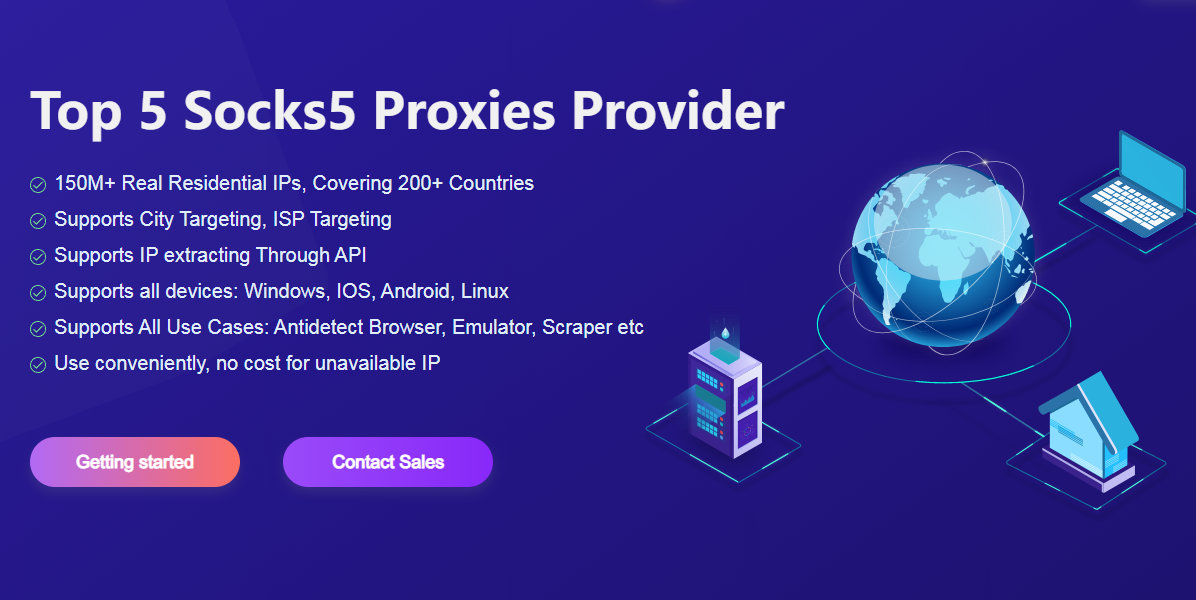
おすすめだ: OkeyProxy - 安定したSOCKS5レジデンシャルプロキシソリューション
2.ブラウザでプロキシを設定する
クローム/エッジ
1.Chromeの設定を開き、システム > コンピュータのプロキシ設定を開きます。
2.必要に応じてプロキシの詳細をすべて入力した後、保存します。 プロキシ設定.
Firefox (カスタム):
1.設定 > 一般 > ネットワーク設定 > 手動プロキシ設定を開きます。
2.SOCKS5 / HTTPプロキシの詳細を入力します。
3.匿名性を高めるためにSOCKS5を使用する場合は、プロキシDNSをチェックしてください。
3.システムレベルでプロキシを設定する
ウィンドウズ
1.ネットワークとインターネット > プロキシ.
2.Use a Proxy Serverを有効にし、プロキシのIPとポートを入力する。
マックだ:
1.システム環境設定>ネットワーク>詳細>プロキシを開く。
2.SOCKS5 / HTTP Proxyを選択し、認証情報を入力します。
ヒント 人々がOkeyProxyを使用しているとき、問題や技術的な問題が発生した場合、 オンラインサポート が利用できる。
4.プロキシと他のプライバシー対策を組み合わせる
-
WebRTCを無効にする
WebRTC Leak Prevent Chromeエクステンションをインストールするか、Firefoxで無効にします(about:config > media.peerconnection.enabled = false)。
-
IPアドレスのローテーション
プロキシプロバイダーによっては 自動IPローテーション追跡はさらに難しくなる。
-
プライベートDNSの使用
DNSリークを防ぐため、Cloudflare(1.1.1.1)またはGoogle(8.8.8.8)に変更。
シークレット履歴の記録を消去する必要はもうありません。プロキシは、実際のIPアドレスを効果的に隠し、ウェブサイト、ISP、および管理者によるオンライン活動の監視を防止し、追跡されないという完璧な効果を実現します。SOCKS5住宅用プロキシと、WebRTCの無効化やプライベートDNSの使用などの追加プライバシー対策を組み合わせることで、完全な匿名性が保証されます。
安定したSOCKS5と住宅用プロキシについて覚えておいてください、 オッケープロキシー が推奨される。
結論
Incognitoモードはプライベートなブラウジングには便利な機能だが、インターネット上の活動を見えなくするものではない。ブラウザが履歴を保存しないとはいえ、ISPや雇用主、ネットワーク管理者はアクティビティを追跡できる。
このガイドの方法に従えば、Windows、Mac、iPhone、Androidでシークレット履歴を確認することができます。ただし、オンライン上のプライバシーを真に保護するには、プロキシを使用し、DNSキャッシュをクリアし、暗号化ブラウジングを有効にすることをお勧めします。
シークレットモードでも完全な匿名性を保つには十分でしょうか?短い答えは「いいえ」です。追加のセキュリティ対策を講じることを常にお勧めします。
よくあるご質問
1.管理者権限なしでシークレット履歴を削除する方法は?
インコグニートモードでは、セッション終了後に閲覧履歴、クッキー、サイトデータは保存されませんが、DNSキャッシュには痕跡が残っている可能性があります。管理者権限なしで削除するには、コマンドプロンプトを開き、次のように入力します: ipconfig /flushdnsをクリックし、Enterを押します。さらに、ブラウザの設定でブラウザのクッキーとサイトデータを手動で消去すると、残っている痕跡を取り除くことができます。ただし、ネットワークログがISPやシステム管理者によって保存されている場合は、より高い権限がなければ消去できません。
2.シークレットモードを使用しているかどうかを見分ける方法は?
ほとんどのブラウザはシークレットモードを最小限の痕跡しか残さないように設計しているため、誰かがシークレットモードを使用しているかどうかを検出するのは困難です。しかし、次のようないくつかの指標は、その使用を示唆することができます。 最近のアクティビティにもかかわらず閲覧履歴がない, キャッシュファイルやクッキーがないこと そして ウェブサイト自動入力候補の異常なギャップ.さらに、監視されたネットワークでは、IT管理者はDNSクエリや、特定のブラウジングの詳細をキャプチャせずに暗号化されたトラフィックパターンをログに記録する特殊な追跡ツールを通じて、シークレットモードの使用に気づくかもしれません。
3.シークレットモードでクッキーを受け入れるとどうなりますか?
シークレット・モードでクッキーを受け入れると、ウェブサイトはログイン認証情報やプリファレンスなど、セッション中の一時的なデータを保存できますが、これらのクッキーは以下のようになります。 削除 シークレットウィンドウが閉じられると、シークレットウィンドウは閉じられます。通常のブラウジングとは異なり、シークレット・モードではセッション終了後もクッキー、閲覧履歴、キャッシュ・ファイルは保持されないため、セッションをまたいだ長期的な追跡は行われません。
4.シークレットを何に使う人が多いですか?
ほとんどの人は、検索履歴、クッキー、サイトデータがデバイスに保存されるのを防ぐために、シークレットモードを使用してプライベートブラウジングを行います。一般的な理由は以下の通りです。 機密情報検索, ターゲット広告を避ける, 複数アカウントへの同時ログインあるいは ペイウォールと記事制限を回避する.しかし、このインコグニート・ヒストリーのガイドで述べたように、完全な匿名性を提供するものではない。
5.削除したシークレット履歴を復元できますか?
削除されたシークレット履歴は一般的にデバイスに保存されませんが、インターネットサービスプロバイダ(ISP)、ネットワーク管理者、および一部のサードパーティの監視ツールは、オンラインアクティビティを追跡する可能性があります。さらに、フォレンジックリカバリソフトウェアやルーターのログから、訪問したウェブサイトの痕跡が得られる可能性があります。しかし、外部ロギングが行われていない場合、個人のデバイスから削除されたシークレット履歴を復元することはほぼ不可能です。