Si utilizas un teléfono Android para navegar, probar aplicaciones, gestionar cuentas o acceder a contenidos restringidos, configurar un proxy puede ser extremadamente útil. Un proxy permite a tu dispositivo enrutar el tráfico a través de otro servidor, lo que te ayuda a cambiar tu dirección IP, eludir restricciones de red o mejorar la privacidad.
La buena noticia es que Android admite de forma nativa la configuración de proxy. ¿Cuál es el problema? Muchos usuarios no saben dónde encontrar estos ajustes o cómo configurarlos correctamente. Esta guía te guía paso a paso por todas las formas prácticas de configurar un proxy en Android.
¿Qué es un servidor proxy Android?
Un servidor proxy actúa como intermediario entre tu dispositivo Android e Internet. En lugar de conectarse directamente a un sitio web o aplicación, la solicitud se envía primero al servidor proxy, que la reenvía al destino.
Cómo funcionan los proxies en Android
- Tu dirección IP real está oculta
- El sitio web ve la IP del proxy en su lugar
- El enrutamiento del tráfico depende de cómo esté configurado el proxy (Wi-Fi, navegador o aplicación).
Proxy vs VPN
Proxy: Suele afectar a aplicaciones, navegadores o redes específicas; ligero y flexible.
VPN: Cifra todo el tráfico del dispositivo; mayor privacidad, pero más batería y velocidad.
Para muchos usuarios de Android, los proxies son ideales cuando se necesita un control de IP sin toda la sobrecarga de la VPN.
Cómo configurar un proxy en Android (paso a paso)
Android ofrece múltiples formas de configurar un proxy dependiendo de su caso de uso. A continuación se muestran los métodos más fiables.
🔶 Método 1: Configurar proxy a través de Wi-Fi (el más común)
Configurar un proxy a través de Wi-Fi es el método más sencillo y más utilizado en Android. Este método funciona bien para los navegadores y algunas aplicaciones, y no requiere instalar ningún software de terceros.
Paso 1: Abrir los Ajustes de Android
Vaya a Ajustes en su dispositivo Android y, a continuación, pulse Redes e Internet > Internet (en algunos dispositivos, puede aparecer como Wi-Fi).
Paso 2: Seleccione su red Wi-Fi conectada
Busque la red Wi-Fi a la que está conectado actualmente y pulse el botón icono de engranaje (⚙️) o icono de edición (✏️) junto a ella para abrir los detalles de la red.
Paso 3: Acceder a las opciones avanzadas
Toque Editar (normalmente en la esquina superior derecha) y, a continuación, expanda Opciones avanzadas para ver otros ajustes de red.
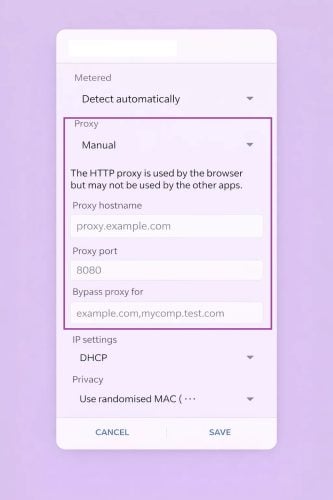
Paso 4: Cambiar la configuración del proxy a Manual
En la sección Proxy, cambie la opción de Ninguno a Manual.
Paso 5: Introducir los datos del servidor proxy
Rellene la siguiente información proporcionada por su servicio de representación:
- Nombre de host del proxy (o dirección IP)
- Puerto proxy
⚠️ Nota: La configuración del proxy Wi-Fi de Android sólo admite proxies HTTP(S). Los proxies SOCKS5 suelen requerir aplicaciones de terceros.
Paso 6: Autenticación (si es necesaria)
Si su proxy requiere autenticación, Android se lo pedirá cuando abra un navegador. Introduzca el proxy nombre de usuario y contraseña (no las credenciales de acceso a su cuenta).
Paso 7: Configurar lista de bypass (opcional)
Utilice la "Bypass proxy para" para añadir sitios web que deben conectarse directamente sin utilizar el proxy.
Separe los dominios múltiples con comas.
Paso 8: Guardar y probar la conexión
Toque GuardarA continuación, abra un navegador y visite cualquier sitio web para comprobar que la conexión proxy funciona.
Una vez completado, su dispositivo Android enrutará el tráfico de esa red Wi-Fi a través del servidor proxy. Tenga en cuenta que:
- El proxy sólo se aplica a la red Wi-Fi actual
- Tendrás que reconfigurarlo cuando te conectes a una red Wi-Fi diferente.
- Algunas aplicaciones pueden ignorar la configuración proxy del sistema por diseño
⚠️ La disponibilidad depende de tu operador y de la versión de Android.
🔶 Método 2: Establecer proxy a través de la red móvil (configuración de APN).
Configurar un proxy a través de los ajustes APN (Access Point Name) permite a su dispositivo Android utilizar un proxy mientras está conectado a datos móviles en lugar de Wi-Fi. Este método es útil cuando los proxies Wi-Fi no están disponibles, pero tiene algunas limitaciones.
Paso 1: Abrir los Ajustes de Android
Ir a Ajustesy, a continuación, vaya a Redes e Internet > Internet.
Paso 2: Acceder a la configuración de la red móvil
Pulse su proveedor de red móvil (tarjeta SIM), desplácese hacia abajo y seleccione Nombres de los puntos de acceso (APN).
En algunos dispositivos, puede aparecer en Configuración avanzada.
Paso 3: Editar el APN activo
Seleccione el APN que esté utilizando en ese momento. Se abrirá la pantalla de configuración editable.
Paso 4: Introducir los datos del proxy
Localice los siguientes campos e introduzca la información proporcionada por su servicio proxy:
- Proxy (nombre de host o dirección IP)
- Puerto
- Nombre de usuario (si es necesario)
- Contraseña (si es necesaria)
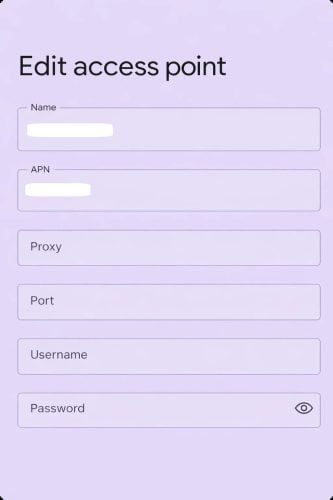
⚠️ Nota: Los proxies configurados mediante APN sólo admiten conexiones HTTP(S). Los proxies SOCKS5 no son compatibles con el nivel APN del sistema.
Paso 5: Guardar la configuración
Pulse el menú de tres puntos (⋮) en la esquina superior derecha y seleccione Guardar.
Paso 6: Reiniciar Datos Móviles
Apaga y vuelve a encender tus datos móviles, o activa brevemente el Modo Avión, para aplicar la nueva configuración del proxy.
Paso 7: Verificar la conexión
Abra un navegador web. Si se le solicita, introduzca sus credenciales de autenticación proxy y confirme la conexión.
Una vez completado, el tráfico de datos móviles se enrutará a través del servidor proxy configurado. Téngalo en cuenta:
- La configuración del proxy APN sólo se aplica a los datos móviles, no a Wi-Fi
- No todas las aplicaciones respetan las reglas del proxy APN
- Las ediciones incorrectas de APN pueden interrumpir temporalmente la conectividad móvil
Si experimentas problemas de conexión, comprueba los detalles de tu APN o restaura el APN predeterminado proporcionado por tu operador.
🔶 Método 3: Establecer proxy en un navegador Android.
Algunos navegadores Android admiten la configuración de proxy integrada, lo que le permite enrutar el tráfico del navegador sólo a través de un servidor proxy. Esta es una opción ligera si no necesitas cobertura de proxy en todo el sistema.
⚠️ Este método sólo afecta al navegador, no a otras aplicaciones del dispositivo.
Paso 1: Abra un navegador compatible con proxy
Navegadores como Firefox para Android, Kiwi Browser o algunos basados en Chromium permiten la configuración manual del proxy.
Paso 2: Acceder a la configuración de red del navegador
Abra la Configuración del navegador y, a continuación, vaya a Configuración de red, Conexión o Avanzada (los nombres de los menús varían según el navegador).
Paso 3: Activar la configuración manual del proxy
Seleccione Proxy manual o Proxy personalizado y, a continuación, el tipo de proxy:
- HTTP / HTTPS
- SOCKS5 (compatible con algunos navegadores, como Firefox)
Paso 4: Introducir los datos del proxy
Introduzca el host/IP del proxy, el puerto y, si es necesario, su nombre de usuario y contraseña.
Paso 5: Probar la conexión
Abra un sitio web para verificar su cambio de IP o autentique el proxy si se le solicita.
Cuándo funciona mejor este método
- Navegar por sitios web con restricciones geográficas
- Probar proxies rápidamente
- Ligero, sin cambios en el sistema
Limitaciones
- Otras aplicaciones ignoran la configuración proxy del navegador
- No es adecuado para la automatización o el tráfico a nivel de aplicación
🔶 Método 4: Utilizar una aplicación proxy de terceros (recomendado para uso avanzado)
Si necesitas soporte proxy para aplicaciones, conexiones SOCKS5 o cambios frecuentes de IP, una aplicación proxy dedicada para Android es la solución más fiable.
Estas aplicaciones actúan como un cliente proxy local y dirigen el tráfico de las aplicaciones seleccionadas -o de todas las aplicaciones- a través de tu servidor proxy.
Paso 1: Instalar una aplicación proxy
Descarga un cliente proxy de confianza de Google Play, como:
- Superproxy
- ProxyDroid
- Shadowrocket (la disponibilidad puede variar según la región)
Paso 2: Añadir detalles del servidor proxy
Abre la aplicación y crea un nuevo perfil de proxy. Introduzca:
- Tipo de proxy (HTTP(S) o SOCKS5)
- Host/IP y puerto
- Credenciales de autenticación (si son necesarias)
Paso 3: Elegir Apps o Modo Sistema
Dependiendo de la aplicación, puedes:
- Enrutar aplicaciones específicas a través del proxy
- Activar el modo proxy global (puede requerir el modo VPN o acceso root)
Paso 4: Conectar y verificar
Active el proxy y pruebe la conectividad utilizando un navegador o una herramienta de comprobación de IP.
Por qué se recomienda este método
- Funciona con aplicaciones móviles, no sólo con navegadores
- Admite SOCKS5, rotaciones y autenticación
- Mayor estabilidad para sesiones largas
Aspectos a tener en cuenta
- Algunas aplicaciones necesitan permisos de VPN para funcionar
- El enrutamiento completo del sistema puede requerir acceso root
- La calidad del proxy afecta directamente al rendimiento
Extra: Cómo usar y desactivar el proxy en Android
Una vez configurado correctamente un proxy en tu dispositivo Android, tu tráfico de Internet se enrutará a través del servidor proxy en lugar de conectarse directamente a los sitios web. Esto le permite cambiar su dirección IP, eludir restricciones o añadir una capa adicional de privacidad. Sin embargo, es importante entender cómo funcionan los proxies Android en la práctica y sus limitaciones.
Cómo usar un proxy en Android
Cuando se configura un proxy a través de los ajustes del sistema de Android (normalmente a través de Wi-Fi), el proxy solo se aplica a la red Wi-Fi específica en la que se configuró. Si cambia a una red Wi-Fi diferente, tendrá que configurar el proxy de nuevo para esa red. Además, la configuración del proxy a nivel de sistema no funciona por defecto en datos móviles (redes celulares).
Otra limitación importante es la compatibilidad de las aplicaciones. Mientras que los navegadores de Android suelen respetar la configuración de proxy del sistema, muchas aplicaciones pueden ignorarla por completo, dependiendo de cómo se desarrolle la aplicación. Como resultado, los proxies configurados a nivel de sistema son más fiables para la navegación web, mientras que el tráfico de aplicaciones puede requerirlo:
- Una aplicación proxy específica
- Configuración de proxy a nivel de aplicación
- Configuraciones avanzadas (como aplicaciones proxy basadas en VPN o dispositivos rooteados)
Si tu objetivo es dirigir todo el tráfico -incluidas las aplicaciones- a través de un proxy, utilizar una aplicación proxy de terceros suele ser la solución más práctica en dispositivos no rooteados.
Cómo desactivar el proxy en Android
Desactivar un proxy en Android es sencillo y sigue el mismo camino utilizado para configurarlo.
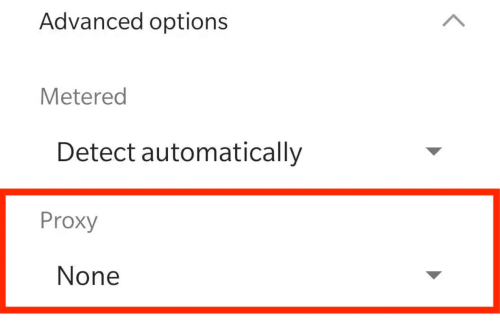
Vuelve a la red Wi-Fi donde se configuró el proxy, abre Configuración avanzada y localiza la opción Proxy. En el menú desplegable, seleccione Ninguno y, a continuación, pulse Guardar. Una vez desactivada, tu dispositivo se conectará a Internet directamente sin utilizar el proxy.
Si utilizas una aplicación proxy de terceros, asegúrate de desactivar o desconectar el proxy dentro de la propia aplicación para restablecer por completo el comportamiento normal de la red.
Problemas comunes al configurar el proxy en Android (y soluciones)
Incluso con los pasos de configuración correctos, las configuraciones proxy de Android pueden comportarse a veces de forma inesperada. Esto suele deberse a limitaciones del sistema, restricciones a nivel de aplicación o problemas de calidad del proxy. A continuación se describen los problemas más comunes con los que se encuentran los usuarios y cómo solucionarlos eficazmente.
Problema 1: Proxy conectado pero sin Internet
Esto suele ocurrir cuando los datos del proxy son incorrectos o el servidor proxy es inestable.
- Compruebe la IP, el puerto y los datos de autenticación del proxy.
- Asegúrese de que el proxy soporta el protocolo requerido (HTTP vs SOCKS5)
- Pruebe a cambiar la ubicación del proxy o el servidor.
Problema 2: Las aplicaciones no funcionan con el proxy
No todas las aplicaciones de Android respetan la configuración del proxy a nivel de sistema.
- Muchas aplicaciones se saltan por completo la configuración del proxy Wi-Fi
- Utilice una aplicación proxy de terceros que admita el enrutamiento a nivel de aplicación o proxies SOCKS5.
- Pruebe primero el proxy en un navegador para confirmar que funciona
Problema 3: Autenticación fallida
Los errores de autenticación son comunes con los proxies privados.
- Verifique su nombre de usuario y contraseña
- Compruebe si se requieren listas blancas de IP
- Evite copiar espacios adicionales al pegar credenciales
Problema 4: El proxy funciona con Wi-Fi pero no con datos móviles
Se trata de una limitación conocida de Android.
- Android no admite proxies de forma nativa en los datos móviles
- La compatibilidad con proxy basado en APN depende de tu operador
- Utiliza una aplicación proxy específica si necesitas acceso proxy en redes móviles
Proxy recomendado para usuarios de Android
Si quieres un proxy que funcione sin problemas en Android -especialmente cuando usas aplicaciones, conexiones SOCKS5 o IPs rotatorias- la calidad del proxy marca la diferencia. Los proxies de baja calidad suelen provocar conexiones inestables, errores frecuentes o que las aplicaciones no se carguen correctamente.
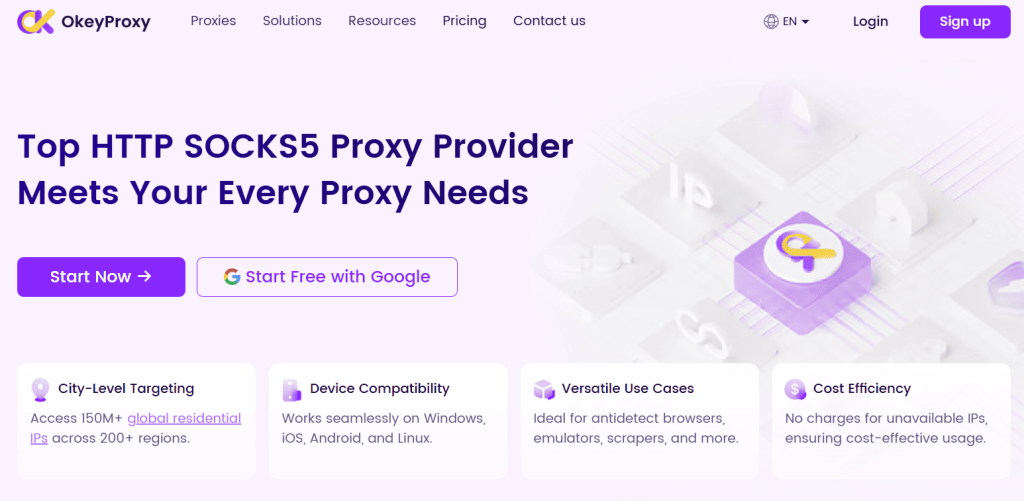
Viviendas de alta calidad o Proxies ISP suelen adaptarse mejor a los dispositivos Android porque:
- Reducir las caídas de conexión y los tiempos de espera
- Evitar problemas de reputación IP y listas negras
- Rendimiento más fiable con aplicaciones móviles y navegadores
Muchos usuarios de Android prefieren proveedores como OkeyProxyque ofrecen:
- Compatibilidad con los protocolos HTTP(S) y SOCKS5
- Grandes grupos de IP residenciales reales
- Focalización en países y ciudades para un mejor control
- Compatibilidad con las aplicaciones proxy más populares de Android
En general, el uso de un servicio proxy fiable ayuda a que el tráfico de Android se parezca más a la actividad genuina del usuario, lo que resulta en una configuración más estable y menos problemas de acceso.
Conclusión
Configurar un proxy en Android es más fácil de lo que la mayoría de los usuarios esperan, una vez que sabes dónde buscar. Tanto si lo configuras a través de Wi-Fi, un navegador o una aplicación proxy dedicada, Android ofrece opciones flexibles para diferentes necesidades.
La clave está en elegir el método de configuración adecuado y utilizar servicios proxy fiables. Con una configuración adecuada, los proxies pueden mejorar significativamente el acceso, la privacidad y el control de la red en los dispositivos Android.