Muchos usuarios se encuentran con una frustración común: una VPN o proxy a nivel de sistema ralentiza todo su ordenador o interfiere con aplicaciones locales como WeChat o Outlook, y aún así necesitan una conexión segura para su navegador. A diferencia de muchos competidores, Mozilla Firefox cuenta con una pila de red independiente, lo que le permite Configurar el proxy de Firefox que se aplican sólo a tus sesiones de navegación sin afectar a todo tu sistema operativo.
En esta completa guía, exploraremos la flexibilidad de la arquitectura de red de Firefox y proporcionaremos un recorrido detallado, paso a paso, sobre cómo configurar, administrar y solucionar problemas de tus conexiones proxy. Tanto si tu objetivo es mejorar tu privacidad, eludir cortafuegos restrictivos o realizar pruebas web especializadas, dominar estos ajustes es esencial para una experiencia de navegación profesional en 2026.
¿Qué es la configuración de proxy de Firefox?
Configuración del proxy de Firefox se refieren al menú de configuración interna del navegador que dicta cómo se conecta la aplicación a Internet. En lugar de conectarse directamente al servidor de un sitio web, Firefox puede ser instruido para enrutar sus peticiones a través de un "servidor proxy" - un intermediario que enmascara su dirección IP y encripta su tráfico. Dado que Firefox gestiona su propia configuración de conexión, ofrece un nivel de control granular que suele ser superior al de los navegadores que se limitan a reflejar la configuración del sistema del host.
Cómo configurar un proxy en Firefox (Guía paso a paso)
Configurar tu conexión puede parecer técnico, pero Firefox proporciona una interfaz fácil de usar para manejar el proceso. Si sigues estos pasos, te asegurarás de que el tráfico se enruta correctamente y evitarás los errores de conexión más comunes.
Paso 1: Abrir la configuración de Firefox
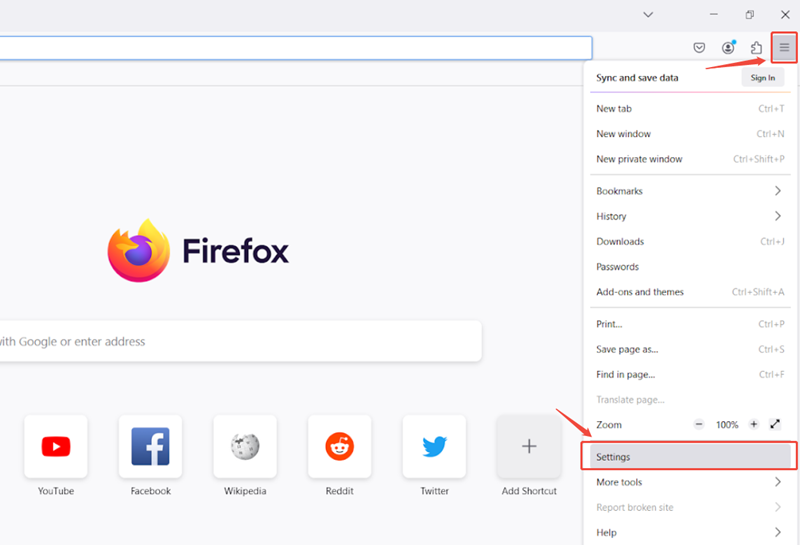
Para iniciar el proceso de configuración, inicie su navegador Firefox. Busque el menú "hamburguesa" (tres líneas horizontales) en la esquina superior derecha de la ventana. Haga clic en él y seleccione Ajustes (en macOS, puede aparecer como Ajustes o Preferencias). Esta acción abre el cuadro de mandos principal donde se realizan todos los ajustes a nivel de navegador.
Paso 2: Acceder a la configuración de red
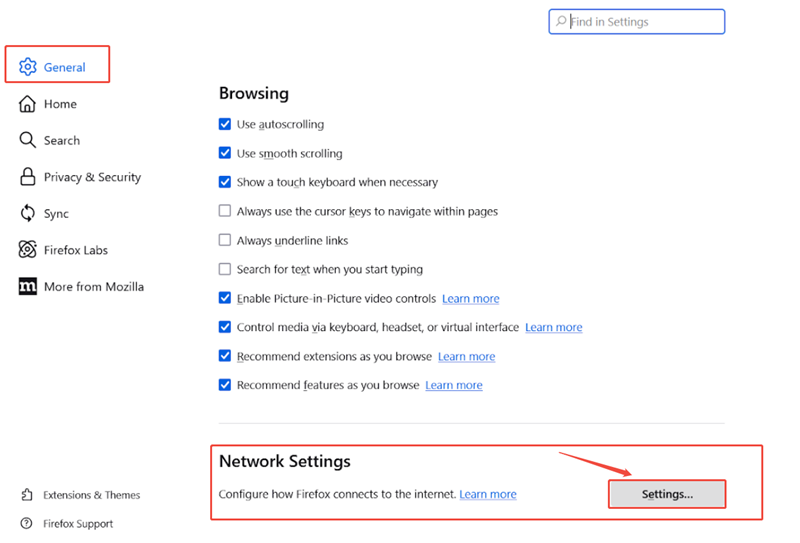
Una vez dentro del menú Ajustes, mantente en la General y desplácese hasta la parte inferior. Encontrará una sección explícitamente denominada Ajustes de red. Haga clic en el botón Ajustes... situado junto a "Configurar cómo se conecta Firefox a Internet". Esto lanzará la ventana "Configuración de la conexión", que es el corazón de tu Configuración del proxy de Firefox.
Paso 3: Seleccione el modo de configuración del proxy
En la ventana de configuración de la conexión, se le presentarán cinco modos distintos. Elegir el adecuado es crucial para tu caso de uso específico:
- No Proxy: El modo por defecto. Firefox se conecta directamente a la web utilizando su IP local.
- Detectar automáticamente la configuración del proxy para esta red: Firefox intenta identificar un proxy utilizando el protocolo Web Proxy Auto-Discovery (WPAD).
- Utilizar la configuración proxy del sistema: Firefox sigue la configuración del proxy establecida en la configuración del sistema de Windows o macOS.
- Configuración manual del proxy: La opción preferida por los profesionales. Permite introducir manualmente datos específicos del servidor.
- URL de configuración automática del proxy: Se utiliza para entornos empresariales en los que se aloja un archivo .PAC (Proxy Auto-Config) en un servidor remoto.
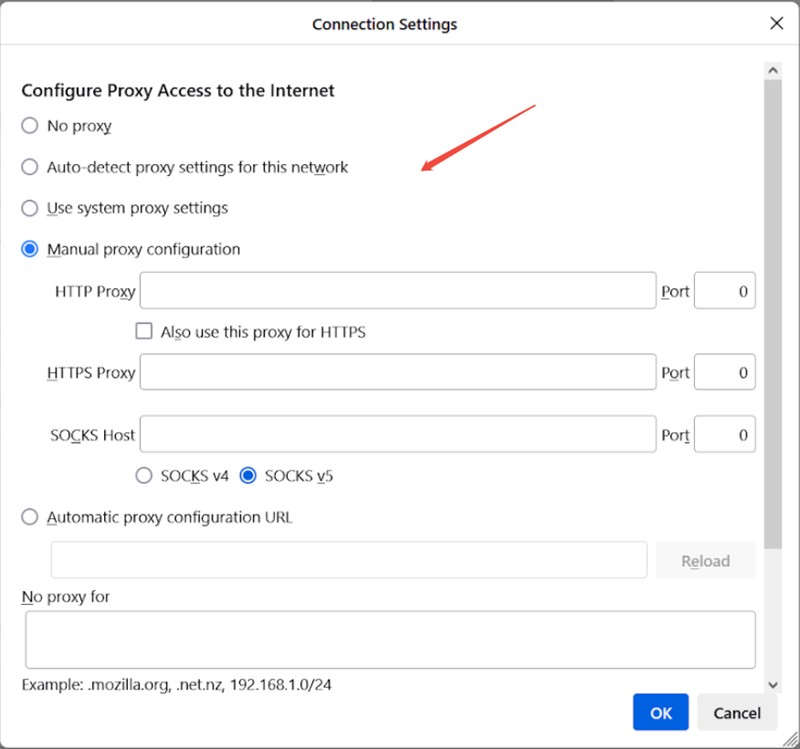
Paso 4: Introducir los datos del servidor proxy
Antes de introducir los datos, necesita una fuente proxy fiable. Para quienes necesiten navegar a alta velocidad y de forma anónima, recomendamos un servicio profesional como OkeyProxy. Después de comprar un plan, usted recibirá su IP Proxy, Puerto, y los detalles del protocolo de su tablero de instrumentos.
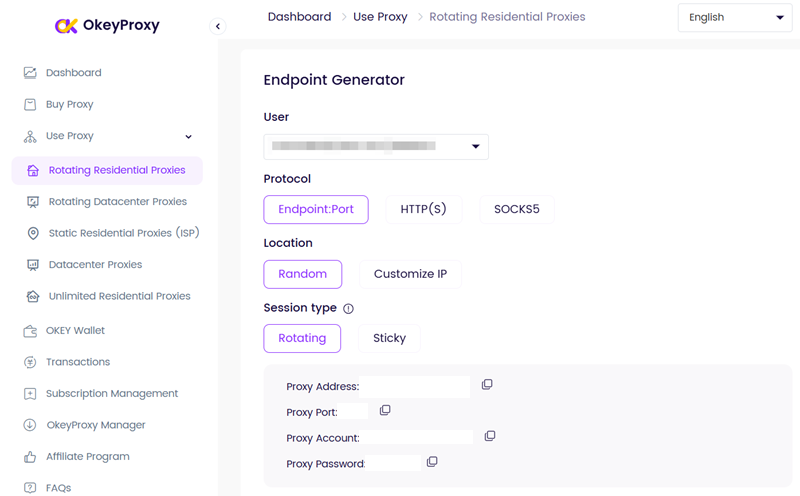
Seleccione Configuración manual del proxy y rellene los campos como se indica a continuación:
Proxy HTTP
Si está enrutando tráfico web estándar, introduzca la dirección IP o el nombre de host en el campo Proxy HTTP y especifique el campo Puerto. Puede marcar la casilla "Utilizar también este proxy para HTTPS" para aplicar la misma configuración a los sitios seguros.
Proxy HTTPS
Para el tráfico seguro dedicado, puede introducir una dirección proxy HTTPS específica. Sin embargo, los proxies residenciales modernos suelen gestionar tanto HTTP como HTTPS a través del mismo puerto.
Anfitrión SOCKS
Si utiliza un Proxy SOCKS5 (muy recomendable para 2026), introduzca los datos en el Anfitrión SOCKS campo. SOCKS5 es más versátil, ya que puede gestionar cualquier tipo de tráfico, incluido UDP.
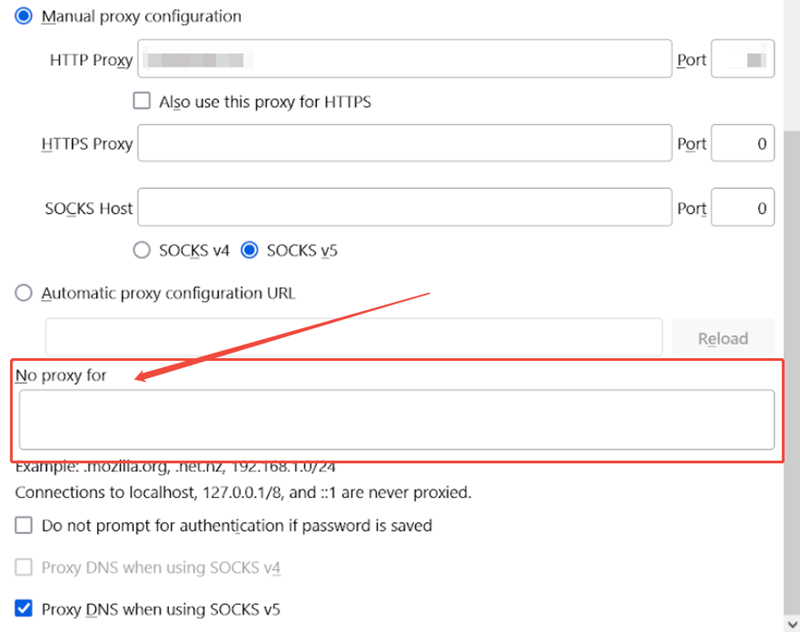
Nota: Si utiliza SOCKSv5, asegúrese de marcar la casilla "Proxy DNS al utilizar SOCKS v5". Esto evita las "fugas de DNS" asegurando que sus consultas DNS se resuelven a través del proxy en lugar de su ISP local.
Paso 5: Configurar el desvío de proxy (opcional)
Puede haber casos en los que no quieras que determinados sitios web utilicen el proxy (por ejemplo, tu sitio bancario local o la intranet interna de tu empresa). En el "No proxy for" puede indicar direcciones IP o dominios (separados por comas). Firefox accederá a estos destinos directamente, saltándose el servidor proxy.
Paso 6: Guardar y aplicar la configuración
Una vez introducida toda la información, pulse OK. Firefox aplicará inmediatamente el nuevo Configuración del proxy de Firefox. Para comprobar que funciona, visita un sitio web de comprobación de IP; ahora debería mostrar la ubicación y la IP de tu servidor proxy en lugar de tu dirección real.
¿Por qué configurar manualmente el proxy de Firefox?
Muchos usuarios se preguntan por qué deben editar manualmente estos ajustes cuando existe una sencilla aplicación VPN. La respuesta está en la flexibilidad única que Firefox ofrece a los usuarios avanzados.
Independencia del navegador
Esta es la ventaja más significativa. Configurando proxies dentro de Firefox, creas un entorno aislado. Puedes tener Firefox navegando desde un Rusia PI mientras que tu navegador Chrome y aplicaciones del sistema como Slack o Spotify siguen utilizando tu conexión local de Singapur o Estados Unidos. Este efecto de "túnel dividido" está integrado directamente en Firefox.
Mayor privacidad y protección de las huellas dactilares
Cuando se combina con la "Protección de rastreo mejorada" de Firefox, una configuración manual del proxy hace que sea mucho más difícil para los sitios web crear un perfil de ti. Al enmascarar tu IP en el navegador y forzar el DNS a través del proxy, cierras las brechas que la mayoría de las herramientas de privacidad "gratuitas" dejan abiertas.
Desbloqueo y acceso
Tanto si se enfrenta a un estricto cortafuegos en su lugar de trabajo como si intenta acceder a datos de investigación bloqueados por regiones, la gestión manual de los datos puede ser muy útil. Configuración del proxy de Firefox te permiten eludir los filtros. Como Firefox no depende de la pila de red del sistema operativo, a menudo puede evitar bloqueos que afectan a otros navegadores.
Desarrollo y depuración de seguridad
Para los desarrolladores, los proxies manuales son esenciales para interceptar peticiones HTTP utilizando herramientas como Burp Suite o Fiddler. Al apuntar Firefox a un oyente local, los desarrolladores pueden inspeccionar cada paquete enviado por el navegador para realizar pruebas de seguridad y depuración.
Cómo desactivar el proxy en Firefox
Si ya no necesitas el proxy o si tu conexión se vuelve inestable, desactivarlo es un proceso rápido. Repita los pasos para volver a la pantalla Ajustes de conexión ventana. Basta con seleccionar la No Proxy y haga clic en OK. Firefox volverá inmediatamente a su conexión a Internet por defecto.
¿Por qué usar OkeyProxy para mejorar tu conexión con Firefox?
La calidad de tu experiencia de navegación depende totalmente de la calidad del servidor proxy que utilices. Los proxies gratuitos suelen ser lentos, poco fiables y potencialmente peligrosos. Por eso OkeyProxy se ha convertido en la opción preferida de los usuarios de Firefox en 2026.
Como El mejor proveedor de proxy HTTP y SOCKS5OkeyProxy ofrece acceso a una gran cantidad de más de 150 millones de IP residenciales. Estos proxies proceden de dispositivos reales, lo que hace casi imposible que los sitios web los detecten o bloqueen. OkeyProxy satisface todas tus necesidades de proxy, desde streaming de alta velocidad y navegación anónima hasta complejo scraping de datos, todo ello con un tiempo de actividad del 99,9% y un rendimiento de baja latencia que garantiza que tu navegador Firefox sea rápido y responda.
Consejos avanzados: Gestión de proxies con extensiones
Si cambias de proxy con frecuencia, hacerlo manualmente a través del menú de configuración puede ser tedioso. Aquí es donde brilla el ecosistema de extensiones de Firefox.
FoxyProxy Estándar
FoxyProxy es el estándar de oro para la gestión de proxy en Firefox. Permite crear varios perfiles de proxy y cambiar entre ellos con un solo clic. Y lo que es aún más impresionante, puedes establecer "patrones de URL", por ejemplo, decirle a Firefox que utilice automáticamente un proxy de EE.UU. cuando visites google.comsino una conexión local cuando visite bing.com.
Si quieres dominar esta herramienta, puedes consultar nuestra guía detallada sobre cómo usar FoxyProxy para Firefox para agilizar su flujo de trabajo.
Solución de errores comunes del proxy de Firefox
A veces, su Configuración del proxy de Firefox puede dar lugar a un error "Servidor no encontrado" o "Proxy rechazando conexión". A continuación se explica cómo solucionar los problemas más comunes:
- "El servidor proxy rechaza las conexiones": Esto normalmente significa que el servidor proxy está caído o que la IP/Puerto que ha introducido es incorrecta. Compruebe su panel de control de OkeyProxy para conocer el estado más reciente del servidor.
- Las páginas no se cargan pero el Proxy está activo: Comprueba tu autenticación. Si tu proxy requiere un nombre de usuario y una contraseña, Firefox debería pedírtelos. Si no es así, asegúrate de que tu IP está en la "lista blanca" del panel de control de tu proveedor de proxy.
- "Su configuración está siendo controlada por una extensión": Esto ocurre si tienes FoxyProxy o una extensión VPN activa. Debes desactivar la extensión antes de poder editar manualmente la configuración de red de Firefox.
Ética, cumplimiento y buenas prácticas
Al configurar Configuración del proxy de Firefox es una forma legal y poderosa de proteger su identidad digital, es importante utilizar esta tecnología de forma responsable. Respete siempre la legislación local de su país y las condiciones de servicio de los sitios web que visite. Los proxies deben utilizarse para mejorar la privacidad y la seguridad, no para realizar actividades maliciosas o eludir restricciones legales de forma que perjudiquen a terceros.
Conclusión
Firefox sigue siendo uno de los navegadores más versátiles en 2026, en gran parte debido a su arquitectura de red independiente y personalizable. Al dominar Configuración del proxy de FirefoxCon OkeyProxy, obtienes un nivel de control sobre tu huella digital que otros navegadores simplemente no pueden igualar. Tanto si introduce manualmente los datos SOCKS5 para obtener la máxima privacidad como si utiliza la red residencial de OkeyProxy para eludir los filtros, la posibilidad de aislar el tráfico de su navegador es una gran ventaja para cualquier usuario moderno de Internet.