你是否曾经试图打开一个网站,却被一条提示 "此页面已被 Chrome 浏览器阻止 "的信息拦截?您是否正在寻找快速恢复访问的方法,或者试图找出问题是来自网站本身、浏览器还是网络环境?
你并不孤单。该错误是用户遇到的最常见的 Chrome 浏览器相关阻塞信息之一,它的出现往往没有太多解释。在本指南中,无论你是普通用户还是网站所有者,我们都将详细说明该信息的真正含义、发生原因以及如何逐步修复。
此页面已被 Chrome 浏览器阻止 "是什么意思?
该页面已被 Chrome 浏览器阻止 "的信息表示 Google Chrome 浏览器认为某个网页可能不安全,因此阻止了该网页的加载。
Chrome 浏览器包含多种内置安全机制,可在网页加载前对其进行主动扫描。这些保护措施包括
- 谷歌安全浏览
- HTTPS 和证书验证
- 恶意软件和网络钓鱼检测
- 下载和内容完整性检查
如果这些系统检测到潜在威胁,Chrome 浏览器会自动阻止页面以保护用户。在大多数情况下,页面会在开始呈现之前被阻止,这就是为什么用户看到的是即时错误而不是部分内容。
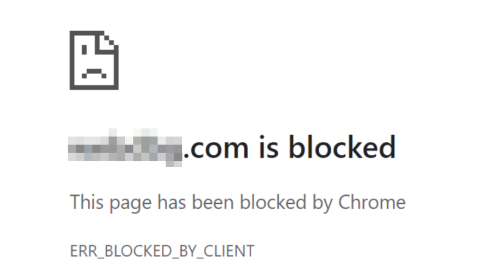
ERR_BLOCKED_BY_CLIENT 解释
如果显示的错误代码是ERR_BLOCKED_BY_CLIENT,则强烈提示浏览器扩展(如广告拦截器、隐私工具或安全扩展)阻止了该页面。这种错误通常不是来自网站本身,而是来自浏览器本地运行的某个程序。
虽然可能会出现误报,但 Chrome 浏览器一般只在存在合理的安全或政策相关问题时才会阻止网页。
Chrome 浏览器屏蔽网页的常见原因(以及如何修复)
如果您想快速找到答案,下表总结了最常见的原因和解决方案。然后,您可以根据具体情况跳转到详细的解决方案。
| 原因 | 典型症状 | 快速解决方案 |
|---|---|---|
| 1.浏览器问题 | 随机阻塞,网页无法加载 | 更新或重置 Chrome 浏览器 |
| 2.被标记为不安全的站点 | 红色警告页面 | 查看安全详细信息 |
| 3.SSL / HTTPS 错误 | "不安全 "警告 | 检查证书 |
| 4.网络或防火墙限制 | 可在其他网络上使用 | 更改网络或 DNS |
| 5.代理或 VPN 问题 | 仅在使用代理/VPN 时被阻止 | 切换 IP 或代理类型 |
| 6.浏览器扩展 | 被客户端阻塞 | 禁用扩展 |
1.浏览器问题:版本过时、缓存损坏或设置损坏
Chrome 浏览器在很大程度上依赖于缓存数据、网站权限和内部安全组件。随着时间的推移,过时的浏览器版本、损坏的缓存文件或相互冲突的设置都可能导致 Chrome 浏览器错误地阻止以前运行正常的网页。
这通常表现为
- 页面随机加载失败
- 网站可在其他浏览器上运行,但不能在 Chrome 浏览器上运行
- 看似不一致的阻止行为
如何修复
① 更新 Chrome 浏览器
进入设置 → 关于 Chrome 浏览器,确保使用的是最新版本。安全规则经常更新,过时的版本可能会错误处理较新的网站。
② 清除缓存和网站数据
旧的或损坏的缓存文件会触发错误阻止。清除浏览数据(缓存和 cookie),然后重新加载页面。
③ 重置 Chrome 浏览器设置
如果问题仍然存在、 将 Chrome 浏览器重置为默认设置.这将删除可能干扰页面加载的错误配置标志、权限和实验功能。
2.被谷歌安全浏览标记为不安全的网站
Chrome 浏览器在加载每个页面前都会使用谷歌安全浏览功能对其进行检查。如果某个网站被怀疑包含恶意软件、钓鱼内容、欺骗性重定向或被破解的脚本,Chrome 浏览器会在加载任何内容前阻止该网站。
这种保护在浏览器层面起作用,可能会阻止:
- 被黑客攻击的合法网站
- 运行恶意第三方脚本的网站
- 有可疑重定向或下载的页面
虽然有可能出现误报,但大多数被屏蔽的网站确实会带来风险。
如何修复(针对用户)
- 点击警告页面上的 "详细信息",了解 Chrome 浏览器阻止该网站的原因
- 只有在您完全信任该网站并了解风险的情况下才可进行操作
- 避免绕过未知或未经验证网站的警告
绕过 Chrome 浏览器的阻止安全吗?
仅在非常有限的情况下,如内部工具、staging 环境或您控制的可信网站。切勿绕过陌生网站的警告。
3.SSL 证书问题或 HTTPS 错误
Chrome 浏览器执行严格的 HTTPS 规则。如果网站有
- 过期的 SSL 证书
- 与域名不匹配的证书
- 混合内容(HTTPS 页面加载 HTTP 资源)
Chrome 浏览器可能会完全阻止该页面或显示强烈的安全警告。
这些错误通常表明
- 服务器配置不佳
- 配置错误的 CDN
- 过期证书
如何修复
检查网站是否正确使用 HTTPS。单击地址栏中的锁图标,查看证书详细信息。

⚠️ 注:如果您是网站所有者,请更新并正确安装 SSL 证书。确保所有脚本、图像和资源都通过 HTTPS 加载。
4.网络、防火墙或 DNS 限制
有些网络会主动阻止访问某些网站。这种情况可能发生在多个层面:
- 企业或学校防火墙
- ISP 级过滤
- 基于 DNS 的阻断
如果一个网站可以在移动数据或其他 Wi-Fi 网络上运行,但不能在您当前的网络上运行,那么阻止几乎肯定与网络有关。
如何修复
- 尝试切换到其他网络
- 更换 DNS 提供商(例如,更换为 Cloudflare 1.1.1.1 或 Google DNS)
- 暂时禁用防火墙或杀毒软件的网络过滤功能(仅供测试使用)
5.与代理或 VPN 有关的封堵
许多网站主动阻止来自以下网站的流量:
- 共享代理 IP
- 低质量的 VPN 服务器
- 有虐待史的 IP
如果 Chrome 浏览器本身检测到不稳定或可疑的代理行为,尤其是与 HTTPS 错误结合在一起时,也可能会限制访问。
常见症状包括
- 不使用代理/VPN,页面加载正常
- 区块仅在启用代理时出现
如何修复
- 切换到不同的 IP 或代理位置
- 使用更高质量的住宅或 ISP 代理,而不是数据中心 IP
- 避免在重复请求中重复使用同一 IP
💡 寻找更可靠的代理以避免 Chrome 浏览器屏蔽?
低质量 IP 通常是网页被屏蔽的主要原因。使用干净的住宅或 ISP 代理可以大大减少检测和访问问题。
OkeyProxy 提供 优质住宅代理 在 Chrome 浏览器或网站阻止代理流量时,它们是一个可靠的选择。
👉 尝试 OkeyProxy 立即恢复访问。
6.浏览器扩展或安全工具
如果看到 ERR_BLOCKED_BY_CLIENT,则阻塞几乎总是由以下原因造成的:
- 广告拦截器
- 隐私扩展
- 安全或反跟踪工具
在页面完全加载之前,这些扩展程序会在浏览器层面阻止请求。
如何修复
步骤 1:打开一个新的 "隐身 "窗口并尝试加载页面
步骤 2:如果有效,请逐个禁用扩展程序,以找出罪魁祸首
步骤 3:在广告拦截器或安全扩展中将该网站列入白名单
您还可以在 "隐私与安全"→"网站设置 "下查看 Chrome 浏览器的网站权限设置。
主要启示
Chrome 浏览器不会无缘无故屏蔽网页。无论原因是浏览器配置、安全警告、网络限制还是扩展程序,阻止通常都指向一个特定的、可修复的问题。了解 Chrome 浏览器阻止页面的原因是恢复访问的最快方法,既安全又正确。
号外:网站所有者如何修复此错误
如果用户报告 Chrome 浏览器阻止了您的网站,问题往往出在服务器端而不是用户的设备上。在大多数情况下,Chrome 浏览器阻止网页是为了保护用户免受安全风险,因此找出并解决根本原因至关重要。
1.扫描恶意软件或受感染文件
首先扫描网站文件和数据库,查找是否存在恶意脚本、注入代码或未经授权的更改。即使是一个被破坏的文件也会触发 Chrome 浏览器的安全警告,导致网站被阻止。
2.验证和更新 SSL 证书
确保您的 SSL 证书有效、安装正确并为您的域正确配置。过期、配置错误或不匹配的证书通常会导致 HTTPS 错误,并导致 Chrome 浏览器阻止访问。
3.检查谷歌安全浏览状态
谷歌拥有一个不安全或受威胁网站的实时数据库。如果您的网站被列入其中,Chrome 浏览器将自动阻止访问者访问该网站。
您可以在此查看网站状态:
https://transparencyreport.google.com/safe-browsing/search
如果您的网站出现在此列表中,您需要先解决报告的问题,然后再申请审核。
4.审查重定向和外部脚本
意外重定向或第三方脚本受损是列入黑名单的常见原因。仔细审查所有重定向规则和外部 JavaScript 源,确保其合法且未被篡改。
5.在谷歌搜索控制台申请评论
修复所有安全问题后,在 Google Search Console 中提交安全审查请求。这样,谷歌就可以重新评估您的网站,如果确认安全,就会移除阻止。
高级故障排除
如果问题仍然存在,请考虑进行更深入的技术检查,例如
- 查看服务器访问和错误日志
- 检查防火墙和 CDN 安全规则
- 扫描服务器文件和数据库,查找隐藏的恶意软件
- 验证 DNS 记录、SSL 设置和重定向配置
这些步骤有助于确保不存在可能导致 Chrome 浏览器继续阻止您的网站的遗留安全风险。
最终想法
"此页面已被 Chrome 浏览器阻止 "并不总是意味着一个网站是危险的,但它确实意味着 Chrome 浏览器检测到了值得你注意的东西。在很多情况下,问题是由浏览器扩展、网络限制或与 IP 相关的信誉问题造成的,而不是网站本身。
通过了解根本原因并应用正确的修复方法,大多数用户都能快速安全地恢复访问。如有疑问,请优先考虑安全性而不是便利性--在绕过任何浏览器警告之前先进行调查。