如果您使用安卓手机浏览网页、测试应用程序、管理账户或访问受限制的内容,那么设置代理将非常有用。代理允许你的设备通过另一个服务器发送流量,帮助你更改 IP 地址、绕过网络限制或改善隐私。
好消息是,安卓系统原生支持代理设置。问题出在哪里?许多用户不知道在哪里可以找到这些设置,也不知道如何正确配置。本指南将一步步指导你在 Android 中设置代理的每一种实用方法。
什么是安卓代理服务器?
代理服务器是安卓设备和互联网之间的中介。您的请求不是直接连接到网站或应用程序,而是先发送到代理服务器,然后由代理服务器转发到目的地。
代理如何在安卓系统上运行
- 您的真实 IP 地址已被隐藏
- 网站看到的是代理的 IP 地址
- 流量路由取决于代理的配置方式(Wi-Fi、浏览器或应用程序级)
代理与 VPN
代理:通常影响特定应用程序、浏览器或网络;轻量级且灵活
虚拟专用网:加密所有设备流量;隐私性更强,但对电池和速度要求更高
对于许多 Android 用户来说,代理服务器是需要 IP 控制而又不需要全部 VPN 开销的理想选择。
如何在 Android 中设置代理(逐步进行)
Android 提供多种配置代理的方法,具体取决于您的使用情况。以下是最可靠的方法。
🔶 方法 1:通过 Wi-Fi 设置代理(最常见)
通过 Wi-Fi 设置代理是 Android 上最简单、最常用的方法。这种方法适用于浏览器和某些应用程序,而且不需要安装任何第三方软件。
步骤 1:打开安卓设置
进入安卓设备的 "设置",然后点击 网络和互联网 > 互联网 (在某些设备上,可能显示为 无线网络).
步骤 2:选择已连接的 Wi-Fi 网络
查找当前连接的 Wi-Fi 网络,然后点击 齿轮图标 (⚙️) 或 编辑图标 (✏️),打开网络详细信息。
步骤 3:访问高级选项
敲击 编辑 (通常在右上角),然后展开高级选项以显示其他网络设置。
第 4 步:将代理设置更改为手动
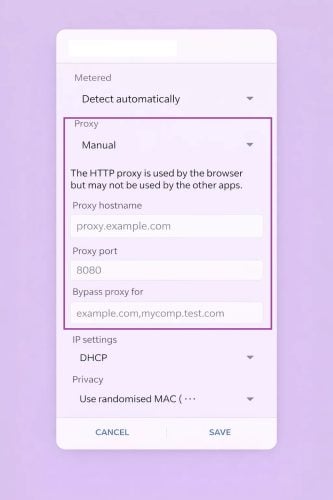
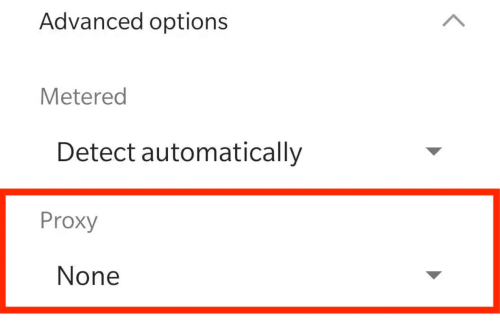
在 "代理 "部分,将选项从 "无 "切换到 "代理"。 手册.
步骤 5:输入代理服务器详细信息
填写代理服务机构提供的以下信息:
- 代理主机名(或 IP 地址)
- 代理端口
⚠️ 备注:Android Wi-Fi 代理设置仅支持 HTTP(S) 代理。SOCKS5 代理通常需要第三方应用程序。
步骤 6:验证(如需要)
如果您的代理需要验证,Android 会在您打开浏览器时提示您。输入代理 用户名和密码 (而不是您的账户登录凭据)。
第 7 步:配置旁路列表(可选)
使用 "绕过代理" 字段来添加无需使用代理即可直接连接的网站。
用逗号分隔多个域。
步骤 8:保存并测试连接
敲击 节省然后打开浏览器访问任何网站,验证代理连接是否正常。
完成后,Android 设备将通过代理服务器路由来自该 Wi-Fi 网络的流量。请记住
- 代理仅适用于当前 Wi-Fi 网络
- 当连接到不同的 Wi-Fi 网络时,您需要重新配置它。
- 某些应用程序可能故意忽略系统代理设置
⚠️ 可用性取决于您的运营商和安卓版本。
🔶 方法 2:通过移动网络设置代理(APN 设置)
通过 APN(接入点名称)设置配置代理,可以让你的安卓设备在连接到移动数据而非 Wi-Fi 时使用代理。当 Wi-Fi 代理不可用时,这种方法很有用,但也有一些限制。
步骤 1:打开安卓设置
转到 设置然后导航至 网络和互联网 > 互联网.
步骤 2:访问移动网络设置
点击您的移动网络提供商(SIM 卡),向下滚动并选择 接入点名称 (APN)。
在某些设备上,这可能显示在 高级设置.
步骤 3:编辑活动 APN
选择当前使用的 APN。这将打开可编辑的配置屏幕。
步骤 4:输入代理详细信息
找到以下字段并输入代理服务提供的信息:
- 代理(主机名或 IP 地址)
- 港口
- 用户名(如需要)
- 密码(如需要)
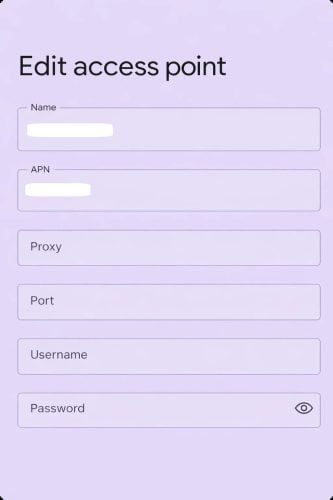
⚠️ 备注:通过 APN 配置的代理仅支持 HTTP(S) 连接。系统 APN 级别不支持 SOCKS5 代理。
步骤 5:保存配置
轻按右上角的三点菜单 (⋮) 并选择 节省.
步骤 6:重启移动数据
关闭并重新打开移动数据,或短暂启用飞行模式,以应用新的代理设置。
步骤 7:验证连接
打开网络浏览器。如果出现提示,请输入代理验证凭据并确认连接。
完成后,您的移动数据流量将通过配置的代理服务器传输。请记住
- APN 代理设置仅适用于移动数据,不适用于 Wi-Fi
- 并非所有应用程序都遵守 APN 代理规则
- 不正确的 APN 编辑可能会暂时中断移动连接
如果遇到连接问题,请仔细检查您的 APN 详情或恢复运营商提供的默认 APN。
🔶 方法 3:在 Android 浏览器中设置代理
有些 Android 浏览器支持内置代理设置,允许你只通过代理服务器路由浏览器流量。如果你不需要全系统的代理覆盖,这是一个轻量级的选择。
⚠️ 此方法只影响浏览器,不影响设备上的其他应用程序。
第 1 步:打开支持代理服务器的浏览器
火狐安卓版、Kiwi 浏览器或某些基于 Chromium 的浏览器允许手动配置代理。
步骤 2:访问浏览器网络设置
打开浏览器的 "设置",然后导航至 "网络"、"连接 "或 "高级设置"(菜单名称因浏览器而异)。
步骤 3:启用手动代理配置
选择手动代理或自定义代理,然后选择代理类型:
- HTTP / HTTPS
- SOCKS5(某些浏览器支持,如 Firefox)
步骤 4:输入代理详细信息
输入代理主机/IP、端口以及用户名和密码(如需要)。
步骤 5:测试连接
打开一个网站以验证您的 IP 更改,或根据提示验证代理。
这种方法何时最有效
- 浏览受地域限制的网站
- 快速测试代理服务器
- 重量轻,无需更改系统
局限性
- 其他应用程序忽略浏览器代理设置
- 不适合自动化或应用程序级流量
🔶 方法 4:使用第三方代理应用程序(建议高级用户使用)
如果您需要代理支持应用程序、SOCKS5 连接或频繁的 IP 切换,专用的 Android 代理应用程序是最可靠的解决方案。
这些应用程序充当本地代理客户端,通过代理服务器路由来自选定应用程序或所有应用程序的流量。
第 1 步:安装代理应用程序
从 Google Play 下载可信的代理客户端,例如
- 超级代理
- 代理机器人
- 暗影火箭(供应情况可能因地区而异)
第 2 步:添加代理服务器详细信息
打开应用程序,创建新的代理配置文件。输入
- 代理类型(HTTP(S)或 SOCKS5)
- 主机/IP 和端口
- 验证凭证(如需要)
第 3 步:选择应用程序或系统模式
根据应用程序的不同,您可以
- 通过代理路由特定应用程序
- 启用全局代理模式(可能需要 VPN 模式或 root 访问权限)
步骤 4:连接并验证
激活代理,使用浏览器或 IP 检查工具测试连接性。
为什么推荐这种方法
- 不仅适用于浏览器,还适用于移动应用程序
- 支持 SOCKS5、轮换和身份验证
- 长时间使用稳定性更好
注意事项
- 某些应用程序需要 VPN 许可才能运行
- 全系统路由可能需要 root 访问权限
- 代理质量直接影响性能
号外:如何在 Android 上使用和禁用代理服务器
在安卓设备上正确配置代理后,您的互联网流量将通过代理服务器传输,而不是直接连接到网站。这样您就可以更改 IP 地址、绕过限制或增加额外的隐私保护。不过,重要的是要了解 Android 代理服务器的实际工作原理及其局限性。
如何在安卓系统上使用代理
当你通过 Android 的系统设置(通常是通过 WLAN)设置代理时,代理只适用于配置代理的特定 WLAN 网络。如果切换到其他 Wi-Fi 网络,则需要重新为该网络设置代理。此外,系统级代理设置默认不适用于移动数据(蜂窝网络)。
另一个重要限制是应用程序的兼容性。虽然 Android 浏览器通常尊重系统代理设置,但许多应用程序可能会完全忽略它们,这取决于应用程序的开发方式。因此,在系统级配置的代理对于网页浏览来说是最可靠的,而应用程序流量则可能需要:
- 专用代理应用程序
- 应用程序级代理配置
- 高级设置(如基于 VPN 的代理应用程序或 rooted 设备)
如果你的目标是通过代理路由所有流量(包括应用程序),在非 root 设备上,使用第三方代理应用程序通常是最实用的解决方案。
如何在 Android 上禁用代理
在 Android 上禁用代理很简单,与设置代理的路径相同。
返回配置代理的 Wi-Fi 网络,打开高级设置,找到代理选项。从下拉菜单中选择 "无",然后点击 "保存"。禁用后,你的设备将不使用代理直接连接互联网。
如果您使用的是第三方代理应用程序,请确保在应用程序中关闭或断开代理,以完全恢复正常的网络行为。
在 Android 中设置代理时的常见问题(及解决方法)
即使设置步骤正确,Android 代理配置有时也会出现意外情况。这通常是由于系统限制、应用程序级限制或代理质量问题造成的。以下是用户遇到的最常见问题--以及如何有效解决这些问题。
问题 1:代理服务器已连接,但没有互联网
这种情况通常发生在代理详细信息不正确或代理服务器不稳定时。
- 再次检查代理 IP、端口和验证详细信息
- 确保代理支持所需的协议(HTTP 与 SOCKS5)
- 尝试切换到不同的代理位置或服务器
问题 2:应用程序无法使用代理服务器
并非所有 Android 应用程序都尊重系统级代理设置。
- 许多应用程序完全绕过 Wi-Fi 代理配置
- 使用支持应用程序级路由或 SOCKS5 代理的第三方代理应用程序
- 先在浏览器中测试代理服务器,以确认其工作状态
问题 3:验证失败
私人代理经常会出现身份验证错误。
- 验证用户名和密码
- 检查是否需要 IP 白名单
- 粘贴证书时避免复制额外的空格
问题 4:代理可在 WLAN 上使用,但不能使用移动数据
这是已知的 Android 限制。
- 安卓系统不支持移动数据代理
- 基于 APN 的代理支持取决于您的运营商
- 如果需要代理访问移动网络,请使用专用代理应用程序
为安卓用户推荐的代理
如果您希望代理服务器能在 Android 上顺利运行,尤其是在使用应用程序、SOCKS5 连接或旋转 IP 时,代理服务器的质量就会产生真正的影响。低质量的代理通常会导致连接不稳定、频繁出错或应用程序无法正常加载。
- 减少连接中断和超时
- 避免 IP 信誉和黑名单问题
- 更可靠地运行移动应用程序和浏览器
许多安卓用户更喜欢以下提供商 OkeyProxy提供:
- 支持 HTTP(S) 和 SOCKS5 协议
- 大量真实住宅 IP
- 在国家和城市两级确定目标,以加强控制
- 与流行的安卓代理应用程序兼容
总之,使用可靠的代理服务能让 Android 流量看起来更像真实的用户活动,从而使设置更稳定,访问问题更少。
结论
在安卓系统中设置代理比大多数用户想象的要容易得多--只要你知道该去哪里找。无论是通过 Wi-Fi、浏览器还是专用代理应用程序进行配置,Android 都能为不同需求提供灵活的选择。
关键在于选择正确的设置方法和使用可靠的代理服务。只要配置得当,代理服务器就能大大改善安卓设备的访问、隐私和网络控制。