Já alguma vez tentou abrir um Web site e foi impedido por uma mensagem a dizer "Esta página foi bloqueada pelo Chrome"? Está à procura de uma forma rápida de recuperar o acesso ou a tentar descobrir se o problema tem origem no próprio Web site, no seu browser ou no ambiente de rede?
Não é o único. Este erro é uma das mensagens de bloqueio mais comuns relacionadas com o Chrome que os utilizadores encontram e aparece frequentemente sem grande explicação. Neste guia, iremos explicar o verdadeiro significado da mensagem, por que motivo ocorre e como corrigi-la passo a passo, quer seja um utilizador comum ou o proprietário de um Web site.
O que significa "Esta página foi bloqueada pelo Chrome"?
A mensagem "Esta página foi bloqueada pelo Chrome" indica que o Google Chrome impediu o carregamento de uma página Web por considerar a página potencialmente insegura.
O Chrome inclui vários mecanismos de segurança incorporados que analisam ativamente as páginas antes de serem carregadas. Estas protecções incluem:
- Navegação segura do Google
- HTTPS e validação de certificados
- Deteção de malware e phishing
- Controlos de descarregamento e de integridade do conteúdo
Se algum destes sistemas detetar uma potencial ameaça, o Chrome bloqueia a página automaticamente para proteger o utilizador. Na maioria dos casos, a página é bloqueada antes do início da renderização, razão pela qual os utilizadores vêem um erro imediato em vez de conteúdo parcial.
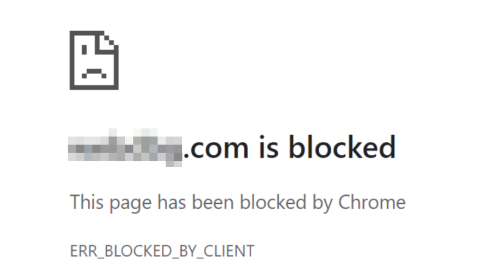
ERR_BLOCKED_BY_CLIENT Explicação
Se o código de erro apresentado for ERR_BLOCKED_BY_CLIENT, isto sugere fortemente que uma extensão do browser - como um bloqueador de anúncios, uma ferramenta de privacidade ou uma extensão de segurança - é responsável pelo bloqueio da página. Normalmente, este erro não tem origem no próprio sítio Web, mas em algo executado localmente no seu browser.
Embora possam ocorrer falsos positivos, o Chrome geralmente bloqueia páginas apenas quando existe uma preocupação legítima relacionada com segurança ou políticas.
Razões comuns pelas quais o Chrome bloqueia páginas (e como as corrigir)
Se pretender uma resposta rápida, a tabela abaixo resume as causas e soluções mais comuns. Pode depois saltar para a solução detalhada para a sua situação específica.
| Causa | Sintomas típicos | Solução rápida |
|---|---|---|
| 1. problemas com o navegador | Bloqueio aleatório, as páginas não carregam | Atualizar ou repor o Chrome |
| 2. sítio assinalado como não seguro | Página de aviso vermelha | Rever os detalhes de segurança |
| 3. erros SSL / HTTPS | "Avisos "Não seguro | Verificar certificados |
| 4. restrições de rede ou de firewall | Funciona noutras redes | Alterar a rede ou o DNS |
| 5. problemas de proxy ou VPN | Bloqueado apenas quando se utiliza proxy/VPN | Mudar de IP ou tipo de proxy |
| 6. extensões do browser | ERR_BLOCKED_BY_CLIENT | Desativar extensões |
1. Problemas com o navegador: Versão desactualizada, cache corrompida ou definições danificadas
O Chrome depende fortemente de dados guardados em cache, permissões de sites e componentes de segurança internos. Ao longo do tempo, versões desactualizadas do navegador, ficheiros de cache corrompidos ou definições contraditórias podem fazer com que o Chrome bloqueie incorretamente páginas que anteriormente funcionavam bem.
Isto aparece frequentemente como:
- As páginas não são carregadas aleatoriamente
- Os sítios Web funcionam noutros navegadores, mas não no Chrome
- Comportamento de bloqueio que parece inconsistente
Como resolver o problema
① Atualizar o Chrome
Vá a Definições → Acerca do Chrome e certifique-se de que está a utilizar a versão mais recente. As regras de segurança são actualizadas com frequência e as versões desactualizadas podem não lidar com os sites mais recentes.
② Limpar a cache e os dados do site
Ficheiros de cache antigos ou corrompidos podem desencadear falsos bloqueios. Limpe os dados de navegação (cache e cookies) e, em seguida, recarregue a página.
③ Repor as definições do Chrome
Se o problema persistir, repor as predefinições do Chrome. Isto remove sinalizadores mal configurados, permissões e funcionalidades experimentais que possam interferir com o carregamento da página.
2. Site assinalado como inseguro pelo Google Safe Browsing
O Chrome utiliza a Navegação segura do Google para verificar todas as páginas antes de as carregar. Se houver suspeitas de que um site aloja software malicioso, conteúdo de phishing, redireccionamentos enganadores ou scripts comprometidos, o Chrome bloqueia-o antes de carregar qualquer conteúdo.
Esta proteção funciona ao nível do browser e pode bloquear:
- Sítios legítimos que foram pirateados
- Sites que executam scripts maliciosos de terceiros
- Páginas com redireccionamentos ou transferências suspeitas
Embora os falsos positivos sejam possíveis, a maioria dos sítios bloqueados representa realmente um risco.
Como resolver o problema (para os utilizadores)
- Clique em "Detalhes" na página de aviso para perceber porque é que o Chrome bloqueou o site
- Avançar apenas se confiar plenamente no sítio e compreender o risco
- Evitar contornar o aviso em sítios Web desconhecidos ou não verificados
É seguro contornar o bloqueio do Chrome?
Apenas em casos muito limitados - tais como ferramentas internas, ambientes staging ou sites de confiança que controla. Nunca ignore o aviso para sites desconhecidos.
3. Problemas com o certificado SSL ou erros de HTTPS
O Chrome impõe regras HTTPS rigorosas. Se um Web site tiver:
- Um certificado SSL expirado
- Um certificado que não corresponde ao domínio
- Conteúdo misto (página HTTPS que carrega recursos HTTP)
O Chrome pode bloquear totalmente a página ou mostrar fortes avisos de segurança.
Estes erros indicam normalmente:
- Má configuração do servidor
- Uma CDN mal configurada
- Certificados desactualizados
Como resolver o problema
Verifique se o site utiliza HTTPS corretamente. Clique no ícone de cadeado na barra de endereço para ver os detalhes do certificado.

⚠️ Nota: Se for o proprietário do site, renove e instale corretamente o certificado SSL. Certifique-se de que todos os scripts, imagens e recursos são carregados por HTTPS.
4. Restrições de rede, firewall ou DNS
Algumas redes bloqueiam ativamente o acesso a determinados sítios Web. Isto pode acontecer a vários níveis:
- Firewalls de empresas ou escolas
- Filtragem a nível do ISP
- Bloqueio baseado no DNS
Se um site funcionar com dados móveis ou noutra rede Wi-Fi, mas não na sua rede atual, é quase certo que o bloqueio está relacionado com a rede.
Como resolver o problema
- Tentar mudar para uma rede diferente
- Alterar o seu fornecedor de DNS (por exemplo, para Cloudflare 1.1.1.1 ou Google DNS)
- Desativar temporariamente a filtragem da Web da firewall ou do antivírus (apenas para fins de teste)
5. Bloqueio relacionado com proxy ou VPN
Muitos sítios Web bloqueiam ativamente o tráfego de:
- IPs de proxy partilhados
- Servidores VPN de baixa qualidade
- IPs com um historial de abuso
O próprio Chrome também pode restringir o acesso se detetar um comportamento de proxy instável ou suspeito, especialmente quando combinado com erros de HTTPS.
Os sintomas comuns incluem:
- A página carrega normalmente sem um proxy/VPN
- O bloco só aparece quando o proxy está ativado
Como resolver o problema
- Mudar para um IP ou localização de proxy diferente
- Utilizar proxies residenciais ou ISP de maior qualidade em vez de IPs de centros de dados
- Evitar a reutilização do mesmo IP para pedidos repetidos
Está à procura de um proxy mais fiável para evitar os bloqueios do Chrome?
Os IPs de baixa qualidade são frequentemente a principal razão pela qual as páginas são bloqueadas. A utilização de proxies residenciais ou ISP limpos pode reduzir significativamente os problemas de deteção e acesso.
OkeyProxy oferece proxies residenciais de alta qualidade com ligações estáveis e IPs recentes, o que os torna uma opção sólida quando o Chrome ou os sítios Web bloqueiam o tráfego de proxy.
👉 Tentar OkeyProxy agora e recuperar o acesso instantaneamente.
6. Extensões do navegador ou ferramentas de segurança
Se vir ERR_BLOCKED_BY_CLIENT, o bloqueio é quase sempre causado por:
- Bloqueadores de anúncios
- Extensões de privacidade
- Ferramentas de segurança ou anti-rastreamento
Estas extensões bloqueiam os pedidos ao nível do browser antes de a página ser totalmente carregada.
Como resolver o problema
Passo 1: Abra uma nova janela anónima e tente carregar a página
Passo 2: Se funcionar, desativar as extensões uma a uma para identificar o culpado
Passo 3: Colocar o sítio na lista de permissões do seu bloqueador de anúncios ou extensão de segurança
Também pode rever as definições de permissão do site do Chrome em Privacidade e segurança → Definições do site.
Principais conclusões
O Chrome não bloqueia páginas sem motivo. Quer a causa seja a configuração do navegador, avisos de segurança, restrições de rede ou extensões, o bloqueio aponta normalmente para um problema específico e corrigível. Perceber por que motivo o Chrome está a bloquear uma página é a forma mais rápida de restaurar o acesso, de forma segura e correta.
Extra: Como os proprietários de sítios Web podem corrigir este erro
Se os utilizadores informarem que o seu Web site está a ser bloqueado pelo Chrome, o problema é frequentemente do lado do servidor e não do dispositivo do utilizador. Na maioria dos casos, o Chrome bloqueia páginas para proteger os utilizadores de riscos de segurança, pelo que é fundamental identificar e resolver a causa principal.
1. Verificar se há malware ou ficheiros infectados
Comece por analisar os ficheiros e a base de dados do seu Web site em busca de scripts maliciosos, código injetado ou alterações não autorizadas. Mesmo um único ficheiro comprometido pode acionar os avisos de segurança do Chrome e fazer com que o seu site seja bloqueado.
2. Verificar e renovar o seu certificado SSL
Certifique-se de que o seu certificado SSL é válido, está devidamente instalado e configurado corretamente para o seu domínio. Os certificados expirados, mal configurados ou incompatíveis dão frequentemente origem a erros de HTTPS e fazem com que o Chrome bloqueie o acesso.
3. Verificar o estado da navegação segura do Google
A Google mantém uma base de dados em tempo real de Web sites não seguros ou comprometidos. Se o seu site constar da lista, o Chrome bloqueia-o automaticamente para os visitantes.
Pode verificar o estado do seu sítio aqui:
https://transparencyreport.google.com/safe-browsing/search
Se o seu sítio aparecer nesta lista, terá de resolver os problemas comunicados antes de solicitar uma avaliação.
4. Rever Redireccionamentos e Scripts Externos
Os redireccionamentos inesperados ou os scripts de terceiros comprometidos são causas comuns de colocação na lista negra. Reveja cuidadosamente todas as regras de redireccionamento e fontes de JavaScript externas para garantir que são legítimas e não foram adulteradas.
5. Solicitar uma avaliação na Consola de Pesquisa do Google
Depois de corrigir todos os problemas de segurança, envie um pedido de revisão de segurança na Consola de Pesquisa do Google. Isto permite à Google reavaliar o seu sítio e remover o bloqueio se se confirmar que é seguro.
Resolução de problemas avançada
Se o problema persistir, considere a possibilidade de efetuar verificações técnicas mais aprofundadas, tais como:
- Revisão dos registos de acesso e de erros do servidor
- Inspeção das regras de segurança da firewall e da CDN
- Análise de ficheiros e bases de dados do servidor para detetar malware oculto
- Verificação de registos DNS, definições SSL e configurações de redireccionamento
Estes passos ajudam a garantir que não existem riscos de segurança persistentes que possam fazer com que o Chrome continue a bloquear o seu site.
Considerações finais
A mensagem "Esta página foi bloqueada pelo Chrome" nem sempre significa que um Web site é perigoso, mas significa que o Chrome detectou algo que merece a sua atenção. Em muitos casos, o problema é causado por extensões do navegador, restrições de rede ou problemas de reputação relacionados com o IP e não pelo próprio site.
Ao compreender a causa principal e aplicar a correção correta, a maioria dos utilizadores pode restaurar o acesso de forma rápida e segura. Em caso de dúvida, dê prioridade à segurança em detrimento da conveniência - e investigue antes de contornar qualquer aviso do browser.