Se utilizar um telemóvel Android para navegar, testar aplicações, gerir contas ou aceder a conteúdos restritos, a definição de um proxy pode ser extremamente útil. Um proxy permite que o seu dispositivo encaminhe o tráfego através de outro servidor, ajudando-o a alterar o seu endereço IP, a contornar restrições de rede ou a melhorar a privacidade.
A boa notícia é que o Android suporta nativamente definições de proxy. O problema? Muitos utilizadores não sabem onde encontrar estas definições ou como as configurar corretamente. Este guia mostra-lhe todas as formas práticas de definir um proxy no Android, passo a passo.
O que é um servidor proxy Android?
Um servidor proxy actua como um intermediário entre o seu dispositivo Android e a Internet. Em vez de se ligar diretamente a um site ou aplicação, o seu pedido é enviado primeiro para o servidor proxy, que o reencaminha para o destino.
Como funcionam os proxies no Android
- O seu verdadeiro endereço IP está oculto
- O sítio Web vê antes o IP do proxy
- O encaminhamento do tráfego depende da forma como o proxy está configurado (Wi-Fi, browser ou ao nível da aplicação)
Proxy vs VPN
Proxy: Normalmente afecta aplicações, browsers ou redes específicas; leve e flexível
VPN: Encripta todo o tráfego do dispositivo; maior privacidade, mas mais pesado em termos de bateria e velocidade
Para muitos utilizadores de Android, os proxies são ideais quando é necessário um controlo de IP sem a sobrecarga total da VPN.
Como definir o proxy no Android (passo a passo)
O Android oferece várias formas de configurar um proxy, dependendo do seu caso de utilização. Abaixo estão os métodos mais fiáveis.
Método 1: Definir proxy via Wi-Fi (mais comum)
Definir um proxy através de Wi-Fi é o método mais fácil e mais utilizado no Android. Esta abordagem funciona bem para navegadores e algumas aplicações, e não requer a instalação de qualquer software de terceiros.
Passo 1: Abrir as Definições do Android
Aceda a Definições no seu dispositivo Android e, em seguida, toque em Rede e Internet > Internet (em alguns dispositivos, isto pode aparecer como Wi-Fi).
Passo 2: Selecione a sua rede Wi-Fi ligada
Encontre a rede Wi-Fi a que está atualmente ligado e toque no botão ícone de engrenagem (⚙️) ou ícone de edição (✏️) junto da mesma para abrir os detalhes da rede.
Passo 3: Aceder às opções avançadas
Torneira Editar (normalmente no canto superior direito) e, em seguida, expanda Opções avançadas para revelar definições de rede adicionais.
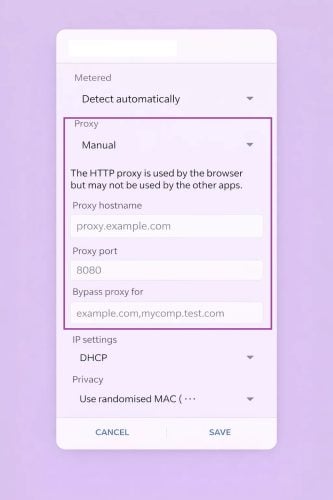
Passo 4: Alterar as definições de proxy para Manual
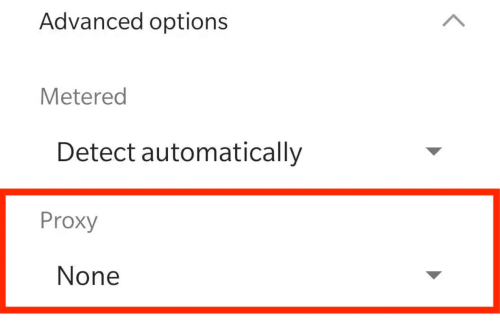
Na secção Proxy, mude a opção de Nenhum para Manual.
Passo 5: Introduzir os detalhes do servidor proxy
Preencha as seguintes informações fornecidas pelo seu serviço de procuração:
- Nome de anfitrião do proxy (ou endereço IP)
- Porta proxy
⚠️ Nota: As definições de proxy Wi-Fi do Android suportam apenas proxies HTTP(S). Os proxies SOCKS5 requerem normalmente aplicações de terceiros.
Passo 6: Autenticação (se necessário)
Se o seu proxy requerer autenticação, o Android irá pedir-lhe quando abrir um browser. Introduzir o proxy nome de utilizador e palavra-passe (e não as credenciais de início de sessão da sua conta).
Etapa 7: Configurar a lista de desvio (opcional)
Utilizar o "Ignorar proxy para" para adicionar sítios Web que devem ligar-se diretamente sem utilizar o proxy.
Separe vários domínios com vírgulas.
Passo 8: Guardar e testar a ligação
Torneira GuardarEm seguida, abra um browser e visite qualquer sítio Web para verificar se a ligação proxy está a funcionar.
Uma vez concluído, o seu dispositivo Android encaminhará o tráfego dessa rede Wi-Fi através do servidor proxy. Tenha em atenção que:
- O proxy aplica-se apenas à rede Wi-Fi atual
- Terá de o reconfigurar quando se ligar a uma rede Wi-Fi diferente
- Algumas aplicações podem ignorar as definições de proxy do sistema por definição
⚠️ A disponibilidade depende do seu operador e da versão do Android.
Método 2: Definir proxy através da rede móvel (Definições APN)
A configuração de um proxy através das definições APN (Nome do ponto de acesso) permite que o seu dispositivo Android utilize um proxy enquanto estiver ligado a dados móveis em vez de Wi-Fi. Este método é útil quando os proxies Wi-Fi não estão disponíveis, mas tem algumas limitações.
Passo 1: Abrir as Definições do Android
Ir para Definiçõese, em seguida, navegar para Rede e Internet > Internet.
Passo 2: Aceder às definições da rede móvel
Toque no seu fornecedor de rede móvel (cartão SIM), desloque-se para baixo e selecione Nomes de pontos de acesso (APNs).
Em alguns dispositivos, isto pode aparecer em Definições avançadas.
Passo 3: Editar o APN ativo
Escolha o APN que está atualmente a ser utilizado. Isto abrirá o ecrã de configuração editável.
Passo 4: Introduzir os detalhes do proxy
Localize os seguintes campos e introduza as informações fornecidas pelo seu serviço de proxy:
- Proxy (nome de anfitrião ou endereço IP)
- Porto
- Nome de utilizador (se necessário)
- Palavra-passe (se necessário)
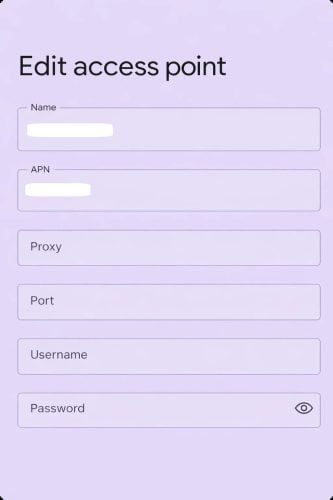
⚠️ Nota: Os proxies configurados através de APN suportam apenas ligações HTTP(S). Os proxies SOCKS5 não são suportados ao nível do APN do sistema.
Passo 5: Guardar a configuração
Toque no menu de três pontos (⋮) no canto superior direito e selecione Guardar.
Passo 6: Reiniciar os dados móveis
Desligue e volte a ligar os dados móveis, ou active brevemente o Modo de Avião, para aplicar as novas definições de proxy.
Passo 7: Verificar a ligação
Abra um navegador da Web. Se lhe for pedido, introduza as suas credenciais de autenticação de proxy e confirme a ligação.
Uma vez concluído, o tráfego de dados móveis será encaminhado através do servidor proxy configurado. Tenha em atenção:
- As definições de proxy APN aplicam-se apenas a dados móveis, não a Wi-Fi
- Nem todas as aplicações respeitam as regras de proxy APN
- As edições incorrectas de APN podem interromper temporariamente a conetividade móvel
Se tiver problemas de ligação, verifique novamente os detalhes do APN ou restaure o APN predefinido fornecido pelo seu operador.
Método 3: Definir proxy num navegador Android
Alguns navegadores Android suportam definições de proxy incorporadas, permitindo-lhe encaminhar o tráfego do navegador apenas através de um servidor proxy. Esta é uma opção leve se não necessitar de cobertura de proxy em todo o sistema.
⚠️ Este método afecta apenas o navegador e não outras aplicações no seu dispositivo.
Passo 1: Abrir um navegador suportado por proxy
Os navegadores como o Firefox para Android, o Kiwi Browser ou alguns navegadores baseados no Chromium permitem a configuração manual do proxy.
Passo 2: Aceder às definições de rede do navegador
Abra as Definições do browser e, em seguida, navegue para Definições de rede, Ligação ou Avançadas (os nomes dos menus variam consoante o browser).
Passo 3: Ativar a configuração manual do proxy
Selecione Proxy manual ou Proxy personalizado e, em seguida, escolha o tipo de proxy:
- HTTP / HTTPS
- SOCKS5 (suportado por alguns navegadores, como o Firefox)
Passo 4: Introduzir os detalhes do proxy
Introduza o anfitrião/IP do proxy, a porta e, se necessário, o seu nome de utilizador e palavra-passe.
Passo 5: Testar a ligação
Abra um sítio Web para verificar a alteração do seu IP ou autentique o proxy, se solicitado.
Quando é que este método funciona melhor
- Navegar em sítios Web com restrições geográficas
- Testar proxies rapidamente
- Leve, sem alterações no sistema
Limitações
- Outras aplicações ignoram as definições de proxy do navegador
- Não é adequado para automação ou tráfego ao nível da aplicação
Método 4: Usar um aplicativo de proxy de terceiros (recomendado para uso avançado)
Se precisar de suporte de proxy para aplicações, ligações SOCKS5 ou mudança frequente de IP, uma aplicação proxy dedicada para Android é a solução mais fiável.
Estas aplicações funcionam como um cliente proxy local e encaminham o tráfego de aplicações selecionadas - ou de todas as aplicações - através do seu servidor proxy.
Passo 1: Instalar uma aplicação proxy
Descarregue um cliente proxy fiável a partir do Google Play, como por exemplo:
- Super Proxy
- ProxyDroid
- Shadowrocket (a disponibilidade pode variar consoante a região)
Passo 2: Adicionar detalhes do servidor proxy
Abra a aplicação e crie um novo perfil de proxy. Introduzir:
- Tipo de proxy (HTTP(S) ou SOCKS5)
- Anfitrião/IP e porta
- Credenciais de autenticação (se necessário)
Passo 3: Escolher Apps ou Modo de Sistema
Dependendo da aplicação, é possível:
- Encaminhar aplicações específicas através do proxy
- Ativar o modo proxy global (pode exigir o modo VPN ou o acesso à raiz)
Passo 4: Ligar e verificar
Active o proxy e teste a conetividade utilizando um browser ou uma ferramenta de verificação de IP.
Porque é que este método é recomendado
- Funciona com aplicações móveis e não apenas com navegadores
- Suporta SOCKS5, rotações e autenticação
- Melhor estabilidade para sessões longas
Aspectos a ter em conta
- Algumas aplicações requerem permissão de VPN para funcionar
- O encaminhamento completo do sistema pode exigir acesso à raiz
- A qualidade do proxy afecta diretamente o desempenho
Extra: Como utilizar e desativar o proxy no Android
Quando um proxy estiver corretamente configurado no seu dispositivo Android, o seu tráfego de Internet será encaminhado através do servidor proxy em vez de se ligar diretamente aos sítios Web. Isto permite-lhe alterar o seu endereço IP, contornar restrições ou adicionar uma camada extra de privacidade. No entanto, é importante compreender como é que os proxies para Android funcionam na prática - e as suas limitações.
Como utilizar um proxy no Android
Quando define um proxy através das definições de sistema do Android (normalmente através de Wi-Fi), o proxy só se aplica à rede Wi-Fi específica onde foi configurado. Se mudar para uma rede Wi-Fi diferente, terá de definir novamente o proxy para essa rede. Além disso, as definições de proxy ao nível do sistema não funcionam em dados móveis (redes celulares) por predefinição.
Outra limitação importante é a compatibilidade das aplicações. Embora os navegadores Android respeitem geralmente as definições de proxy do sistema, muitas aplicações podem ignorá-las completamente, dependendo da forma como a aplicação é desenvolvida. Como resultado, os proxies configurados ao nível do sistema são mais fiáveis para a navegação na Web, enquanto o tráfego de aplicações pode exigir:
- Uma aplicação proxy dedicada
- Configuração de proxy ao nível da aplicação
- Configurações avançadas (tais como aplicações proxy baseadas em VPN ou dispositivos enraizados)
Se o seu objetivo é encaminhar todo o tráfego - incluindo aplicações - através de um proxy, a utilização de uma aplicação proxy de terceiros é normalmente a solução mais prática em dispositivos sem raiz.
Como desativar o proxy no Android
Desativar um proxy no Android é simples e segue o mesmo caminho utilizado para o configurar.
Regresse à rede Wi-Fi onde o proxy foi configurado, abra as Definições avançadas e localize a opção Proxy. No menu pendente, basta selecionar Nenhum e, em seguida, tocar em Guardar. Uma vez desactivada, o seu dispositivo ligar-se-á diretamente à Internet sem utilizar o proxy.
Se estiver a utilizar uma aplicação proxy de terceiros, certifique-se de que desliga ou desconecta o proxy dentro da própria aplicação para restaurar totalmente o comportamento normal da rede.
Problemas comuns ao definir o proxy no Android (e correcções)
Mesmo com os passos de configuração corretos, as configurações de proxy do Android podem, por vezes, comportar-se de forma inesperada. Isto deve-se frequentemente a limitações do sistema, restrições ao nível da aplicação ou problemas de qualidade do proxy. Abaixo estão os problemas mais comuns que os utilizadores encontram - e como corrigi-los eficazmente.
Problema 1: Proxy ligado mas sem Internet
Isto acontece normalmente quando os detalhes do proxy estão incorrectos ou o servidor proxy é instável.
- Verifique novamente o IP do proxy, a porta e os detalhes de autenticação
- Certifique-se de que o proxy suporta o protocolo necessário (HTTP vs SOCKS5)
- Tente mudar para uma localização ou um servidor proxy diferente
Problema 2: As aplicações não funcionam com o proxy
Nem todas as aplicações Android respeitam as definições de proxy ao nível do sistema.
- Muitas aplicações contornam totalmente as configurações de proxy Wi-Fi
- Utilizar uma aplicação proxy de terceiros que suporte o encaminhamento ao nível da aplicação ou proxies SOCKS5
- Teste primeiro o proxy num browser para confirmar que funciona
Problema 3: Falha na autenticação
Os erros de autenticação são comuns nos proxies privados.
- Verificar o seu nome de utilizador e a sua palavra-passe
- Verificar se a lista branca de IPs é necessária
- Evite copiar espaços extra quando colar credenciais
Problema 4: O proxy funciona em Wi-Fi mas não em dados móveis
Esta é uma limitação conhecida do Android.
- O Android não suporta nativamente proxies em dados móveis
- O suporte de proxy baseado em APN depende do seu operador
- Utilize uma aplicação proxy dedicada se precisar de acesso proxy em redes móveis
Proxy recomendado para utilizadores de Android
Se pretende um proxy que funcione sem problemas no Android - especialmente quando utiliza aplicações, ligações SOCKS5 ou IPs rotativos - a qualidade do proxy faz uma diferença real. Os proxies de baixa qualidade conduzem frequentemente a ligações instáveis, erros frequentes ou aplicações que não carregam corretamente.
Residencial de alta qualidade ou Proxies ISP são geralmente mais adequados para dispositivos Android porque:
- Reduzir as quedas de ligação e os tempos limite
- Evitar problemas de reputação de IP e de lista negra
- Desempenho mais fiável com aplicações móveis e navegadores
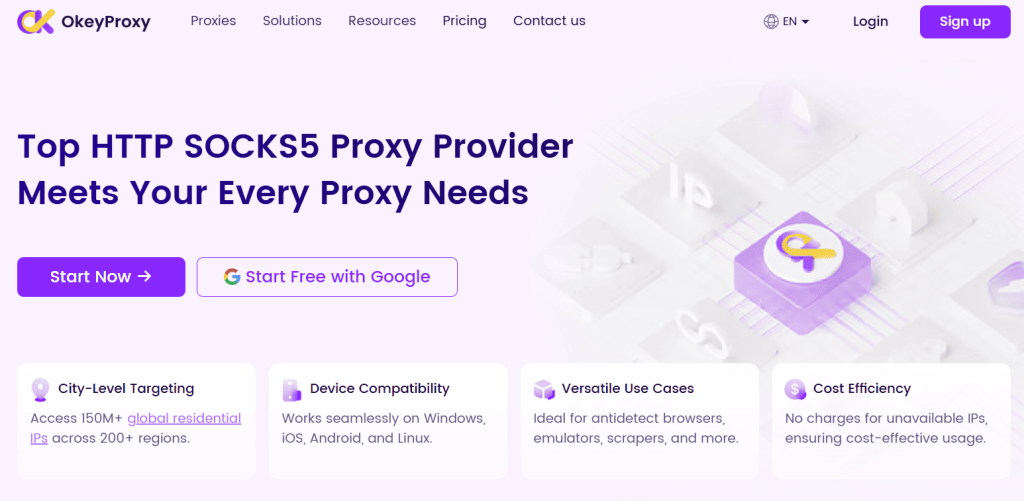
Muitos utilizadores de Android preferem fornecedores como OkeyProxy, que oferecem:
- Suporte para os protocolos HTTP(S) e SOCKS5
- Grandes conjuntos de IPs residenciais reais
- Definição de objectivos a nível nacional e municipal para um melhor controlo
- Compatibilidade com aplicações proxy Android populares
Em geral, a utilização de um serviço proxy fiável ajuda o tráfego Android a parecer-se mais com a atividade genuína do utilizador, resultando numa configuração mais estável e em menos problemas de acesso.
Conclusão
Configurar um proxy no Android é mais fácil do que a maioria dos utilizadores espera - desde que se saiba onde procurar. Quer o configure através de Wi-Fi, de um browser ou de uma aplicação proxy dedicada, o Android oferece opções flexíveis para diferentes necessidades.
A chave é escolher o método de configuração correto e utilizar serviços de proxy fiáveis. Com uma configuração adequada, os proxies podem melhorar significativamente o acesso, a privacidade e o controlo da rede em dispositivos Android.