ウェブサイトを開こうとしたら、「このページはChromeによってブロックされました」というメッセージで止まってしまったことはありませんか?アクセスを回復する迅速な方法をお探しですか?また、ウェブサイト自体に問題があるのか、ブラウザに問題があるのか、ネットワーク環境に問題があるのか、原因を突き止めようとしていませんか?
あなただけではありません。このエラーは、ユーザーが遭遇するChrome関連のブロックメッセージの中で最も一般的なものの1つです。このガイドでは、このメッセージが本当に意味すること、なぜ起こるのか、そしてあなたが一般ユーザーでもウェブサイトオーナーでも、ステップバイステップで修正する方法を説明します。
このページはChromeによってブロックされました」とはどういう意味ですか?
このページはChromeによってブロックされました」というメッセージは、Google Chromeがそのページを安全でない可能性があると判断し、読み込みを阻止したことを示します。
Chrome には、ページを読み込む前に積極的にスキャンするセキュリティ メカニズムがいくつか組み込まれています。これらの保護機能には以下が含まれます:
- Googleセーフブラウジング
- HTTPSと証明書の検証
- マルウェアとフィッシングの検出
- ダウンロードとコンテンツの整合性チェック
これらのシステムのいずれかが潜在的な脅威を検出すると、Chrome は自動的にページをブロックしてユーザーを保護します。ほとんどの場合、ページのレンダリングが開始される前にブロックされるため、ユーザーには部分的なコンテンツではなく、即座にエラーが表示されます。
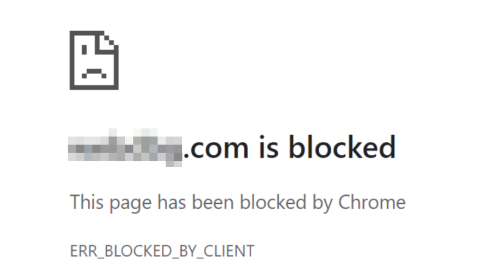
ERR_BLOCKED_BY_CLIENT の説明
表示されたエラーコードがERR_BLOCKED_BY_CLIENTの場合、広告ブロッカー、プライバシーツール、セキュリティ拡張機能など、ブラウザの拡張機能がページをブロックしていることを強く示唆しています。このエラーは通常、ウェブサイト自体から発生するのではなく、ブラウザのローカルで実行されている何かから発生します。
誤検知は起こり得ますが、Chromeは通常、セキュリティやポリシーに関連する正当な懸念がある場合にのみページをブロックします。
Chromeがページをブロックする一般的な理由(およびその修正方法)
すぐに解決したい場合は、以下の表に最も一般的な原因と解決策をまとめました。その後、特定の状況に対する詳細な解決策にジャンプすることができます。
| 原因 | 典型的な症状 | クイック・ソリューション |
|---|---|---|
| 1.ブラウザの問題 | ランダムブロック、ページの読み込み失敗 | クロームのアップデートまたはリセット |
| 2.安全でないと判定されたサイト | 赤い警告ページ | セキュリティの詳細を確認する |
| 3.SSL/HTTPSエラー | 「安全ではない」警告 | 証明書のチェック |
| 4.ネットワークまたはファイアウォールによる制限 | 他のネットワークでも動作 | ネットワークまたはDNSの変更 |
| 5.プロキシまたはVPNの問題 | プロキシ/VPN使用時のみブロック | IPまたはプロキシの切り替え |
| 6.ブラウザの拡張機能 | err_blocked_by_client | 拡張機能を無効にする |
1.ブラウザの問題:古いバージョン、壊れたキャッシュ、壊れた設定
Chrome はキャッシュ データ、サイトのアクセス許可、内部セキュリティ コンポーネントに大きく依存しています。時間の経過とともに、ブラウザのバージョンが古くなったり、キャッシュファイルが破損したり、設定が矛盾したりすると、以前は問題なく表示されていたページが Chrome によって誤ってブロックされることがあります。
これはしばしばこう表示される:
- ページがランダムに読み込まれない
- 他のブラウザーでは動作するが、Chromeでは動作しないウェブサイト
- 一貫性のないブロック動作
修正方法
クロームのアップデート
設定」→「Chromeについて」で、最新バージョンを使用していることを確認してください。セキュリティルールは頻繁に更新されるため、古いバージョンでは新しいウェブサイトを誤って処理する可能性があります。
キャッシュとサイトデータのクリア
古いキャッシュファイルや破損したキャッシュファイルは、誤ったブロックを引き起こす可能性があります。閲覧データ(キャッシュとクッキー)を消去してから、ページを再読み込みしてください。
クロームの設定をリセットする
それでも問題が解決しない場合 Chromeをデフォルト設定に戻す.これにより、ページの読み込みを妨げる可能性のある、誤った設定のフラグやパーミッション、実験的な機能が取り除かれます。
2.Googleセーフブラウジングで安全でないと判定されたサイト
Chrome は Google セーフ ブラウジングを使用して、すべてのページを読み込む前にチェックします。マルウェア、フィッシング コンテンツ、不正なリダイレクト、危険なスクリプトのホスティングが疑われるサイトは、コンテンツが読み込まれる前にブロックされます。
この保護はブラウザレベルで機能し、ブロックされる可能性があります:
- ハッキングされた正規サイト
- 悪質なサードパーティスクリプトを実行しているサイト
- 不審なリダイレクトやダウンロードのあるページ
偽陽性の可能性はあるが、ブロックされたサイトのほとんどは本当にリスクをもたらす。
修正方法(ユーザー向け)
- 警告ページの「詳細」をクリックし、Chromeがそのサイトをブロックした理由を確認する。
- サイトを完全に信頼し、リスクを理解している場合のみ、次に進んでください。
- 未知のウェブサイトや検証されていないウェブサイトでの警告の回避
クロームのブロックを回避するのは安全ですか?
内部ツール、staging環境、またはあなたが管理する信頼できるサイトなど、ごく限られた場合のみです。見慣れないウェブサイトに対する警告を決して回避しないでください。
3.SSL証明書の問題またはHTTPSエラー
Chrome では、厳格な HTTPS ルールが適用されます。ウェブサイトが
- 期限切れのSSL証明書
- ドメインと一致しない証明書
- 混合コンテンツ(HTTPリソースをロードするHTTPSページ)
Chromeはページを完全にブロックしたり、セキュリティに関する強い警告を表示することがあります。
これらのエラーは通常、以下のことを示している:
- サーバー設定の不備
- CDNの設定ミス
- 古い証明書
修正方法
サイトがHTTPSを正しく使用しているかどうかを確認します。アドレスバーのロックアイコンをクリックすると、証明書の詳細が表示されます。

⚠️ 注:サイト所有者の方は、SSL証明書を更新し、正しくインストールしてください。すべてのスクリプト、画像、リソースがHTTPSで読み込まれるようにしてください。
4.ネットワーク、ファイアウォール、DNSの制限
ネットワークによっては、特定のウェブサイトへのアクセスを積極的にブロックするものもある。これは複数のレベルで起こりうる:
- 企業や学校のファイアウォール
- ISPレベルのフィルタリング
- DNSベースのブロッキング
あるサイトがモバイルデータや別のWi-Fiネットワークでは動作するが、現在使用しているネットワークでは動作しない場合、そのブロックはほぼ間違いなくネットワークに関連している。
修正方法
- 別のネットワークに切り替えてみる
- DNSプロバイダを変更する(例えば、Cloudflare 1.1.1.1やGoogle DNSに)。
- ファイアウォールまたはアンチウイルスのウェブフィルタリングを一時的に無効にする(テスト目的のみ)
5.プロキシまたはVPN関連のブロッキング
多くのウェブサイトは積極的にトラフィックをブロックしている:
- 共有プロキシIP
- 低品質のVPNサーバー
- 虐待歴のあるIP
Chrome自体も、不安定なプロキシ動作や不審なプロキシ動作を検出した場合、特にHTTPSエラーと組み合わせた場合にアクセスを制限することがあります。
一般的な症状には以下のようなものがある:
- プロキシ/VPNなしでページが正常に読み込まれる
- プロキシが有効な場合のみブロックが表示される
修正方法
- 別のIPまたはプロキシの場所に切り替える
- データセンターIPの代わりに、より高品質な住宅用またはISPプロキシを使用する。
- 繰り返しのリクエストに同じIPを再利用しないようにする
💡 Chromeのブロックを避けるため、より信頼性の高いプロキシをお探しですか?
ページがブロックされる主な理由は、低品質なIPであることが多い。クリーンな住宅用またはISPプロキシを使用することで、検出やアクセスの問題を大幅に減らすことができます。
OkeyProxyが提供するもの 高品質住宅用プロキシ 安定した接続と新鮮なIPで、Chromeやウェブサイトがプロキシトラフィックをブロックする際の確実な選択肢となる。
👉試す オッケープロキシー 今すぐアクセスできるようになります。
6.ブラウザ拡張機能またはセキュリティツール
ERR_BLOCKED_BY_CLIENT が表示された場合、ブロックはほとんどの場合、以下の原因で発生している:
- 広告ブロッカー
- プライバシー拡張機能
- セキュリティまたは追跡防止ツール
これらの拡張機能は、ページが完全にロードされる前に、ブラウザレベルでリクエストをブロックする。
修正方法
ステップ1:新しいインコグニートウィンドウを開き、ページを読み込んでみてください。
ステップ2:うまくいったら、拡張機能を一つずつ無効にして、原因を特定する。
ステップ3:広告ブロッカーまたはセキュリティ拡張機能でサイトをホワイトリストに登録する。
また、Chromeのサイト権限設定は、プライバシーとセキュリティ → サイト設定で確認できます。
主な収穫
Chromeは理由なくページをブロックしません。ブラウザの設定、セキュリティ警告、ネットワーク制限、拡張機能のいずれが原因であっても、ブロックは通常、特定の修正可能な問題を指しています。Chrome でページがブロックされる原因を理解することが、安全かつ正しくアクセスを回復する最短の方法です。
おまけ:ウェブサイト所有者がこのエラーを修正する方法
Chrome によってウェブサイトがブロックされたとユーザーが報告した場合、多くの場合、問題はユーザーのデバイスではなくサーバー側にあります。ほとんどの場合、Chromeはユーザーをセキュリティリスクから守るためにページをブロックしているため、根本的な原因を特定して解決することが重要です。
1.マルウェアや感染ファイルのスキャン
まず、Web サイトのファイルとデータベースをスキャンして、悪意のあるスクリプト、注入されたコード、不正な変更がないか調べます。侵害されたファイルが 1 つでもあると、Chrome のセキュリティ警告が表示され、サイトがブロックされる可能性があります。
2.SSL証明書の確認と更新
SSL 証明書が有効で、正しくインストールされ、ドメイン用に正しく設定されていることを確認してください。有効期限切れ、設定ミス、または証明書の不一致により、HTTPS エラーが発生し、Chrome がアクセスをブロックすることがよくあります。
3.Googleセーフブラウジングのステータスを確認する
Google は、安全でないウェブサイトや危険なウェブサイトのデータベースをリアルタイムで管理しています。このリストに掲載されているサイトは、Chrome によって自動的にブロックされます。
あなたのサイトのステータスはここで確認できます:
https://transparencyreport.google.com/safe-browsing/search
あなたのサイトがこのリストに掲載された場合、審査を依頼する前に報告された問題を解決する必要があります。
4.リダイレクトと外部スクリプトの見直し
予期せぬリダイレクトや危険なサードパーティスクリプトは、ブラックリストに登録される一般的な原因です。すべてのリダイレクトルールや外部JavaScriptソースが正当で、改ざんされていないことを慎重に確認してください。
5.Google Search Consoleでレビューをリクエストする
セキュリティ上の問題をすべて解決したら、Google Search Consoleでセキュリティレビューのリクエストを送信します。これにより、Googleがサイトを再評価し、安全であることが確認されればブロックを解除することができます。
高度なトラブルシューティング
それでも問題が解決しない場合は、次のような、より深い技術的なチェックを検討する:
- サーバーのアクセスログやエラーログの確認
- ファイアウォールとCDNのセキュリティルールの検査
- サーバーのファイルとデータベースをスキャンし、隠れたマルウェアを検出する。
- DNSレコード、SSL設定、リダイレクト設定の検証
これらの手順により、Chrome がサイトをブロックし続ける原因となるセキュリティ リスクが残らないようにします。
最終的な感想
「このページは Chrome によってブロックされました」と表示されても、そのウェブサイトが必ずしも危険であるとは限りません。多くの場合、この問題はサイトそのものではなく、ブラウザの拡張機能、ネットワークの制限、IP 関連の評判の問題が原因です。
根本的な原因を理解し、適切な修正を施すことで、ほとんどのユーザーは迅速かつ安全にアクセスを回復することができます。疑わしい場合は、利便性よりもセキュリティを優先し、ブラウザの警告を回避する前に調査してください。