ブラウジング、アプリのテスト、アカウントの管理、または制限されたコンテンツへのアクセスにAndroid携帯を使用している場合、プロキシを設定すると非常に便利です。プロキシを使うと、デバイスが別のサーバーを経由してトラフィックをルーティングできるようになり、IPアドレスの変更やネットワーク制限の回避、プライバシーの向上に役立ちます。
良いニュースは、Androidがネイティブでプロキシ設定をサポートしていることだ。問題点は?多くのユーザーは、これらの設定がどこにあるのか、どうすれば正しく設定できるのかを知らない。このガイドでは、Androidでプロキシを設定する実用的な方法を、ステップごとに説明します。
Androidプロキシサーバーとは?
プロキシサーバーは、あなたのAndroidデバイスとインターネットの間の仲介役として機能します。ウェブサイトやアプリに直接接続する代わりに、リクエストはまずプロキシサーバーに送信され、プロキシサーバーはそれを目的地に転送します。
アンドロイドでのプロキシの仕組み
- あなたの本当のIPアドレスは隠されている
- ウェブサイトはプロキシのIPを代わりに見る
- トラフィックのルーティングは、プロキシの設定方法(Wi-Fi、ブラウザ、アプリレベル)に依存する。
プロキシ vs VPN
プロキシ:通常、特定のアプリ、ブラウザ、ネットワークに影響を与える。
かそうへいいきもう:すべてのデバイスのトラフィックを暗号化。プライバシーは強化されるが、バッテリーと速度が重くなる。
多くのAndroidユーザーにとって、プロキシはVPNのオーバーヘッドなしにIPコントロールが必要な場合に理想的です。
Androidでプロキシを設定する方法(ステップバイステップ)
Androidでは、使用するケースに応じてプロキシを設定する方法が複数用意されている。以下は最も信頼できる方法である。
方法1:Wi-Fi経由でプロキシを設定する(最も一般的な方法)
Wi-Fi経由でプロキシを設定するのは、Androidで最も簡単でよく使われる方法だ。この方法は、ブラウザや一部のアプリでうまく機能し、サードパーティ製のソフトウェアをインストールする必要もない。
ステップ1:Androidの設定を開く
Androidデバイスの「設定」にアクセスし、以下をタップします。 ネットワークとインターネット > インターネット (と表示されることがあります。 Wi-Fi).
ステップ2: 接続しているWi-Fiネットワークを選択します。
現在接続しているWi-Fiネットワークを見つけて ギアアイコン (⚙️) または 編集アイコン (✏️)をクリックして、ネットワークの詳細を開きます。
ステップ3:詳細オプションにアクセスする
タップ 編集 (通常、右上隅にあります)、次に詳細オプションを展開し、追加のネットワーク設定を表示します。
ステップ4:プロキシ設定を手動に変更する
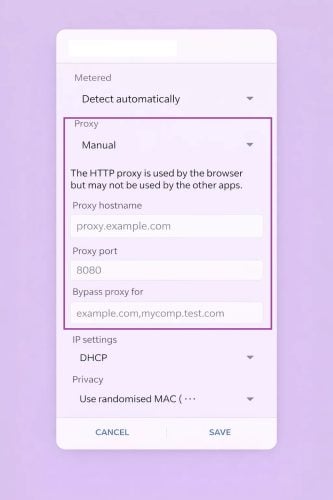
プロキシ]セクションで、オプションを[なし]から[プロキシ]に切り替えます。 マニュアル.
ステップ5:プロキシサーバーの詳細を入力する
代理人サービスから提供される以下の情報を記入してください:
- プロキシのホスト名(またはIPアドレス)
- プロキシポート
⚠️ 注:Android Wi-Fiプロキシ設定はHTTP(S)プロキシのみをサポートしています。SOCKS5プロキシは通常、サードパーティ製アプリが必要です。
ステップ6:認証(必要な場合)
プロキシに認証が必要な場合、Androidはブラウザを開いたときにプロンプトを表示します。プロキシを入力する ユーザー名とパスワード (アカウントのログイン情報ではありません)。
ステップ7:バイパスリストの設定(オプション)
を使用する。 「プロキシをバイパスする フィールドに、プロキシを使わずに直接接続するウェブサイトを追加する。
複数のドメインはカンマで区切る。
ステップ8:保存と接続テスト
タップ セーブその後、ブラウザを開いて任意のウェブサイトにアクセスし、プロキシ接続が機能していることを確認する。
完了すると、あなたのAndroidデバイスは、プロキシサーバーを介してそのWi-Fiネットワークからのトラフィックをルーティングします。そのことを覚えておいてください:
- プロキシは現在のWi-Fiネットワークにのみ適用されます
- 別のWi-Fiに接続する場合は、再設定が必要です。
- 一部のアプリは、設計上システムのプロキシ設定を無視する場合があります。
⚠️ 利用可能かどうかは、キャリアとAndroidのバージョンによって異なる。
方法2:モバイルネットワーク経由でプロキシを設定する(APN設定)
APN(アクセスポイント名)設定でプロキシを設定すると、AndroidデバイスがWi-Fiではなくモバイルデータに接続している間、プロキシを使用できるようになる。この方法はWi-Fiプロキシが利用できない場合に便利だが、いくつかの制限がある。
ステップ1:Androidの設定を開く
こちらへ 設定に移動する。 ネットワークとインターネット > インターネット.
ステップ2:モバイルネットワーク設定にアクセスする
モバイルネットワークプロバイダ(SIMカード)をタップし、下にスクロールして、以下を選択します。 アクセスポイント名 (APN)である。
デバイスによっては 詳細設定.
ステップ3:アクティブAPNの編集
現在使用中のAPNを選択します。編集可能な設定画面が開きます。
ステップ4:プロキシの詳細を入力する
以下のフィールドを探し、プロキシ・サービスから提供された情報を入力する:
- プロキシ(ホスト名またはIPアドレス)
- ポート
- ユーザー名(必要な場合)
- パスワード(必要な場合)
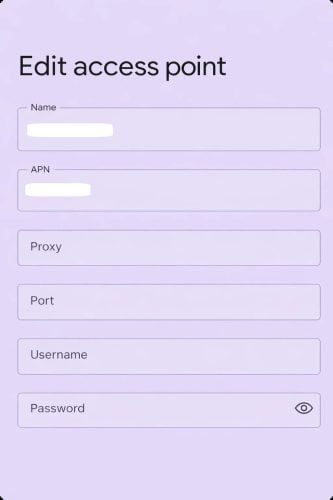
⚠️ 注:APN経由で設定されたプロキシは、HTTP(S)接続のみをサポートします。SOCKS5プロキシはシステムAPNレベルではサポートされていません。
ステップ5:設定の保存
右上の三点メニュー(⋮)をタップし、以下を選択します。 セーブ.
ステップ6:モバイルデータの再起動
モバイルデータをオフにしてオンに戻すか、機内モードを短時間有効にすると、新しいプロキシ設定が適用されます。
ステップ7:接続の確認
ウェブブラウザを開く。プロンプトが表示されたら、プロキシ認証情報を入力し、接続を確認します。
完了すると、モバイルデータトラフィックは、設定されたプロキシサーバーを経由してルーティングされます。覚えておいてください:
- APNプロキシ設定はモバイルデータのみに適用され、Wi-Fiには適用されません。
- すべてのアプリがAPNプロキシのルールを守っているわけではない
- 誤ったAPN編集により、モバイル接続が一時的に中断される可能性がある
接続に問題が発生した場合は、APNの詳細を再確認するか、キャリアが提供するデフォルトのAPNを復元してください。
方法3:Androidブラウザでプロキシを設定する
いくつかのAndroidブラウザは、組み込みのプロキシ設定をサポートしており、プロキシサーバーを介してのみブラウザのトラフィックをルーティングすることができます。これは、システム全体のプロキシをカバーする必要がない場合は、軽量なオプションです。
⚠️ この方法はブラウザのみに影響し、デバイス上の他のアプリには影響しません。
ステップ1:プロキシ対応ブラウザを開く
Android版Firefox、Kiwi Browser、Chromiumベースのブラウザなどでは、プロキシを手動で設定することができる。
ステップ2:ブラウザのネットワーク設定にアクセスする
ブラウザの「設定」を開き、「ネットワーク」、「接続」、または「詳細設定」に移動します(メニュー名はブラウザによって異なります)。
ステップ3:手動プロキシ設定を有効にする
Manual proxy(手動プロキシ)またはCustom proxy(カスタムプロキシ)を選択し、プロキシの種類を選択します:
- HTTP / HTTPS
- SOCKS5(Firefoxなど一部のブラウザでサポートされている)
ステップ4:プロキシの詳細を入力する
プロキシのホスト/IP、ポート、必要であればユーザー名とパスワードを入力する。
ステップ5:接続テスト
プロンプトが表示されたら、ウェブサイトを開いてIPの変更を確認するか、プロキシを認証する。
この方法が最も効果的な場合
- 地域制限のあるウェブサイトの閲覧
- プロキシを素早くテストする
- 軽量、システム変更なし
制限事項
- 他のアプリはブラウザのプロキシ設定を無視する
- 自動化やアプリレベルのトラフィックには適さない
🔶 方法4:サードパーティプロキシアプリを使う(上級者向け推奨)
アプリ、SOCKS5接続、頻繁なIP切り替えのためにプロキシサポートが必要な場合は、専用のAndroidプロキシアプリが最も信頼できるソリューションです。
これらのアプリはローカルのプロキシクライアントとして動作し、選択したアプリ、またはすべてのアプリからのトラフィックをプロキシサーバーにルーティングします。
ステップ1:プロキシアプリのインストール
Google Playから信頼できるプロキシクライアントをダウンロードする:
- スーパー・プロキシ
- プロキシドロイド
- シャドウロケット(地域によって在庫が異なる場合があります)
ステップ2:プロキシサーバーの詳細を追加する
アプリを開き、新しいプロキシプロファイルを作成します。入力してください:
- プロキシタイプ(HTTP(S)またはSOCKS5)
- ホスト/IPとポート
- 認証情報(必要な場合)
ステップ3:アプリまたはシステムモードを選択する
アプリによっては
- 特定のアプリをプロキシ経由でルーティングする
- グローバルプロキシモードを有効にする(VPNモードまたはrootアクセスが必要な場合がある)
ステップ4:接続と確認
プロキシを有効にし、ブラウザやIPチェックツールを使って接続性をテストする。
この方法が推奨される理由
- ブラウザだけでなく、モバイルアプリにも対応
- SOCKS5、ローテーション、認証をサポート
- 長時間のセッションでも安定性が向上
留意点
- 一部のアプリは、機能するためにVPNの許可を必要とする
- フルシステムのルーティングには、rootアクセスが必要な場合があります。
- プロキシの品質はパフォーマンスに直接影響する
おまけ:アンドロイドでプロキシを使う方法と無効にする方法
プロキシがあなたのAndroidデバイス上で適切に設定されると、あなたのインターネットトラフィックは、ウェブサイトに直接接続する代わりに、プロキシサーバを経由してルーティングされます。これにより、IPアドレスを変更したり、制限を回避したり、プライバシーのレイヤーを追加したりすることができる。しかし、Androidプロキシが実際にどのように機能するのか、そしてその限界を理解することが重要です。
Androidでプロキシを使用する方法
Androidのシステム設定でプロキシを設定した場合(通常はWi-Fi経由)、プロキシは設定された特定のWi-Fiネットワークにのみ適用されます。別のWi-Fiネットワークに切り替えた場合は、そのネットワークに対して再度プロキシを設定する必要がある。また、システムレベルのプロキシ設定は、デフォルトではモバイルデータ(携帯電話ネットワーク)では機能しません。
もう一つの重要な制限は、アプリの互換性である。Androidブラウザは一般的にシステムプロキシ設定を尊重しますが、アプリの開発方法によっては、多くのアプリがそれを完全に無視する場合があります。その結果、システムレベルで設定されたプロキシはウェブブラウジングでは最も信頼できるが、アプリのトラフィックでは必要になることがある:
- 専用プロキシアプリ
- アプリレベルのプロキシ設定
- 高度な設定(VPNベースのプロキシアプリやroot化されたデバイスなど)
アプリを含むすべてのトラフィックをプロキシ経由でルーティングすることが目的であれば、サードパーティのプロキシアプリを使用するのが、非rootデバイスでは通常最も実用的なソリューションとなる。
Androidでプロキシを無効にする方法
Androidでプロキシを無効にするのは簡単で、設定に使ったのと同じ経路をたどる。
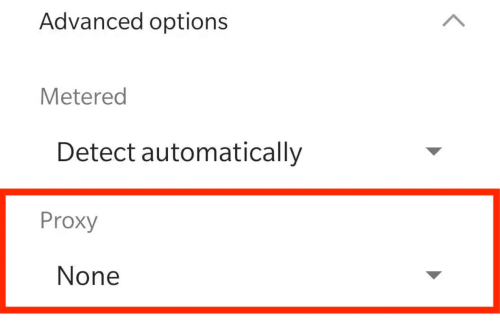
プロキシが設定されたWi-Fiネットワークに戻り、詳細設定を開き、プロキシオプションを見つけます。ドロップダウンメニューから「なし」を選択し、「保存」をタップします。一度無効にすると、デバイスはプロキシを使わずに直接インターネットに接続するようになります。
サードパーティ製のプロキシアプリを使用している場合は、アプリ内でプロキシをオフにするか切断して、通常のネットワーク動作を完全に復元してください。
Androidでプロキシを設定する際によくある問題(とその解決策)
正しいセットアップ手順を踏んでも、Androidプロキシ設定が予期せぬ動作をすることがある。これは多くの場合、システムの制限、アプリレベルの制限、またはプロキシ品質の問題が原因です。以下に、ユーザーが遭遇する最も一般的な問題と、それらを効果的に修正する方法を示します。
問題1:プロキシは接続されているがインターネットができない
これは通常、プロキシの詳細が間違っているか、プロキシサーバーが不安定な場合に起こります。
- プロキシのIP、ポート、認証の詳細を再確認する。
- プロキシが必要なプロトコルをサポートしていることを確認する(HTTPかSOCKS5か)
- プロキシの場所やサーバーを変えてみる
問題2:プロキシでアプリが動作しない
すべてのAndroidアプリがシステムレベルのプロキシ設定を尊重するわけではない。
- 多くのアプリがWi-Fiプロキシ設定を完全にバイパスする
- アプリレベルのルーティングまたはSOCKS5プロキシをサポートするサードパーティのプロキシアプリを使用する。
- まずブラウザでプロキシをテストし、動作することを確認する。
問題3:認証に失敗した
認証エラーはプライベートプロキシではよくあることだ。
- ユーザー名とパスワードを確認する
- IPホワイトリストが必要かどうかを確認する
- クレデンシャルをペーストする際、余分なスペースをコピーしないようにする。
問題4:プロキシはWi-Fiでは機能するが、モバイルデータでは機能しない
これは既知のアンドロイドの制限である。
- アンドロイドはモバイルデータでのプロキシをネイティブにサポートしていない
- APNベースのプロキシのサポートはキャリアによって異なります
- モバイルネットワークでプロキシアクセスが必要な場合は、専用のプロキシアプリを使用する。
Androidユーザーにおすすめのプロキシ
Androidでスムーズに動作するプロキシ、特にアプリやSOCKS5接続、ローテーションIPを使用する場合は、プロキシの品質が大きな違いになります。低品質のプロキシは、接続が不安定になったり、エラーが頻発したり、アプリが正しく読み込まれなかったりすることがよくある。
高級住宅 または ISPプロキシ というのも、一般的にアンドロイド端末に適しているからだ:
- 接続の切断とタイムアウトの削減
- IPレピュテーションやブラックリストの問題を回避
- モバイルアプリやブラウザでより確実に動作する
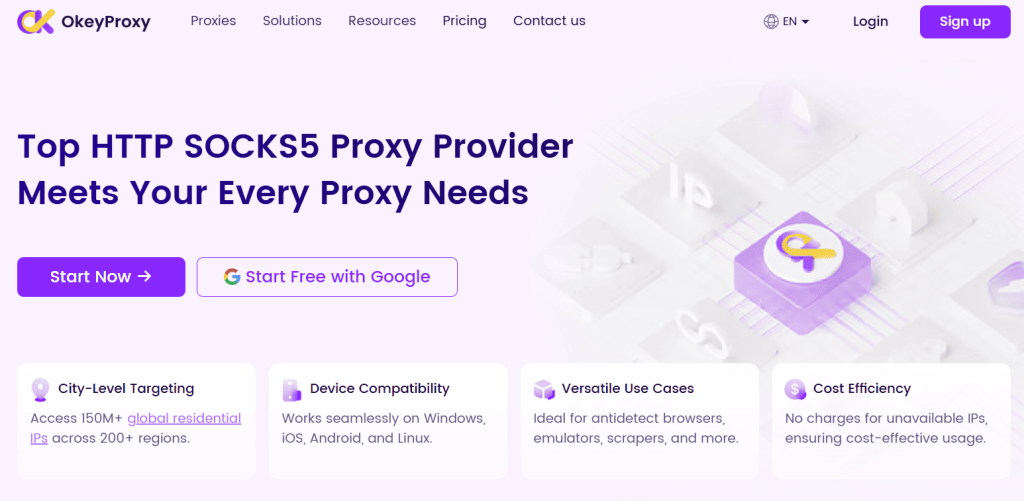
多くのアンドロイド・ユーザーは、次のようなプロバイダーを好む。 オッケープロキシーを提供する:
- HTTP(S)およびSOCKS5プロトコルのサポート
- 実際の住宅用IPの大規模プール
- より良い管理のための国・都市レベルの目標設定
- 人気のAndroidプロキシアプリとの互換性
全体として、信頼性の高いプロキシ・サービスを使用することで、Androidのトラフィックがより本物のユーザー・アクティビティのように見えるようになり、より安定したセットアップとアクセス問題の減少につながります。
結論
Androidでプロキシを設定するのは、どこを見ればいいのかさえ分かれば、多くのユーザーが思っているよりも簡単だ。Wi-Fi、ブラウザ、専用プロキシアプリのどれを使っても、Androidはさまざまなニーズに対応できる柔軟なオプションを提供している。
重要なのは、正しい設定方法を選択し、信頼できるプロキシサービスを利用することです。適切な設定を行うことで、プロキシはAndroidデバイスのアクセス、プライバシー、ネットワーク制御を大幅に改善することができる。