ウェブスクレイピング、自動化、デジタルインテリジェンスのためにプロキシ群を管理するのは面倒なことです。そこで、Ghost Proxy Console ExtensionやOkeyProxyのようなツールの出番です。Ghost Proxy ConsoleはGhostプロキシを一元管理し、OkeyProxyは高速で信頼性の高い家庭用プロキシとISPプロキシを提供します。この2つを統合すると、効率的で拡張性があり、制御が簡単な強力なセットアップが得られます!
Ghost Proxy Consoleとは何ですか?
Ghost Proxy Control (GPC)はGhost Browserのカスタム拡張機能で、各タブ、ワークスペース、またはIdentityに異なるプロキシを割り当てることができ、米国、英国、ドイツの異なる州など、さまざまな場所からのブラウジングをシミュレートできます。これは、ウェブサイトのテストや複数のアカウントの管理に特に便利です。
GPCは以下のような様々なプロキシをサポートしている。 HTTP, HTTPS, アイピーブイシックスそして ソックス5.アドレスがsocks5://で始まる場合、SOCKS5プロキシを認識します。IPv6を使用する際に最適な結果を得るには、IPv6 HTTPまたはHTTPSプロキシを使用することを推奨します。このプロキシは、ブラウザからプロキシへの通信にIPv4アドレスを使用し、プロキシからサイトへのリクエストにIPv6アドレスを使用します。

なぜGhost BrowserとOkeyProxyを統合するのですか?
Ghost Proxy Controlにはプロキシサーバー自体は含まれていません。プロキシサーバプロバイダからプロキシを購入し、ブラウザ拡張機能にロードする必要があります。Ghost Proxy Controlを理解したら、次のステップは信頼できるプロキシソースを選択することです。ここで重要なのは統合の質です。
OkeyProxyとは?
OkeyProxyは、以下を提供するプレミアムプロキシプロバイダです。 レジデンシャル, プロバイダーそして データセンター・プロキシ ウェブスクレイピング、ソーシャルメディア管理、SEOモニタリングなどに最適化されています。堅牢なAPIサポート、プロキシエンドポイントのローテーション、高いアップタイムを提供し、HTTP、HTTPS、SOCKS5などの複数のプロキシタイプをサポートし、さまざまな技術的ニーズに合わせてIPv4とIPv6の両方のオプションを提供しています。
統合が理にかなっている理由
Ghost Proxy ControlとOkeyProxyを組み合わせると、いくつかの利点があります:
- 信頼性の低い無料プロキシではなく、安定した本物のIPアドレス
- ローテーション ワークフローの拡張をサポート
- 国または都市レベルでのロケーション・ターゲティング
- IDベースのブラウジングとの互換性が向上
要するに、Ghost BrowserはIDの分離を処理し、OkeyProxyは各IDが信頼できるIPを使用することを保証する。
Ghost Proxy Controlの統合:ステップバイステップガイド
Ghost Proxy Controlをプロキシプロバイダに設定するのは簡単です。
前提条件
- アクティブ OkeyProxyアカウント プロキシ認証情報
- インストールと実行 ゴースト・プロキシ・コンソール エクステンション
- についての基本的な理解 HTTP/SOCKS5プロキシ およびネットワークツール
を手に入れた後 ゴースト・ブラウザ あなたのコンピュータにインストールされているOkeyProxyの家庭用またはISPプロキシを使用して、複数のアカウントやセッションをシームレスに管理できるように、Ghost Browser内でプロキシ設定を構成する方法を探ってみましょう。
ステップ1:OkeyProxyからプロキシ認証情報を取得する
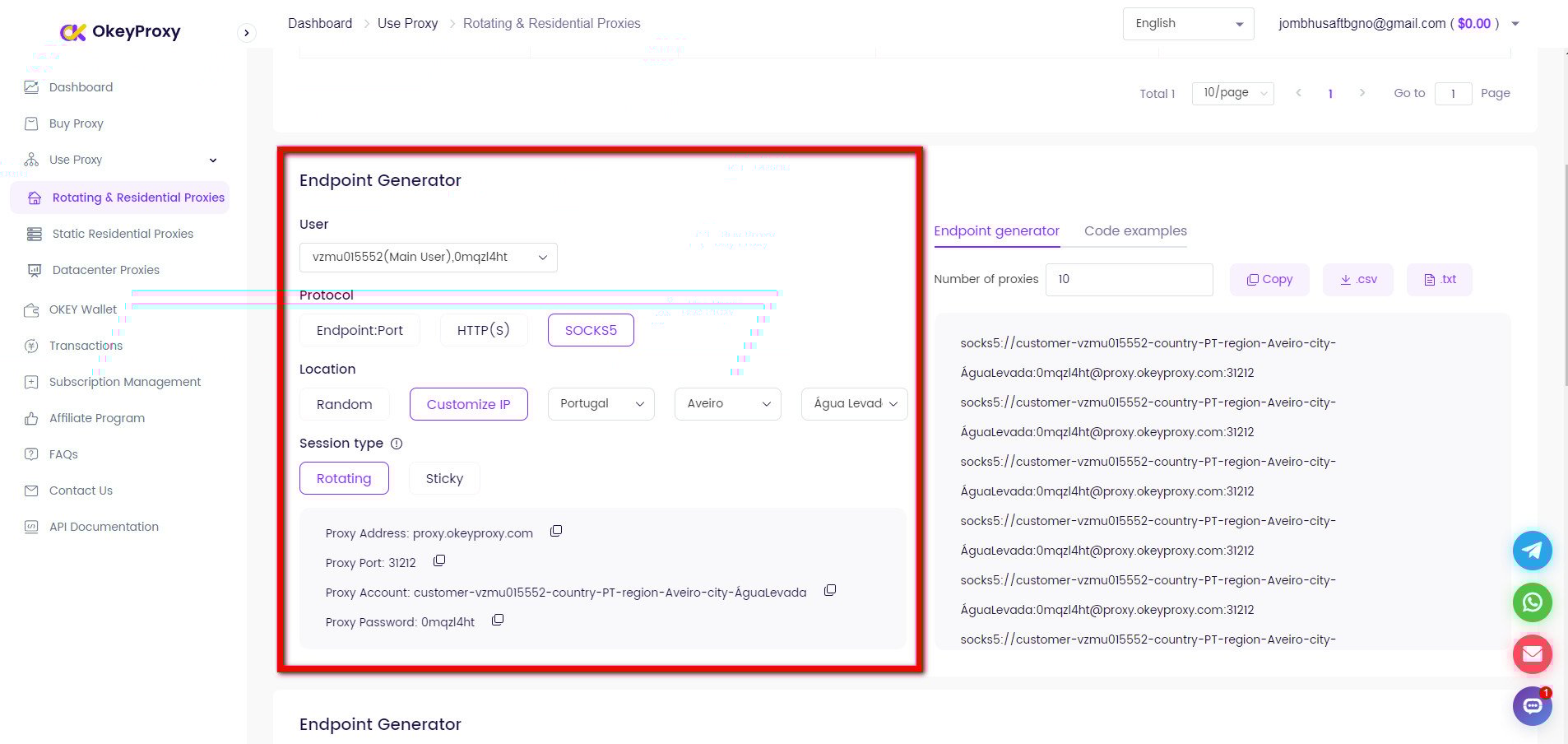
OkeyProxyのダッシュボードにログインし、プロキシリストに移動します。をコピーします。 プロキシホスト名, ポート, ユーザー名そして パスワード.フォーマット例:
proxy.okeyproxy.com:10000
ユーザー名:user123
パスワード: pass123
ステップ2:OkeyProxyをGhost Proxy Consoleに追加する
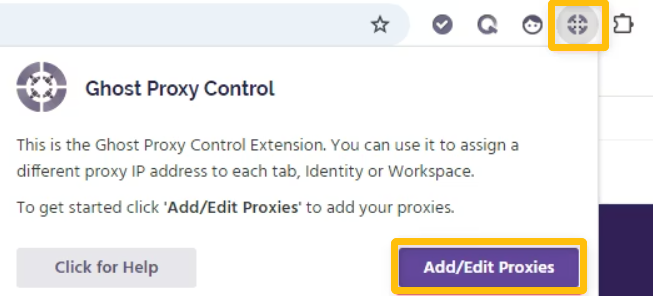
Ghost Browserを起動し、Ghost Proxy Controlをクリックします。 拡張アイコン の右上隅にある。
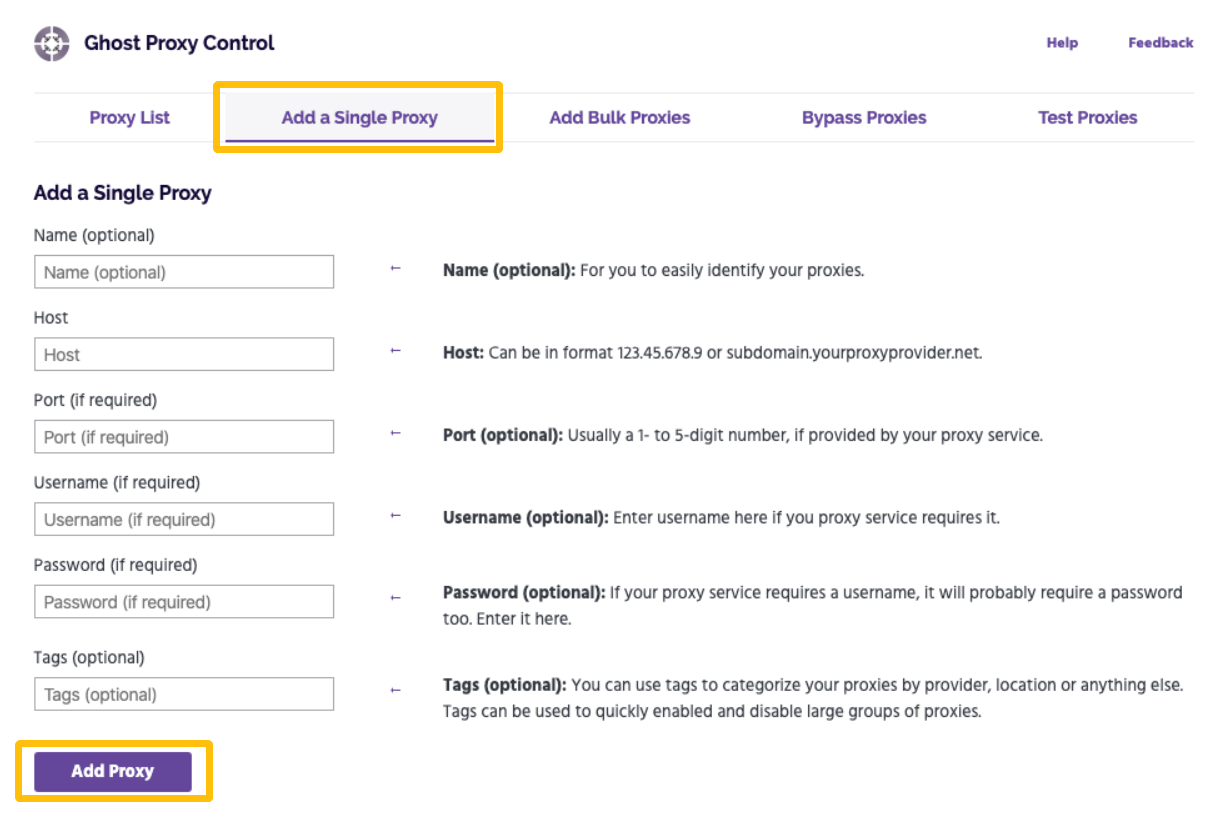
Ghost Proxy Controlウィンドウで "プロキシの追加/編集" Ghost Proxy Control設定タブが開きます。
プロキシマネージャで 「単一プロキシの追加 オプションを指定します。ここで OkeyProxy プロキシを設定します。
| フィールド | OkeyProxyからの入力 |
|---|---|
| 名称 | プロキシに説明的な名前を割り当てる(オプション) |
| ホスト | あなたのOkeyProxy IPアドレス |
| プロキシポート | ポート番号(例:8000、8080) |
| ユーザー名 | あなたのOkeyProxyユーザー名 |
| パスワード | OkeyProxyのパスワード |
ステップ3:統合のテスト
プロキシを設定したら、新しく追加したプロキシをテストする必要がある。に移動する。 「テスト・プロキシ タブをクリックし、テストしたいプロキシを選択します。次に、プロキシを使用したいウェブサイトのアドレスを入力して "テスト" プロキシが正しく機能しているかどうかを示すポップアップウィンドウが表示されます。
Ghost Proxy Controlでプロキシリストを一括設定する方法
何十、何百ものIDを管理するユーザーにとって、手動での設定は効率的ではありません。Ghost Proxy Controlは .csv ファイル形式。
ステップ1:プロキシリストの作成
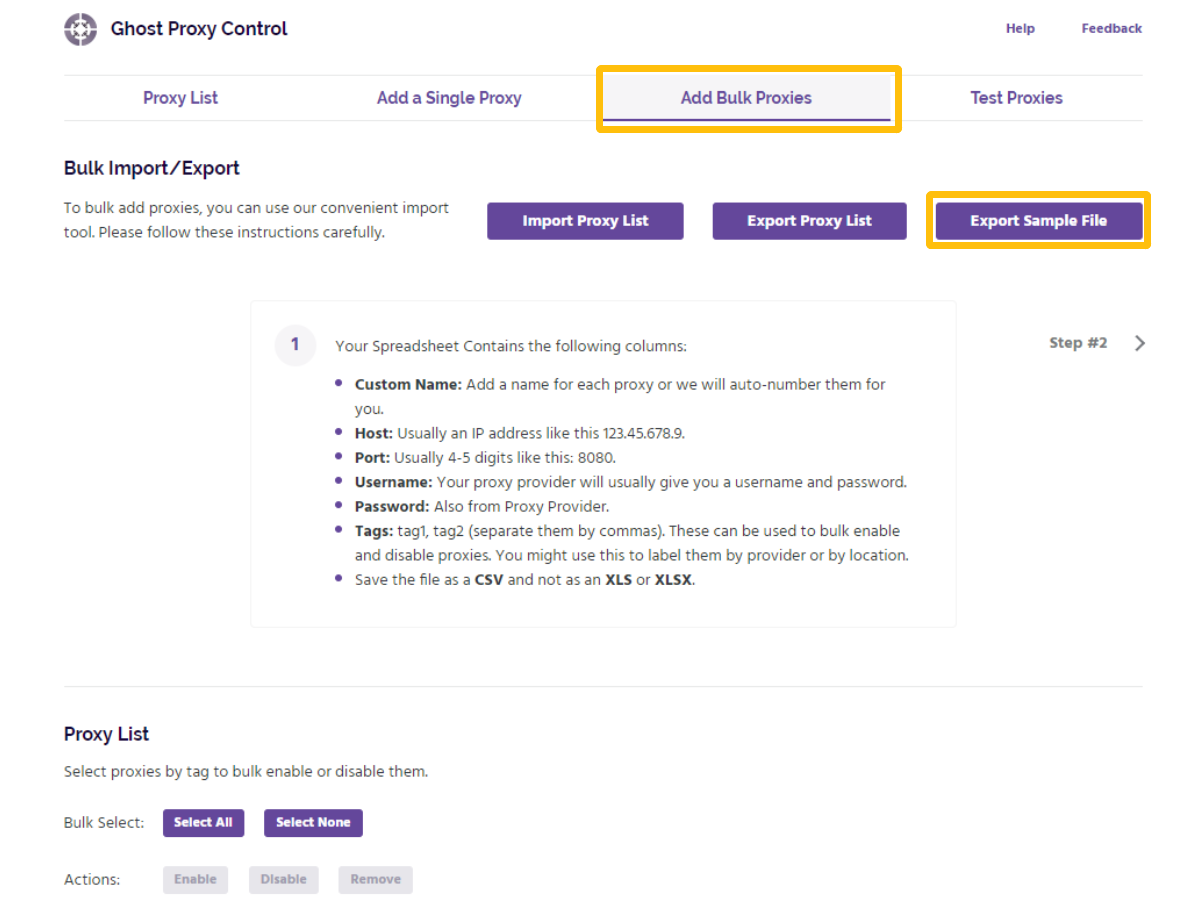
プロキシサーバーを一括して追加するには 「プロキシ一括追加 タブをクリックし 「サンプルファイルのエクスポート をクリックして、フォーマット済みの.csvファイルをダウンロードします。次に、プロキシ情報を.csvファイルに入力し、保存します。
⚠️ 注: ファイル名は変更しないでください。また、最初の列 "Custom Name "が空白の場合、各プロキシには自動的に番号が付けられます(1、2、3、4など)。
ステップ2:プロキシリストの一括インポート
次に 「プロキシリストのインポート をクリックして、プロキシ情報を含む更新されたCSVファイルをGhost Proxy Controlにアップロードします。
ステップ3:統合のテスト
インポート後、"Test Proxies "セクションでプロキシをテストできます。
ワークスペースまたは ID によってプロキシを割り当てる方法
特定のプロキシをアクティブなタブ、ワークスペース、または ID に割り当てることができる。タブレベルでプロキシが割り当てられると、一時的な ID またはワークスペースレベルで設定されたプロキシが上書きされる。同様に、Identity レベルで割り当てられたプロキシは、Workspace レベルで設定されたプロキシを上書きする。
これを正しく設定するには、Ghost Browserのプロキシ階層を理解することが重要です。アクティブなタブ、ワークスペース、またはIdentityにプロキシを割り当てる詳細な手順については、公式の ゴースト・ブラウザのドキュメント.
統合後の使用例
- ウェブスクレイピング: レート制限やCAPTCHAを回避するためにプロキシを自動的にローテーションする
- ソーシャルメディアの自動化 BANのリスクを負うことなく複数のアカウントを管理
- Eコマースのモニタリング 製品の価格と在庫状況をグローバルに追跡
- 広告の検証 地域間の正確な広告配置の確保


一流のSocks5/http(s)プロキシ・サービス

- スケーラブルなプラン静的プラン居住者用プロキシのローテーション
- シームレスな統合:Win/iOS/Android/Linux
- 高いセキュリティ:アンチディテクトブラウザ、エミュレータ、スクレーパーなどに最適。
- 信頼性の高いパフォーマンス:高速転送と低遅延

Ghost Proxyを使用するためのプロのヒント
- ☄️ 使用例に基づいて、ダッシュボードで粘着/回転セッションを選択する
- 🛠️ OkeyProxyアカウントに十分なアクティブセッションがあるかどうかを確認します。
- 🔐 ユーザー名/パスワードの認証情報が正しくフォーマットされていること。
- ⚙️ GPCが正しくトラフィックをルーティングしていることを、ログを調べることで確認する。
- ᔄ プロキシが回転または応答しない場合は、両方のツールを再起動する。
結論
Ghost Proxy Consoleのスマートルーティング機能とOkeyProxyのパフォーマンスと信頼性を組み合わせることで、集中的なタスクに合わせた堅牢なプロキシ環境を構築できます。スクレイピングボットの実行、市場動向の監視、ソーシャルプラットフォームの管理など、この統合により必要な柔軟性と拡張性が得られます。
プロキシ運用を拡大する準備はできましたか?OkeyProxyの認証情報をコピーして、プロのようにGhost Browserを設定しましょう!