¿Alguna vez has intentado abrir un sitio web y te has encontrado con un mensaje que dice "Esta página ha sido bloqueada por Chrome"? ¿Buscas una forma rápida de recuperar el acceso o intentas averiguar si el problema proviene del propio sitio web, del navegador o del entorno de red?
No eres el único. Este error es uno de los mensajes de bloqueo relacionados con Chrome más comunes que encuentran los usuarios, y a menudo aparece sin mucha explicación. En esta guía, explicaremos qué significa realmente el mensaje, por qué se produce y cómo solucionarlo paso a paso, tanto si eres un usuario habitual como si eres el propietario de un sitio web.
¿Qué significa "Esta página ha sido bloqueada por Chrome"?
El mensaje "Esta página ha sido bloqueada por Chrome" indica que Google Chrome ha impedido la carga de una página web por considerarla potencialmente insegura.
Chrome incluye varios mecanismos de seguridad integrados que analizan activamente las páginas antes de que se carguen. Estas protecciones incluyen:
- Navegación segura de Google
- HTTPS y validación de certificados
- Detección de malware y phishing
- Descarga y comprobación de la integridad del contenido
Si alguno de estos sistemas detecta una amenaza potencial, Chrome bloquea la página automáticamente para proteger al usuario. En la mayoría de los casos, la página se bloquea antes de que comience la renderización, por lo que los usuarios ven un error inmediato en lugar de contenido parcial.
Explicación de ERR_BLOCKED_BY_CLIENT
Si el código de error mostrado es ERR_BLOCKED_BY_CLIENT, esto sugiere fuertemente que una extensión del navegador -como un bloqueador de anuncios, una herramienta de privacidad o una extensión de seguridad- es responsable del bloqueo de la página. Por lo general, este error no se origina en el propio sitio web, sino en algo que se ejecuta localmente en el navegador.
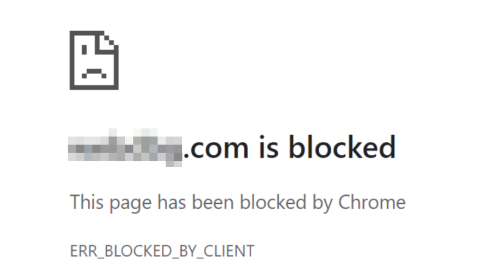
Aunque pueden producirse falsos positivos, Chrome suele bloquear páginas sólo cuando existe un problema legítimo de seguridad o relacionado con las políticas.
Razones comunes por las que Chrome bloquea páginas (y cómo solucionarlas)
Si quieres una respuesta rápida, la siguiente tabla resume las causas y soluciones más comunes. A continuación, puedes pasar a la solución detallada para tu situación concreta.
| Causa | Síntomas típicos | Solución rápida |
|---|---|---|
| 1. Problemas con el navegador | Bloqueo aleatorio, las páginas no se cargan | Actualizar o restablecer Chrome |
| 2.Sitio marcado como inseguro | Página roja de advertencia | Revisar los datos de seguridad |
| 3.Errores SSL / HTTPS | "Avisos de "no seguro | Comprobar certificados |
| 4.Restricciones de red o cortafuegos | Funciona en otras redes | Cambiar red o DNS |
| 5.Problemas de proxy o VPN | Bloqueado sólo cuando se utiliza proxy/VPN | Cambiar IP o tipo de proxy |
| 6.Extensiones del navegador | ERR_BLOCKED_BY_CLIENT | Desactivar extensiones |
1. Problemas con el navegador: Versión obsoleta, caché dañada o configuración incorrecta.
Chrome depende en gran medida de los datos almacenados en caché, los permisos del sitio y los componentes de seguridad internos. Con el tiempo, las versiones obsoletas del navegador, los archivos de caché dañados o los ajustes conflictivos pueden hacer que Chrome bloquee incorrectamente páginas que antes funcionaban bien.
Esto suele aparecer como:
- Las páginas no se cargan aleatoriamente
- Los sitios web funcionan en otros navegadores pero no en Chrome
- Comportamiento de bloqueo que parece incoherente
Cómo solucionarlo
① Actualizar Chrome
Ve a Configuración → Acerca de Chrome y asegúrate de que utilizas la versión más reciente. Las normas de seguridad se actualizan con frecuencia, y las versiones obsoletas pueden gestionar mal los sitios web más recientes.
② Borrar caché y datos del sitio.
Los archivos de caché antiguos o dañados pueden provocar falsos bloqueos. Borra los datos de navegación (caché y cookies) y vuelve a cargar la página.
③ Restablecer la configuración de Chrome
Si el problema persiste, restablecer la configuración predeterminada de Chrome. De este modo se eliminan las banderas, permisos y funciones experimentales mal configurados que puedan interferir en la carga de la página.
2. Sitio marcado como inseguro por Google Safe Browsing
Chrome utiliza Google Safe Browsing para comprobar cada página antes de cargarla. Si se sospecha que un sitio aloja malware, contenido de phishing, redireccionamientos engañosos o secuencias de comandos comprometidas, Chrome lo bloqueará antes de que se cargue ningún contenido.
Esta protección funciona a nivel del navegador y puede bloquear:
- Sitios legítimos pirateados
- Sitios que ejecutan scripts maliciosos de terceros
- Páginas con redireccionamientos o descargas sospechosas
Aunque los falsos positivos son posibles, la mayoría de los sitios bloqueados suponen realmente un riesgo.
Cómo solucionarlo (para usuarios)
- Haz clic en "Detalles" en la página de advertencia para saber por qué Chrome ha bloqueado el sitio.
- Sólo proceda si confía plenamente en el sitio y comprende el riesgo
- Evite saltarse la advertencia en sitios web desconocidos o no verificados
¿Es seguro saltarse el bloqueo de Chrome?
Sólo en casos muy limitados, como herramientas internas, entornos de staging o sitios de confianza que controles. Nunca omita la advertencia para sitios web desconocidos.
3. Problemas con certificados SSL o errores HTTPS
Chrome aplica reglas HTTPS estrictas. Si un sitio web tiene:
- Un certificado SSL caducado
- Un certificado que no coincide con el dominio
- Contenido mixto (página HTTPS que carga recursos HTTP)
Chrome puede bloquear la página por completo o mostrar fuertes advertencias de seguridad.
Estos errores suelen indicar:
- Mala configuración del servidor
- Una CDN mal configurada
- Certificados obsoletos
Cómo solucionarlo
Compruebe si el sitio utiliza HTTPS correctamente. Haga clic en el icono del candado de la barra de direcciones para ver los detalles del certificado.

⚠️ Nota: Si usted es el propietario del sitio, renueve e instale correctamente el certificado SSL. Asegúrese de que todos los scripts, imágenes y recursos se cargan a través de HTTPS.
4. Restricciones de red, cortafuegos o DNS
Algunas redes bloquean activamente el acceso a determinados sitios web. Esto puede ocurrir a varios niveles:
- Cortafuegos corporativos o escolares
- Filtrado a nivel de ISP
- Bloqueo basado en DNS
Si un sitio funciona con datos móviles u otra red Wi-Fi pero no con la actual, es casi seguro que el bloqueo esté relacionado con la red.
Cómo solucionarlo
- Prueba a cambiar de red
- Cambia tu proveedor de DNS (por ejemplo, a Cloudflare 1.1.1.1 o Google DNS)
- Desactivar temporalmente el filtrado web del cortafuegos o del antivirus (sólo con fines de prueba).
5. Bloqueo relacionado con proxy o VPN
Muchos sitios web bloquean activamente el tráfico de:
- IPs proxy compartidas
- Servidores VPN de baja calidad
- PI con antecedentes de malos tratos
El propio Chrome también puede restringir el acceso si detecta un comportamiento inestable o sospechoso del proxy, especialmente cuando se combina con errores HTTPS.
Los síntomas comunes incluyen:
- La página se carga normalmente sin proxy/VPN
- El bloque sólo aparece cuando el proxy está activado
Cómo solucionarlo
- Cambiar a una IP o ubicación proxy diferente
- Utilice proxies residenciales o ISP de mayor calidad en lugar de IPs de centros de datos.
- Evite reutilizar la misma IP para solicitudes repetidas
💡 ¿Buscas un proxy más fiable para evitar los bloqueos de Chrome?
Las IP de baja calidad suelen ser la principal razón por la que se bloquean las páginas. El uso de proxies residenciales o ISP limpios puede reducir significativamente los problemas de detección y acceso.
OkeyProxy ofrece proxies residenciales de alta calidad con conexiones estables e IPs frescas, lo que las convierte en una opción sólida cuando Chrome o los sitios web bloquean el tráfico proxy.
👉 Inténtalo OkeyProxy ahora y recupere el acceso al instante.
6. Extensiones del navegador o herramientas de seguridad
Si ves ERR_BLOCKED_BY_CLIENT, el bloqueo es casi siempre causado por:
- Bloqueadores de anuncios
- Extensiones de privacidad
- Herramientas de seguridad o antirrastreo
Estas extensiones bloquean las peticiones a nivel del navegador antes de que la página se cargue completamente.
Cómo solucionarlo
Primer paso: Abre una nueva ventana de incógnito e intenta cargar la página
Paso 2: Si funciona, desactiva las extensiones una a una para identificar al culpable
Paso 3: Lista blanca del sitio en su bloqueador de anuncios o extensión de seguridad
También puedes revisar la configuración de permisos del sitio de Chrome en Privacidad y seguridad → Configuración del sitio.
Lo más importante
Chrome no bloquea páginas sin motivo. Tanto si la causa es la configuración del navegador, las advertencias de seguridad, las restricciones de red o las extensiones, el bloqueo suele apuntar a un problema específico y solucionable. Entender por qué Chrome está bloqueando una página es la forma más rápida de restaurar el acceso, de forma segura y correcta.
Extra: Cómo pueden solucionar este error los propietarios de sitios web
Si los usuarios informan de que Chrome bloquea su sitio web, el problema suele estar en el servidor y no en el dispositivo del usuario. En la mayoría de los casos, Chrome bloquea las páginas para proteger a los usuarios de los riesgos de seguridad, por lo que identificar y resolver la causa raíz es fundamental.
1. Buscar malware o archivos infectados
Empieza por escanear los archivos y la base de datos de tu sitio web en busca de scripts maliciosos, código inyectado o cambios no autorizados. Incluso un solo archivo comprometido puede activar las advertencias de seguridad de Chrome y provocar el bloqueo de tu sitio.
2. Verificar y renovar su certificado SSL
Asegúrate de que tu certificado SSL es válido, está correctamente instalado y configurado para tu dominio. Los certificados caducados, mal configurados o no coincidentes suelen provocar errores HTTPS y hacer que Chrome bloquee el acceso.
3. Comprobar el estado de la navegación segura de Google
Google mantiene una base de datos en tiempo real de sitios web no seguros o comprometidos. Si su sitio aparece en la lista, Chrome lo bloqueará automáticamente para los visitantes.
Puede comprobar el estado de su sitio aquí:
https://transparencyreport.google.com/safe-browsing/search
Si su sitio aparece en esta lista, deberá resolver los problemas notificados antes de solicitar una revisión.
4. Revisar redireccionamientos y scripts externos
Las redirecciones inesperadas o los scripts de terceros comprometidos son causas comunes de inclusión en listas negras. Revise cuidadosamente todas las reglas de redirección y las fuentes externas de JavaScript para asegurarse de que son legítimas y no han sido manipuladas.
5. Solicitar una revisión en Google Search Console
Una vez solucionados todos los problemas de seguridad, envíe una solicitud de revisión de seguridad en Google Search Console. Esto permite a Google volver a evaluar su sitio y eliminar el bloqueo si se confirma que es seguro.
Solución avanzada de problemas
Si el problema persiste, considere la posibilidad de realizar comprobaciones técnicas más profundas, como:
- Revisión de los registros de acceso y errores del servidor
- Inspección de las reglas de seguridad de cortafuegos y CDN
- Análisis de archivos y bases de datos del servidor en busca de malware oculto
- Verificación de registros DNS, ajustes SSL y configuraciones de redireccionamiento
Estos pasos ayudan a garantizar que no haya riesgos de seguridad persistentes que puedan hacer que Chrome siga bloqueando su sitio.
Reflexiones finales
El mensaje "Esta página ha sido bloqueada por Chrome" no siempre significa que un sitio web sea peligroso, pero sí que Chrome ha detectado algo que merece tu atención. En muchos casos, el problema se debe a extensiones del navegador, restricciones de red o problemas de reputación relacionados con la IP, y no al sitio en sí.
Comprendiendo la causa y aplicando la solución adecuada, la mayoría de los usuarios pueden restablecer el acceso de forma rápida y segura. En caso de duda, priorice la seguridad sobre la comodidad e investigue antes de saltarse cualquier advertencia del navegador.