Facebook es una plataforma crucial para mantenerse en contacto con amigos, familiares y contactos profesionales. Si alguna vez has visto el frustrante mensaje "Sesión de Facebook caducada", no eres el único. Muchos usuarios se encuentran con este problema, que les obliga a iniciar sesión de nuevo, a veces repetidamente. Pero, ¿qué significa? ¿Por qué ocurre? Y lo más importante, ¿cómo puedes solucionarlo y evitar que vuelva a ocurrir?
En esta guía, te explicaremos todo lo que necesitas saber sobre la caducidad de la sesión de Facebook, cómo solucionar el problema y qué medidas puedes tomar para evitarlo en el futuro.
¿Qué significa "Sesión de Facebook caducada"?
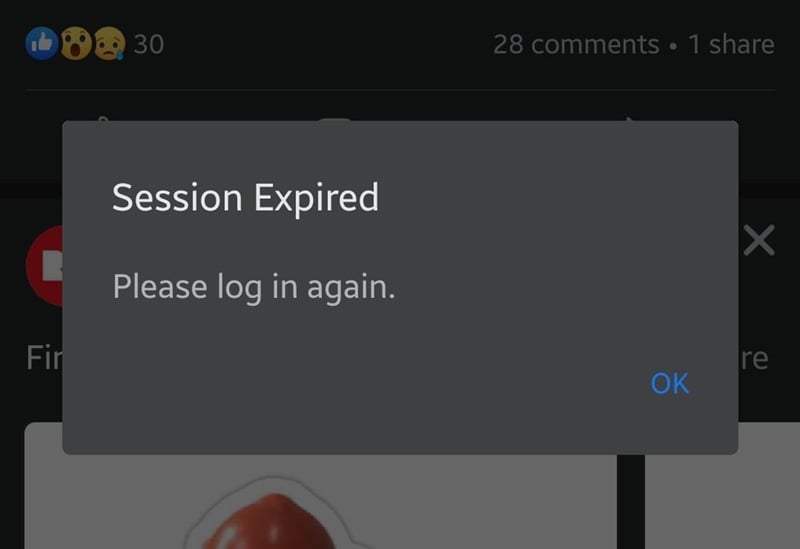
El mensaje "La sesión de Facebook ha caducado" aparece cuando se agota el tiempo de inicio de sesión. Esto puede ocurrir debido a inactividad, comprobaciones de seguridad activadas por actividad inusual o cambios de ubicación, problemas con el navegador o la aplicación, o mantenimiento rutinario. Cuando esto ocurre, Facebook te pide que inicies sesión de nuevo para seguir utilizando tu cuenta.
Simplificando, puede que estés navegando por Facebook normalmente y de repente veas el icono "Sesión expirada. Vuelva a iniciar sesión". notificación, cerrando la sesión inmediatamente. A continuación, Facebook le redirige a la página de inicio de sesión, solicitando sus credenciales.
Una sesión de Facebook es esencialmente un periodo de inicio de sesión temporal que te mantiene conectado sin tener que introducir repetidamente tu contraseña. Sin embargo, si Facebook detecta actividad inusual, fallos técnicos o cambios en tu dispositivo o red, puede invalidar la sesión y pedirte que inicies sesión de nuevo.
Signos comunes de que tu sesión de Facebook ha caducado
- Te has desconectado inesperadamente de tu cuenta.
- Facebook te pide que vuelvas a introducir tu contraseña.
- La aplicación o el sitio web dejan de responder y te piden que vuelvas a iniciar sesión.
- Recibes notificaciones de seguridad de Facebook sobre actividades sospechosas.
Comprender estas señales puede ayudarte a identificar rápidamente cuándo ha expirado tu sesión y a tomar las medidas necesarias para recuperar el acceso sin perder tu trabajo o progreso.
¿Por qué aparece el error de sesión caducada de Facebook?
Hay varias razones por las que Facebook puede cerrar tu sesión inesperadamente. Comprender estas causas puede ayudarte a prevenir el problema en el futuro.
1. Tiempo de espera automático de la sesión
Por razones de seguridad, Facebook cierra automáticamente la sesión de los usuarios después de cierto tiempo, especialmente si no ha habido actividad durante un tiempo. Esto es más común en los navegadores de escritorio que en los dispositivos móviles.
2. Problemas con la aplicación de Facebook o la caché del navegador
Los archivos de caché corruptos u obsoletos pueden hacer que Facebook se comporte de forma anormal, incluso forzando la caducidad de las sesiones.
3. Extensiones del navegador
Algunas extensiones del navegador pueden interferir con los datos de la sesión y hacer que Facebook cierre la sesión de forma inesperada.
4. Inicio de sesión de varios dispositivos
Si inicias sesión en Facebook desde varios dispositivos al mismo tiempo, como el teléfono, la tableta y el portátil, Facebook podría detectar esta actividad como sospechosa y cerrar tu sesión como medida de precaución para evitar el acceso no autorizado.
5. Contraseña caducada o modificada
Si has cambiado recientemente tu contraseña de Facebook pero has olvidado actualizarla en todos tus dispositivos, la sesión antigua caducará y tendrás que volver a iniciar sesión.
6. Problemas de seguridad (intento sospechoso de inicio de sesión)
Facebook supervisa las ubicaciones de inicio de sesión y los dispositivos en busca de actividad inusual. Si detecta un inicio de sesión desde una ubicación desconocida o una VPN, puede cerrar tu sesión como medida de precaución.
7. Uso de VPN o proxy
El uso de una VPN o un servicio proxy a veces puede provocar la caducidad de la sesión, ya que Facebook detecta cambios de ubicación frecuentes, que pueden ser marcados como comportamiento inusual.
💡 Consejo: Para una navegación más segura y sesiones más estables, considere el uso de un proxy fiable como OkeyProxyque admite IP residenciales y reduce el riesgo de interrupciones de sesión.
8. Conexión a Internet débil o inestable
Una conexión a Internet inestable puede interrumpir el proceso de autenticación de Facebook, provocando que finalice tu sesión y te desconecte.
9. Configuración del cierre automático de sesión
Por razones de privacidad, algunos navegadores y programas de seguridad permiten cerrar automáticamente la sesión en los sitios web una vez transcurrido cierto tiempo.
10. Actualizaciones y fallos de Facebook
En ocasiones, el propio Facebook puede experimentar problemas en el servidor que obliguen a los usuarios a cerrar la sesión de forma inesperada. Facebook actualiza regularmente su sistema, y un error o una actualización pueden provocar la caducidad de la sesión de Facebook. Si utilizas una versión obsoleta de la aplicación de Facebook, es posible que entre en conflicto con los últimos cambios de Facebook.
12 mejores formas de solucionar el problema de la sesión caducada de Facebook
Si Facebook sigue diciendo "Sesión caducada. Vuelve a iniciar sesión" y cierra la sesión con frecuencia, sigue estos pasos para restaurar la sesión y evitar problemas en el futuro.
1. Comprobar el estado del servidor de Facebook
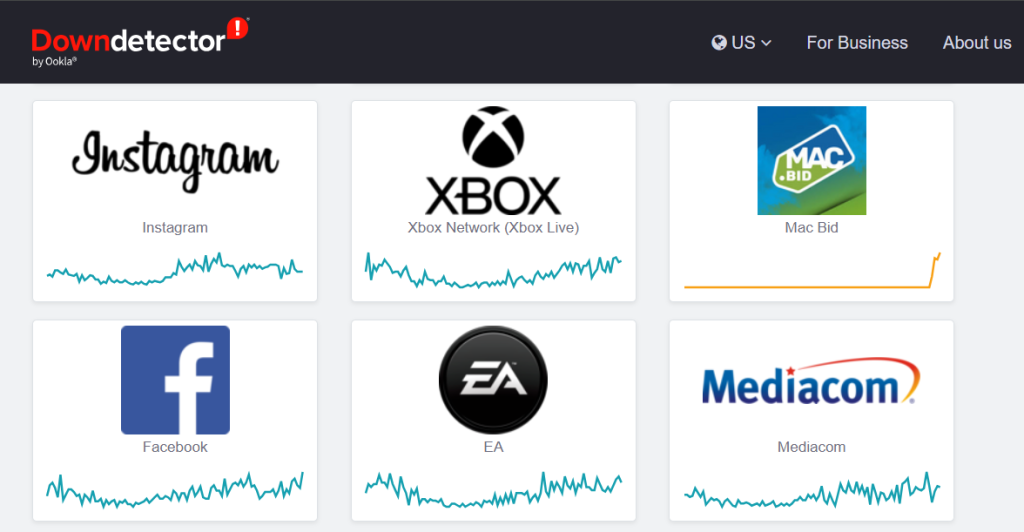
Antes de solucionar el problema en tu dispositivo, asegúrate de que no se debe a Facebook. Sitios web como Downdetector proporcionan informes en tiempo real sobre las interrupciones de la plataforma. Si Facebook no funciona, puede que solo tengas que esperar a que se restablezca.
2. Iniciar sesión de nuevo
La solución más sencilla es volver a iniciar sesión en tu cuenta de Facebook. Si el problema era temporal, esto debería resolverlo.
Si el problema persiste, continúe con los pasos siguientes.
3. Borrar la caché del navegador o de la aplicación
Limpiar la caché y las cookies puede eliminar archivos corruptos que podrían estar causando problemas de sesión.
Si utilizas Facebook en un navegador:
- Cromo: Ve a Configuración > Privacidad y seguridad > Borrar datos de navegación. Selecciona Imágenes y archivos en caché y haz clic en Borrar datos.
- Firefox: Ve a Configuración > Privacidad y seguridad > Cookies y datos del sitio > Borrar datos.
- Borde: Abre Configuración > Privacidad, búsqueda y servicios > Borrar datos de navegación.
- Safari (Mac/iPhone): Ve a Ajustes > Safari. A continuación, desplázate hacia abajo y pulsa Borrar historial y datos de sitios web.
Para la aplicación de Facebook, la sesión ha expirado:
- Android: Ve a Configuración > Aplicaciones > Facebook > Almacenamiento > Borrar caché.
- iPhone: Desinstala y vuelve a instalar la aplicación para actualizar sus datos.
4. Actualiza la aplicación o el navegador de Facebook
Asegúrate de que utilizas la última versión de la aplicación o del navegador de Facebook. Las actualizaciones suelen corregir errores que pueden causar problemas de sesión.
5. Reinicie el dispositivo
Un simple reinicio puede refrescar tu sistema y resolver los errores temporales de sesión. Así que apaga el teléfono o el ordenador, espera unos segundos y vuelve a encenderlo para iniciar sesión en Facebook de nuevo.
6. Comprobar la conexión a Internet
Una conexión débil o inestable puede interrumpir las sesiones de Facebook. Prueba a alternar entre WiFi y datos móviles para ver si el problema persiste.
7. Quitar y volver a instalar la aplicación de Facebook
Si utilizas Facebook en un dispositivo móvil, desinstala y vuelve a instalar la aplicación para eliminar los datos dañados que puedan estar provocando la caducidad de las sesiones.
8. Aplicaciones inactivas en segundo plano
Si hay otras aplicaciones ejecutándose en segundo plano e interfiriendo con Facebook, cerrarlas puede ayudar a evitar la caducidad de la sesión.
9. Desactive las extensiones problemáticas del navegador
Algunas extensiones del navegador pueden interferir con las sesiones de Facebook. Prueba a desactivar las extensiones y a reiniciar el navegador.
10. Activar la opción "Recuérdame
Cuando se conecte, seleccione la casilla "Recordarme" para mantener su sesión activa durante más tiempo.
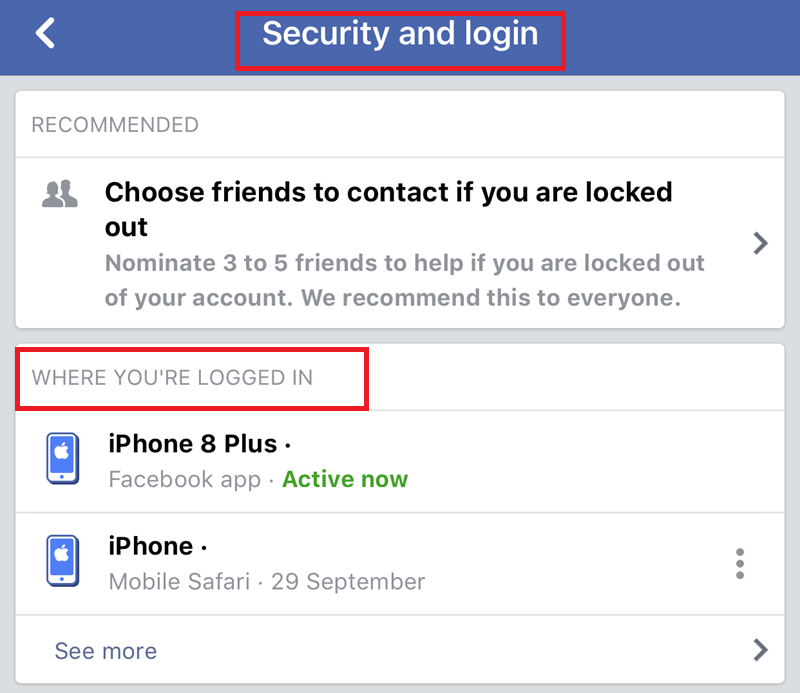
11. Revisar sesiones activas y eliminar
Si Facebook detecta actividad inusual, puede cerrar tu sesión como medida de seguridad. Facebook te permite gestionar las sesiones activas:
- Ve a Configuración de Facebook > "Seguridad e inicio de sesión".
- Comprueba "Dónde estás conectado" para ver si hay algo sospechoso.
- Desconéctese de cualquier dispositivo no reconocido y cambie su contraseña inmediatamente.
12. Ponte en contacto con el equipo de asistencia de Facebook
Si ninguno de los métodos anteriores funciona, ponte en contacto con el equipo de asistencia de Facebook para obtener ayuda. Pueden ayudarte a solucionar problemas específicos de la cuenta o de la sesión.
Uso de un proxy estable y seguro para evitar la caducidad de la sesión en el futuro
Si accedes a Facebook desde distintas ubicaciones o utilizas una VPN, es posible que tu sesión caduque con frecuencia. Un proxy puede ayudarte a mantener una dirección IP consistente con una conexión estable, reduciendo las alertas de seguridad de Facebook y minimizando los cierres de sesión forzados.
Ventajas del proxy para Facebook:
✅ Conexión estable: Evita que Facebook detecte cambios frecuentes de IP que podrían provocar la caducidad de la sesión.
Evita las restricciones geográficas: Te ayuda a acceder a Facebook desde regiones restringidas.
Navegación segura: Protege tu privacidad online enmascarando tu dirección IP real.
Utilizar OkeyProxy para una mejor experiencia en Facebook:
- Inscríbase en Cuenta OkeyProxy.
- Elija una IP residencial estable o IP móvil.
- Configure el configuración del proxy en su navegador o dispositivo.
- Iniciar sesión en Facebook y disfruta de una sesión ininterrumpida.
Más consejos: Desea gestionar varias cuentas para plataformas de medios sociales al mismo tiempo? Con los proxies es fácil.
Conclusión
El mensaje "La sesión de Facebook ha caducado" puede resultar molesto, pero en la mayoría de los casos es fácil de solucionar. Tanto si se debe a medidas de seguridad, a problemas del navegador o a una conexión débil, si sigues los pasos anteriores para solucionar el problema, podrás evitar los cierres de sesión frecuentes y mantener tu sesión de Facebook funcionando sin problemas.
Si tu sesión de Facebook expira con frecuencia debido a cambios de red o al uso de una VPN, prueba a OkeyProxy para una conexión estable y segura. Mantente conectado, seguro y disfruta de una experiencia de Facebook sin interrupciones.