Actualizar una dirección IP es una habilidad útil para cualquiera que desee mantener la privacidad, solucionar problemas de conectividad o eludir restricciones basadas en IP. Esta guía explica varios métodos para actualizar tu dirección IP y muestra cómo comprobarla después para asegurarte de que el proceso ha funcionado. Tanto si utilizas un ordenador, un dispositivo móvil o un servicio proxy, saber cómo cambiar o actualizar una dirección IP puede mejorar tu experiencia en Internet.
¿Por qué es necesario actualizar la dirección IP?
Actualizar o refrescar una dirección IP puede ser importante por varias razones:
-
Privacidad y anonimato:
Actualizar regularmente una dirección IP ayuda a mantener la privacidad en línea. Puede impedir el rastreo por parte de sitios web y anunciantes, dificultándoles la creación de un perfil basado en los hábitos de navegación.
-
Evitar las prohibiciones de IP:
Muchos sitios web y servicios pueden bloquear determinadas direcciones IP debido a un comportamiento abusivo o a repetidas infracciones de sus condiciones. Cambiar la dirección IP puede ayudar a recuperar el acceso a estos servicios.
-
Eludir las restricciones geográficas:
Algunos contenidos o servicios pueden estar restringidos en función de la ubicación geográfica. La actualización de la dirección IP puede permitir el acceso a contenidos específicos de una región simulando una dirección IP de una ubicación diferente.
-
Seguridad reforzada:
Cambiar la dirección IP periódicamente puede proteger contra posibles intentos de pirateo. Una nueva dirección IP puede dificultar a los actores maliciosos atacar a una persona u organización.
-
Gestión de redes:
En algunos casos, los administradores de red pueden necesitar actualizar las direcciones IP para mejorar la gestión, equilibrar la carga o evitar conflictos en una red de gran tamaño.
-
Asignación dinámica de IP:
Muchos proveedores de servicios de Internet (ISP) utilizan direcciones IP dinámicas, que cambian periódicamente. Esta actualización automática puede ayudar a garantizar que la red siga funcionando sin problemas.
-
Mejora del rendimiento:
En algunos casos, cambiar a un rango de IP menos congestionado puede mejorar la velocidad de Internet y el rendimiento general.
-
Pruebas y desarrollo:
Para los desarrolladores y profesionales de TI, la actualización de las direcciones IP puede ser necesaria para probar aplicaciones en diferentes entornos o configuraciones de red.
¿Cómo funciona la actualización de direcciones IP?
Refrescar una dirección IP esencialmente asigna una nueva IP a un dispositivo dentro de una red. Este proceso puede tener varios efectos prácticos:
- Nueva identidad de red: La actualización de su dirección IP cambia la IP actual del dispositivo, proporcionando una nueva identidad en términos de conectividad de red.
- Solucionar problemas de conexión: A veces, una conexión a Internet inestable o lenta puede resolverse refrescando tu IP.
- Evitar el rastreo: Al cambiar con frecuencia la dirección IP, resulta más difícil para los sitios web o servicios rastrear las actividades en línea de un usuario.
- Eludir las restricciones de IP: Si tu dirección IP está bloqueada o en la lista negra de un sitio web o servicio, conseguir una nueva IP puede restablecer el acceso.
- Acceder a contenidos bloqueados: En algunos casos, al actualizar la dirección IP se puede asignar una de una región geográfica diferente, lo que permite acceder a contenidos bloqueados por región.
- Evita conflictos en la red: Los conflictos de IP dentro de una red pueden causar problemas. El cambio de IP puede resolver estos conflictos.
¿Cómo actualizar la dirección IP? [5 maneras]
-
Reiniciar el router
Una de las formas más sencillas de actualizar tu dirección IP es reiniciando el router. Muchos proveedores de servicios de Internet (ISP) asignan direcciones IP dinámicas que cambian cuando el router se vuelve a conectar a la red.
Pasos:
- Desenchufa el router de la toma de corriente.
- Espere 30 segundos.
- Conéctalo de nuevo y deja que el router se reinicie.
Pros: Fácil y no requiere conocimientos técnicos.
Contras: No hay garantía de obtener una dirección IP diferente, especialmente si tu ISP utiliza tiempos de arrendamiento DHCP largos.
-
Símbolo del sistema para actualizar la IP en Windows
Para un método más directo, utilice el símbolo del sistema para liberar y renovar su dirección IP.
Pasos:
- Abra el Símbolo del sistema como administrador escribiendo "cmd" en la barra de búsqueda de Windows.
- Introduce el siguiente comando para liberar tu IP actual:
ipconfig /release - Espere a que finalice el proceso y, a continuación, introduzca lo siguiente para renovar su IP:
ipconfig /renovar - Tu IP se actualizará y podrás verificarla escribiendo:
ipconfig
Pros: Rápido y funciona directamente en Windows.
Contras: Puede no funcionar si tu IP está asignada estáticamente por tu ISP.
-
Configuración de red para actualizar la IP en macOS
Los usuarios de Mac pueden actualizar la dirección IP a través de las preferencias del sistema.
Pasos:
- Haga clic en el logotipo de Apple y vaya a Preferencias del sistema.
- Seleccione Red.
- Elija su interfaz de red activa (por ejemplo, Wi-Fi) y haga clic en Avanzado.
- Ir a la TCP/IP y haga clic en Renovar Arrendamiento DHCP.
Pros: Proceso sencillo para los usuarios de Mac.
Contras: No aplicable si su IP está configurada manualmente.
-
Restablecer la dirección IP del dispositivo móvil (iOS y Android)
Si utilizas un dispositivo móvil, la actualización de la dirección IP es ligeramente diferente.
Para iOS (iPhone, iPad):
- Ir a Ajustes > Wi-Fi.
- Pulse el botón i junto a la red Wi-Fi conectada.
- Desplácese hacia abajo y seleccione Renovar arrendamiento.
Para Android:
- Ir a Ajustes > Conexiones > Wi-Fi.
- Mantenga pulsada la red conectada y pulse Red Forget.
- Vuelva a conectarse a la misma red para obtener una nueva IP.
Pros: Rápido y sencillo para los usuarios de móviles.
Contras: No hay garantía de cambiar la IP si el ISP asigna una IP estática.
-
Servicios proxy para actualizar la dirección IP [HOT]
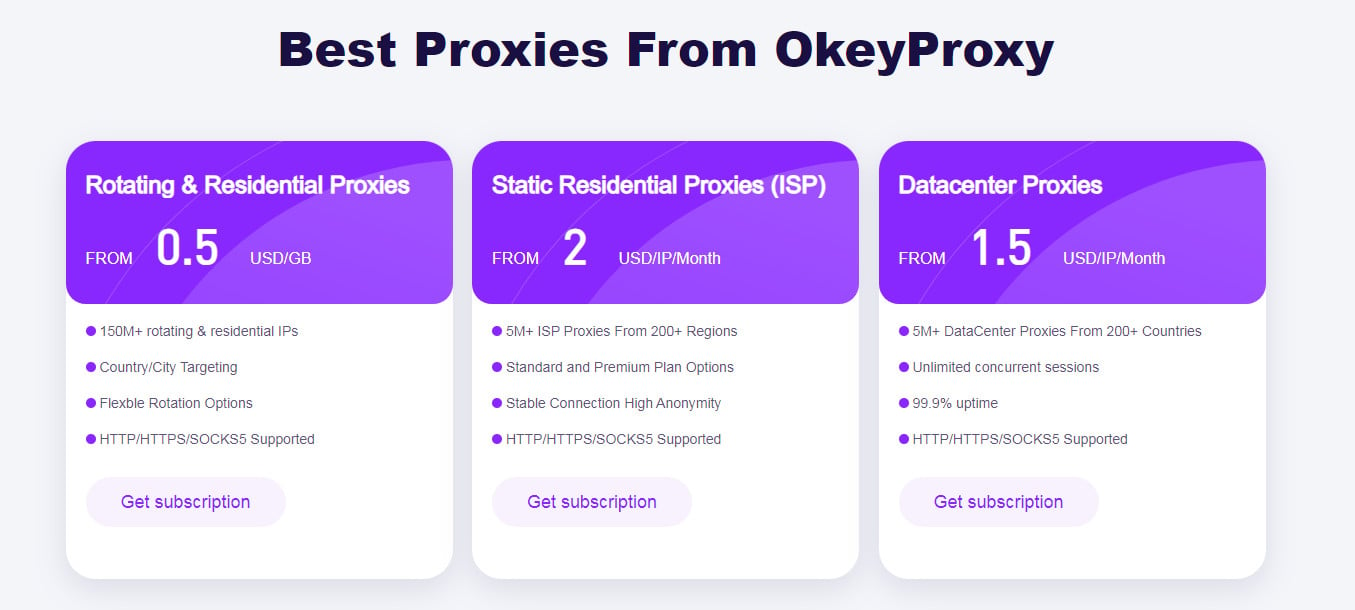
Una forma más avanzada de obtener una nueva dirección IP es utilizar un servicio proxy como refrescador de IP. Proxies como OkeyProxy proporcionan tanto IPs estáticas de más de 200 países como IPs rotativas que puedes cambiar automáticamente o bajo demanda, lo que resulta muy útil para el web scraping, para evitar las restricciones geográficas y para garantizar el anonimato.

Pasos para actualizar la dirección IP:
- Regístrese para obtener una cuenta en OkeyProxy.
- Elige un plan proxy que ofrezca IPs rotativas o estáticas en función de tus necesidades.
- Configure su dispositivo o navegador con los ajustes del proxy.
- Cada vez que se conecte, se creará un nuevo Se asigna la dirección IP.
Pros: Una forma fiable y rápida de conseguir nuevas IPs. Adecuado para la privacidad en línea y eludir los bloqueos geográficos.
Contras: Normalmente requiere una suscripción.
Métodos para comprobar la dirección IP actualizada
Después de refrescar la IP, es esencial confirmar que se ha aplicado la nueva IP.
-
Uso de herramientas en línea:
Varios sitios web le permiten comprobar rápidamente su dirección IP actual. Los más populares son:
Sólo tienes que visitar uno de estos sitios y te mostrará tu dirección IP pública al instante.
-
Uso del símbolo del sistema (Windows):
Para verificar la dirección IP local:
- Abra el Símbolo del sistema.
- Tipo
ipconfigy pulse Intro.
Busque Dirección IPv4 en el adaptador de red activo.
-
Uso de la configuración de red (macOS):
Para verificar la dirección IP local:
- Ir a Preferencias del sistema > Red.
- Seleccione su red activa y haga clic en Avanzado.
En la pestaña TCP/IP, verás tu dirección IP actual.
-
Uso de la configuración del dispositivo móvil:
Configure la dirección IP manualmente con la configuración Wi-Fi:
- En iOS: Ir a Ajustes > Wi-Fipulse el botón i junto a la red conectada para ver su IP.
- En Android: Ir a Ajustes > Conexiones > Wi-Fiy pulse sobre la red conectada para ver su IP.
Información relacionada: Cómo comprobar si estoy en un proxy
Conclusión
Actualizar la dirección IP puede ser una solución rápida para los problemas de conectividad o una forma de mejorar tu privacidad online. Tanto si utilizas métodos básicos como reiniciar el router u opciones avanzadas como servicios proxy como el refresco de IP, OkeyProxyentender cómo actualizar la dirección IP es una habilidad esencial para navegar por el mundo digital de forma segura.