Configurar una dirección IP estática para tu servidor doméstico puede mejorar la estabilidad de la red, facilitar el acceso y simplificar la gestión de los dispositivos conectados en red. Ya sea para juegos, alojamiento web o intercambio de archivos, una IP estática garantiza que tu servidor doméstico conserve la misma dirección, evitando los inconvenientes de los cambios de IP dinámicos. Esta guía le guiará a través de los pasos para configurar un servidor doméstico a una dirección IP estática, cubriendo varios sistemas operativos y entornos de red.
¿Qué es una dirección IP estática?
Una dirección IP estática es una dirección fija asignada a un dispositivo en una red que no cambia. A diferencia de las direcciones IP dinámicas, que pueden cambiar periódicamente debido al DHCP (Protocolo de Configuración Dinámica de Host), una IP estática permanece constante. Esta estabilidad es crucial para los servidores domésticos, que necesitan una dirección fiable y constante para el acceso y los servicios remotos.
Más información: IP Estática vs DHCP: Diferencias y Usos
¿Por qué utilizar una IP estática para el servidor doméstico?
Una dirección IP estática en un servidor doméstico ofrece varias ventajas que pueden mejorar la fiabilidad, seguridad y funcionalidad de tu servidor. Estas son algunas de las ventajas de utilizar una IP estática para su servidor doméstico:
- Acceso remoto fiable: Una IP estática garantiza que la dirección de su servidor no cambie, lo que hace que el acceso remoto sea más fiable. Tanto si accedes a tu servidor desde casa como a distancia, una IP estática simplifica el proceso de conexión.
- Alojamiento estable: Si alojas un sitio web o un servidor de juegos desde tu casa, una IP estática proporciona un punto de contacto estable para usuarios y clientes. Evita las interrupciones que podrían producirse al cambiar de dirección IP.
- Gestión simplificada de la red: Las IP estáticas simplifican la gestión de la red, especialmente a la hora de configurar el reenvío de puertos, las reglas del cortafuegos u otros servicios de red. Con una dirección fija, establecer y mantener estas configuraciones es más sencillo.
- Mejor control sobre los dispositivos: Cuando se asigna una IP estática a dispositivos como impresoras, cámaras IP u otros equipos conectados en red, es posible identificarlos y acceder a ellos fácilmente dentro de la red, lo que simplifica las tareas de administración y solución de problemas.
- Compatibilidad ideal: Ciertos servicios y aplicaciones de terceros a menudo requieren una IP fija para una configuración precisa y un rendimiento fiable. Al utilizar una IP estática, se garantiza la compatibilidad con estos servicios y se evitan posibles problemas relacionados con los cambios de IP dinámicos.
En general, una dirección IP estática puede ofrecer importantes ventajas para un servidor doméstico, sobre todo en términos de fiabilidad, seguridad y facilidad de gestión.
¿Cómo asignar una dirección IP estática a un servidor doméstico?
Configurar un servidor doméstico con una dirección IP estática implica configurar tanto el router como el propio servidor. Sigue estos stages detallados para conseguirlo.
Stage 1. Determine los requisitos de su servidor
Antes de configurar una IP estática, asegúrese de que conoce los requisitos de su servidor, como el intervalo de IP, la máscara de subred, la puerta de enlace y los servidores DNS necesarios. Consulta la documentación de tu servidor o al administrador de la red para conocer estos detalles.
- Acceso al router: Confirma que puedes acceder a la interfaz de administración de tu router.
- Rango de direcciones IP: Conozca su rango de direcciones IP locales para evitar conflictos.
- Dirección IP del router: Normalmente 192.168.1.1 o 192.168.0.1.
- Dirección IP dinámica actual: Obtenga la dirección IP actual asignada a su servidor (por ejemplo, 192.168.1.10).
- Dirección IP estática preferida: Elija una dirección IP que esté fuera del rango utilizado por DHCP para evitar conflictos (por ejemplo, 192.168.1.100).
Stage 2. Configurar IP estática en el router doméstico
La mayoría de las redes domésticas utilizan un router que asigna direcciones IP mediante DHCP. Para establecer una IP estática para su servidor, es posible que tenga que configurar el router para asignar una dirección IP específica basada en la dirección MAC del servidor.
Pasos para routers comunes:
- Acceder a la configuración del router: Abre un navegador web e introduce la dirección IP de tu router para acceder a su página de configuración. Las IPs de router más comunes son
192.168.1.1o192.168.0.1. - Inicia sesión: Introduce el nombre de usuario y la contraseña de tu router. Si no los has cambiado, es posible que aún estén configurados con las credenciales predeterminadas proporcionadas por el fabricante.
- Localice Configuración DHCP: Navegue hasta la sección de configuración DHCP o LAN. Esta sección puede estar etiquetada de forma diferente dependiendo del modelo de router.
- Añadir una asignación de IP estática: Busque la opción para añadir una asignación o reserva de IP estática. Introduzca la dirección MAC de su servidor (que se encuentra en la configuración de red de su servidor) y la dirección IP estática deseada.
- Guardar y reiniciar: Guarde la configuración y reinicie el router para aplicar los cambios. Tu servidor debería tener ahora asignada la dirección IP estática que configuraste.
Stage 3. Asignar una IP estática al servidor doméstico
Configurar una IP estática directamente en tu servidor puede ser necesario, especialmente si quieres evitar el DHCP por completo.
-
Servidor Windows
- Pulse el icono de red en la bandeja del sistema y seleccione Abrir Configuración de red e Internet. A continuación, haga clic en Cambiar las opciones del adaptador.
- Haga clic con el botón derecho del ratón en el adaptador de red y seleccione Propiedades.
- Seleccione Protocolo de Internet versión 4 (TCP/IPv4) y haga clic en Propiedades. Elija la opción para Utilice la siguiente dirección IPe introduzca su dirección IP estática, la máscara de subred, la puerta de enlace predeterminada y las direcciones del servidor DNS.
- Haga clic en OK para aplicar la configuración y reiniciar el adaptador de red si es necesario.
-
Servidor Linux
- Abra el terminal (Ctrl + Alt + T) y edite el archivo de configuración de red. En la mayoría de las distribuciones, se encuentra en
/etc/red/interfaceso/etc/netplan/*.yaml. - En el archivo de configuración, especifique la dirección IP estática, la máscara de subred, la puerta de enlace y los servidores DNS.
/etc/red/interfacespodría añadir:red: versión: 2 ethernets: eth0: direcciones: - 192.168.1.100/24 pasarela4: 192.168.1.1 servidores de nombres: direcciones: - 8.8.8.8 - 8.8.4.4Para los sistemas que utilizan
plan de redmodificará un archivo YAML en/etc/netplan/:auto eth0 iface eth0 inet static dirección 192.168.1.100 máscara de red 255.255.255.0 pasarela 192.168.1.1 dns-nameservers 8.8.8.8 8.8.4.4 - Guarde el archivo y reinicie el servicio de red con
sudo systemctl restart networkingosudo netplan apply.
- Abra el terminal (Ctrl + Alt + T) y edite el archivo de configuración de red. En la mayoría de las distribuciones, se encuentra en
-
Servidor macOS
- Ir a Preferencias del sistema > Red.
- Elija la interfaz de red activa (por ejemplo, Ethernet o Wi-Fi) y haga clic en Avanzado.
- Ir a la TCP/IP y establezca Configurar IPv4 a Manualmente. Introduzca su dirección IP estática, la máscara de subred y la dirección del router.
- Haga clic en OKentonces Solicitar para guardar los cambios.
(Opcional)Prueba/Solución de problemas de Home Server con IP estática
Ping al servidor:
Utilice la ping para comprobar la conectividad desde otro dispositivo de la red.
Verificar el reenvío de puertos:
Si estás alojando servicios, asegúrate de que el reenvío de puertos está correctamente configurado en los ajustes de tu router.
Compruebe si hay conflictos de IP:
Asegúrese de que la IP estática que ha asignado no entra en conflicto con otros dispositivos de la red.
Servicios profesionales de IP estática: Proxy estático
Cuando configure el servidor doméstico con una IP estática, considere la posibilidad de utilizar un proxy estático para mejorar aún más la privacidad y la seguridad. Con un servicio de IP estática fiable, su trabajo se proporciona flexibilidad y control adicionales.
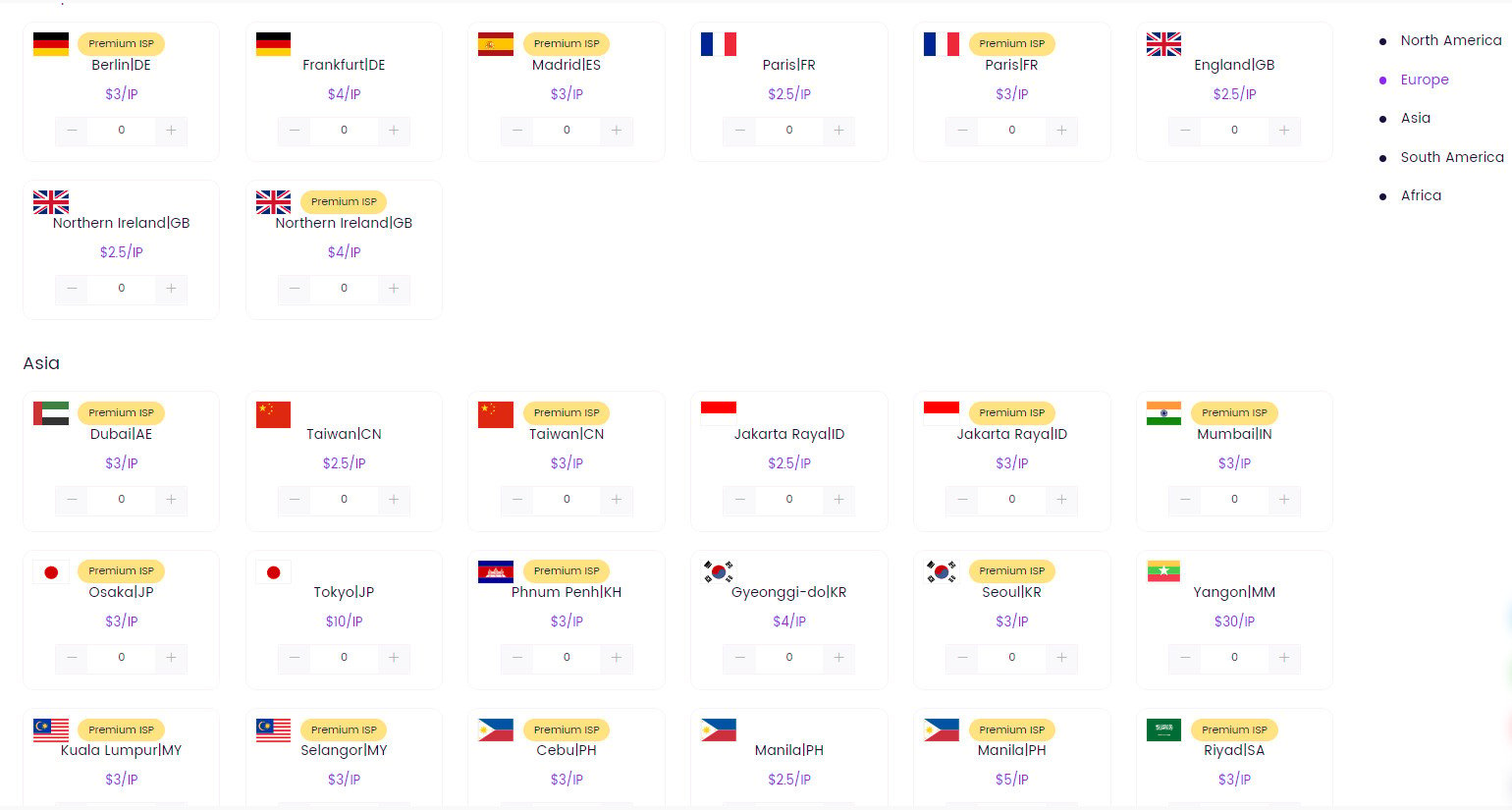
Para aquellos que buscan soluciones de IP estática fiables y seguras, OkeyProxy es una solución fiable. servicio proxy estático que ofrece una gama de IP estáticas en todo el mundo. Al personalizar su IP y enmascarar su dirección IP real con un soporte robusto, es ideal para mantener el anonimato en línea, mejorar la estabilidad de la red y gestionar la configuración IP del servidor sin esfuerzo, lo que puede ser particularmente útil si necesita IPs estáticas adicionales para diversas aplicaciones, como el web scraping, la gestión de múltiples cuentas o la mejora de la seguridad de la red.
Cómo empezar con OkeyProxy:
1. Inscríbete: Visite la página Sitio web de OkeyProxy y regístrese para obtener una cuenta.
2. Seleccione un plan: Elige un plan que se adapte a tus necesidades, en función del número de IPs y ubicaciones necesarias.
3. Configurar IPs: Siga las instrucciones de OkeyProxy para configurar e integrar las IPs estáticas en su configuración de red.
4. Administrar IPs: Utilice las herramientas de gestión de OkeyProxy para supervisar y controlar sus direcciones IP estáticas de manera eficiente.
Inicie ahora una prueba gratuita de excelentes proxies estáticos!
El equipo de servicio de OkeyProxy está disponible para soporte¡! Con la IP estática de OkeyProxy, puede asegurarse de que su servidor doméstico no sólo tiene una dirección IP estática estable, sino que también se beneficia de las características de seguridad y privacidad mejoradas.
Conclusión
Configurar una dirección IP estática para su servidor doméstico aumenta la fiabilidad y simplifica la gestión de la red. Siguiendo los pasos descritos para su sistema operativo y router específicos, puede garantizar un acceso constante a su servidor y evitar los problemas habituales de la red. Ya sea para alojar, jugar o compartir archivos, una IP estática proporciona la estabilidad y fiabilidad necesarias para una experiencia en línea sin problemas.