El uso de un proxy en Chrome puede mejorar la privacidad de la navegación, permitir el acceso a contenidos con restricciones geográficas y proteger los datos de agentes maliciosos. Esta guía explica cómo configurar y utilizar proxies en Chrome, ya sea para evitar restricciones, aumentar la seguridad o explorar el anonimato en línea.
¿Qué significa instalar un proxy en Chrome?
Un servidor proxy actúa como intermediario entre el dispositivo del usuario e Internet. La configuración del proxy de Chrome permite al navegador enrutar su tráfico a través de un servidor proxy. Este redireccionamiento puede proporcionar a los usuarios una dirección IP diferente, haciendo que parezca que navegan desde una ubicación distinta.
¿Por qué es necesaria la configuración proxy de Chrome?
Configurar un proxy para Chrome tiene varias ventajas:
- Protección de la intimidad: Los proxies ocultan tu dirección IP, añadiendo una capa extra de anonimato.
- Acceso a contenidos con restricciones geográficas: Muchos usuarios instalan proxies para eludir los bloqueos geográficos de sitios web y plataformas de streaming.
- Seguridad mejorada: Los proxies filtran los sitios web maliciosos y actúan como un amortiguador frente a las amenazas en línea.
- Filtrado de contenidos: Las empresas y los centros educativos pueden utilizar proxies para restringir el acceso a determinados sitios o contenidos.
¿Cómo cambiar la configuración del proxy en Chrome?
La configuración del proxy de Chrome está vinculada a la configuración del sistema operativo (SO), por lo que cambiarla en Chrome afectará a todo el sistema. A continuación se indican los métodos para configurar un proxy en Chrome en diferentes plataformas.
1. Configurar el proxy en Windows
- Abrir Chrome y haga clic en el menú de tres puntos de la esquina superior derecha.
- Ir a Ajustes > Sistema > Abra la configuración del proxy de su ordenador.

-
En el Configuración del proxy tiene la opción de configurar:
Configuración automática del proxy: Activa los scripts de configuración para el proxy automático.
Configuración manual del proxy: Introduzca manualmente la dirección IP y el número de puerto.
- Una vez configurado, Guardar los cambios y cierre la configuración. Chrome dirigirá ahora el tráfico a través del proxy especificado.

2. Establecer proxy de Chrome en macOS
- Abrir Chrome y navegue hasta Ajustes.
- Seleccione Sistema > Abra la configuración del proxy de su ordenador.
- En el Preferencias del sistema seleccione Apoderados.
- Habilite los protocolos deseados (HTTP, HTTPS o SOCKS) e introduzca el Dirección IP y Número de puerto.
- Haga clic en OK para guardar los cambios, y Chrome utilizará automáticamente la configuración de proxy especificada en macOS.
3. Configuración del servidor proxy en Chrome de Linux
- Abrir Chromehaga clic en los tres puntos y vaya a Ajustes > Sistema > Abra la configuración del proxy de su ordenador.
- En el Ajustes de redseleccione Manual e introduzca la dirección IP y el puerto.
- Confirma y guarda tus ajustes, que configurarán el proxy para Chrome y otras aplicaciones del sistema.
Instalación de extensiones proxy en Chrome
Para usuarios que desean controlar a qué sitios web acceder a través de un proxy, Extensiones proxy de Chrome pueden ofrecer una experiencia simplificada. Estas extensiones facilitan la gestión del proxy directamente desde el navegador.
Extensiones de proxy para Chrome recomendadas
- Proxy SwitchyOmega: Permite a los usuarios cambiar entre varios proxies y ofrece una interfaz intuitiva.
- FoxyProxy: Cambia automáticamente de servidor proxy en función de reglas definidas por el usuario para un control óptimo.
Pasos para configurar un proxy en Chrome con OkeyProxy
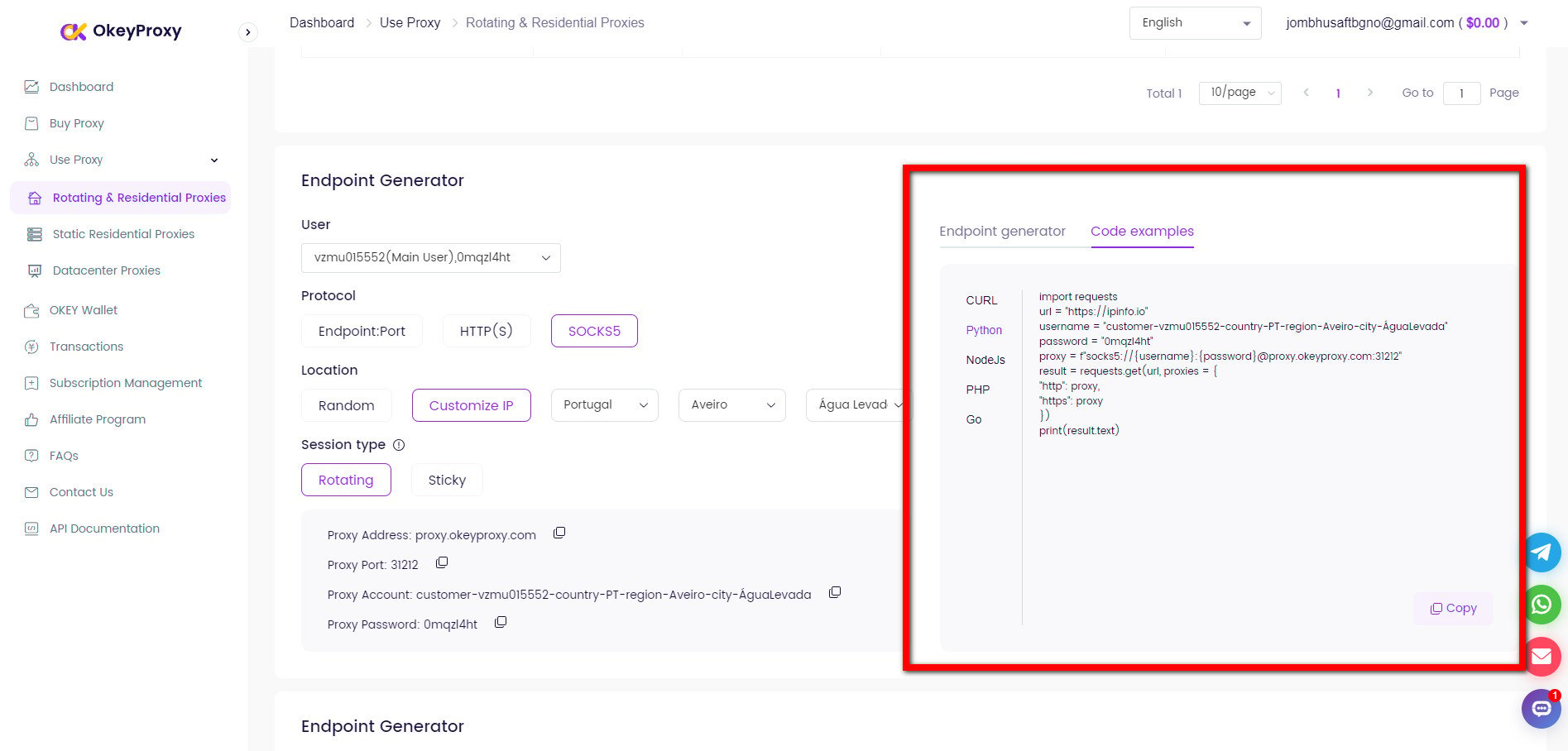
OkeyProxy proporciona servicios proxy estables y rápidos adecuados para usuarios que necesitan una mayor privacidad y un acceso sin restricciones a los contenidos. A continuación te explicamos cómo configurarlo en Chrome manualmente, ya que OkeyProxy no dispone de extensión:
- Regístrate en OkeyProxy para acceder a los detalles de su servidor proxy.
- Siga las instrucciones específicas del sistema operativo que se indican más arriba (para Windows, macOS o Linux) para entrar en la carpeta Dirección IP y Número de puerto proporcionado por OkeyProxy.
- Guarda la configuración y Chrome dirigirá el tráfico a través del servidor OkeyProxy para aumentar la privacidad y la seguridad.

Solución a los problemas de configuración del proxy en Chrome
Si Chrome no se conecta correctamente con un proxy, ten en cuenta estos consejos para solucionar problemas:
- Borrar caché y cookies: A veces, los datos residuales interfieren con las conexiones proxy.
- Comprobar la configuración del proxy: Asegúrese de introducir la IP y el puerto correctos.
- Desactivar otras extensiones: Algunas extensiones pueden entrar en conflicto con la configuración del proxy, así que desactívelas temporalmente si es necesario.
- Utilice un servidor proxy actualizado: Los proxies gratuitos pueden ser poco fiables. Considera usar un proveedor de confianza como OkeyProxy para una conexión fiable.
Consejos sobre la configuración proxy del navegador Chrome
- Utilizar proxies HTTPS: Para mayor seguridad, utilice proxies que admitan HTTPS para cifrar el tráfico.
- Cambie regularmente de proxy: Rote con frecuencia las direcciones IP para reducir el riesgo de detección o bloqueo.
- Considere un servicio de pago por delegación: Los servicios de pago como OkeyProxy proporcionan mejores velocidades, conexiones estables y mayor seguridad que los proxies gratuitos.
Conclusión
Configurar un proxy en Chrome es una forma sencilla de aumentar la privacidad, eludir las restricciones de contenido y mantener el control sobre la seguridad de la navegación. La integración de Chrome con los ajustes del sistema facilita la configuración de un proxy, y con ubicaciones de servidores globales, proveedores de confianza como OkeyProxy ofrecen servicios proxy seguros y de alta velocidad para la configuración proxy del navegador Chrome.