Haben Sie schon einmal versucht, eine Website zu öffnen, und wurden dann von der Meldung "Diese Seite wurde von Chrome blockiert" aufgehalten? Suchen Sie nach einer schnellen Möglichkeit, den Zugriff wiederherzustellen, oder versuchen Sie herauszufinden, ob das Problem von der Website selbst, Ihrem Browser oder Ihrer Netzwerkumgebung herrührt?
Sie sind nicht allein. Dieser Fehler ist eine der häufigsten Sperrmeldungen, die Chrome-Benutzern begegnen, und er erscheint oft ohne große Erklärung. In diesem Leitfaden erklären wir Ihnen, was die Meldung wirklich bedeutet, warum sie auftritt und wie Sie sie Schritt für Schritt beheben können - egal, ob Sie ein normaler Benutzer oder ein Website-Besitzer sind.
Was bedeutet "Diese Seite wurde von Chrome blockiert"?
Die Meldung "Diese Seite wurde von Chrome blockiert" zeigt an, dass Google Chrome das Laden einer Webseite verhindert hat, weil es die Seite als potenziell unsicher einstuft.
Chrome enthält mehrere eingebaute Sicherheitsmechanismen, die Seiten aktiv scannen, bevor sie geladen werden. Diese Schutzmechanismen umfassen:
- Sicheres Surfen bei Google
- HTTPS und Zertifikatsüberprüfung
- Erkennung von Malware und Phishing
- Überprüfung der Integrität von Downloads und Inhalten
Wenn eines dieser Systeme eine potenzielle Bedrohung erkennt, blockiert Chrome die Seite automatisch, um den Benutzer zu schützen. In den meisten Fällen wird die Seite blockiert, bevor das Rendering beginnt, weshalb die Benutzer einen sofortigen Fehler anstelle eines Teilinhalts sehen.
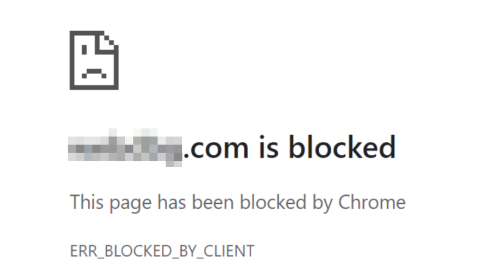
ERR_BLOCKED_BY_CLIENT Erläutert
Wenn der angezeigte Fehlercode ERR_BLOCKED_BY_CLIENT lautet, deutet dies stark darauf hin, dass eine Browsererweiterung - z. B. ein Werbeblocker, ein Datenschutztool oder eine Sicherheitserweiterung - für die Blockierung der Seite verantwortlich ist. Dieser Fehler stammt normalerweise nicht von der Website selbst, sondern von etwas, das lokal in Ihrem Browser läuft.
Zwar kann es zu Fehlalarmen kommen, doch Chrome blockiert Seiten in der Regel nur dann, wenn ein berechtigtes Sicherheits- oder Richtlinienproblem vorliegt.
Häufige Gründe, warum Chrome Seiten blockiert (und wie man sie behebt)
Wenn Sie eine schnelle Antwort suchen, finden Sie in der folgenden Tabelle eine Zusammenfassung der häufigsten Ursachen und Lösungen. Sie können dann zu der detaillierten Lösung für Ihre spezielle Situation springen.
| Ursache | Typische Symptome | Schnelle Lösung |
|---|---|---|
| 1. Browser-Probleme | Zufälliges Blockieren, Seiten werden nicht geladen | Chrome aktualisieren oder zurücksetzen |
| 2. als unsicher eingestufte Website | Rote Warnseite | Überprüfung der Sicherheitsdetails |
| 3. SSL-/HTTPS-Fehler | Warnungen "Nicht sicher" | Zertifikate prüfen |
| 4. netzwerk- oder firewallbedingte Einschränkungen | Funktioniert in anderen Netzen | Netzwerk oder DNS ändern |
| 5. proxy- oder VPN-Probleme | Nur bei Verwendung von Proxy/VPN blockiert | IP- oder Proxy-Typ wechseln |
| 6) Browser-Erweiterungen | ERR_BLOCKED_BY_CLIENT | Erweiterungen deaktivieren |
1. Browser-Probleme: Veraltete Version, beschädigter Cache oder fehlerhafte Einstellungen
Chrome stützt sich in hohem Maße auf im Cache gespeicherte Daten, Website-Berechtigungen und interne Sicherheitskomponenten. Im Laufe der Zeit können veraltete Browserversionen, beschädigte Cache-Dateien oder widersprüchliche Einstellungen dazu führen, dass Chrome fälschlicherweise Seiten blockiert, die zuvor problemlos funktionierten.
Dies zeigt sich oft als:
- Seiten werden nach dem Zufallsprinzip nicht geladen
- Websites funktionieren in anderen Browsern, aber nicht in Chrome
- Blockierverhalten, das inkonsistent erscheint
Wie man es repariert
① Chrome aktualisieren
Gehen Sie zu Einstellungen → Über Chrome und stellen Sie sicher, dass Sie die neueste Version verwenden. Die Sicherheitsregeln werden häufig aktualisiert, und veraltete Versionen können neuere Websites falsch behandeln.
② Cache und Standortdaten löschen
Alte oder beschädigte Cache-Dateien können falsche Sperren auslösen. Löschen Sie die Browsing-Daten (Cache und Cookies) und laden Sie die Seite neu.
③ Chrome-Einstellungen zurücksetzen
Wenn das Problem weiterhin besteht, Chrome auf seine Standardeinstellungen zurücksetzen. Dadurch werden falsch konfigurierte Flags, Berechtigungen und experimentelle Funktionen entfernt, die das Laden von Seiten beeinträchtigen können.
2. Von Google Safe Browsing als unsicher eingestufte Website
Chrome verwendet Google Safe Browsing, um jede Seite zu überprüfen, bevor sie geladen wird. Wenn eine Website im Verdacht steht, Malware, Phishing-Inhalte, irreführende Weiterleitungen oder kompromittierte Skripte zu enthalten, blockiert Chrome sie, bevor Inhalte geladen werden.
Dieser Schutz funktioniert auf Browserebene und kann blockiert werden:
- Legitime Websites, die gehackt wurden
- Websites mit bösartigen Skripten von Drittanbietern
- Seiten mit verdächtigen Weiterleitungen oder Downloads
Auch wenn es zu Fehlalarmen kommen kann, stellen die meisten gesperrten Websites tatsächlich ein Risiko dar.
Wie man es behebt (für Benutzer)
- Klicken Sie auf der Warnseite auf "Details", um zu verstehen, warum Chrome die Website blockiert hat
- Fahren Sie nur fort, wenn Sie der Website voll vertrauen und das Risiko verstehen.
- Vermeiden Sie die Umgehung der Warnung auf unbekannten oder ungeprüften Websites
Ist es sicher, die Sperre von Chrome zu umgehen?
Nur in sehr begrenzten Fällen - z. B. bei internen Tools, staging-Umgebungen oder vertrauenswürdigen Websites, die Sie kontrollieren. Übergehen Sie niemals die Warnung für unbekannte Websites.
3. Probleme mit SSL-Zertifikaten oder HTTPS-Fehler
Chrome setzt strenge HTTPS-Regeln durch. Wenn eine Website hat:
- Ein abgelaufenes SSL-Zertifikat
- Ein Zertifikat, das nicht mit der Domain übereinstimmt
- Gemischter Inhalt (HTTPS-Seite lädt HTTP-Ressourcen)
Chrome kann die Seite vollständig blockieren oder starke Sicherheitswarnungen anzeigen.
Diese Fehler weisen in der Regel darauf hin:
- Schlechte Serverkonfiguration
- Ein falsch konfiguriertes CDN
- Überholte Zertifikate
Wie man es repariert
Prüfen Sie, ob die Website HTTPS korrekt verwendet. Klicken Sie auf das Schlosssymbol in der Adressleiste, um Zertifikatsdetails anzuzeigen.

⚠️ Hinweis: Wenn Sie der Eigentümer der Website sind, erneuern und installieren Sie das SSL-Zertifikat ordnungsgemäß. Stellen Sie sicher, dass alle Skripte, Bilder und Ressourcen über HTTPS geladen werden.
4. Netzwerk-, Firewall- oder DNS-Einschränkungen
Einige Netze blockieren aktiv den Zugang zu bestimmten Websites. Dies kann auf mehreren Ebenen geschehen:
- Firewalls in Unternehmen oder Schulen
- Filterung auf ISP-Ebene
- DNS-basierte Sperrung
Wenn eine Website mit mobilen Daten oder einem anderen Wi-Fi-Netz funktioniert, aber nicht mit Ihrem aktuellen Netz, ist die Blockierung fast sicher netzbedingt.
Wie man es repariert
- Versuchen Sie, zu einem anderen Netz zu wechseln
- Ändern Sie Ihren DNS-Anbieter (zum Beispiel zu Cloudflare 1.1.1.1 oder Google DNS)
- Deaktivieren Sie vorübergehend die Webfilterung der Firewall oder des Virenschutzes (nur zu Testzwecken)
5. Proxy- oder VPN-bezogene Sperrung
Viele Websites blockieren aktiv den Verkehr von:
- Gemeinsame Proxy-IPs
- Minderwertige VPN-Server
- IPs mit einer Vorgeschichte von Missbrauch
Auch Chrome selbst kann den Zugriff beschränken, wenn es instabiles oder verdächtiges Proxy-Verhalten feststellt, insbesondere in Verbindung mit HTTPS-Fehlern.
Häufige Symptome sind:
- Seite lädt normal ohne Proxy/VPN
- Sperre erscheint nur, wenn Proxy aktiviert ist
Wie man es repariert
- Wechsel zu einer anderen IP oder einem anderen Proxy-Standort
- Verwenden Sie qualitativ hochwertigere Proxys für Privatpersonen oder ISPs anstelle von IPs für Rechenzentren.
- Vermeiden Sie die Wiederverwendung der gleichen IP für wiederholte Anfragen
💡 Suchen Sie einen zuverlässigen Proxy, um Chrome-Blockaden zu vermeiden?
IPs von schlechter Qualität sind oft der Hauptgrund für die Blockierung von Seiten. Die Verwendung von sauberen Proxys für Privatpersonen oder ISPs kann die Erkennung und den Zugriff auf Seiten deutlich verringern.
OkeyProxy bietet hochwertige Wohnimmobilien-Vollmachten mit stabilen Verbindungen und frischen IPs, was sie zu einer soliden Option macht, wenn Chrome oder Websites den Proxyverkehr blockieren.
👉 Versuchen OkeyProxy und erhalten Sie sofortigen Zugang.
6. Browser-Erweiterungen oder Sicherheits-Tools
Wenn Sie ERR_BLOCKED_BY_CLIENT sehen, hat die Blockierung fast immer eine Ursache:
- Werbeblocker
- Datenschutz-Erweiterungen
- Sicherheits- oder Anti-Tracking-Tools
Diese Erweiterungen blockieren Anfragen auf Browser-Ebene, bevor die Seite vollständig geladen ist.
Wie man es repariert
Schritt 1: Öffnen Sie ein neues Inkognito-Fenster und versuchen Sie, die Seite zu laden.
Schritt 2: Wenn es funktioniert, deaktivieren Sie die Erweiterungen eine nach der anderen, um den Übeltäter zu identifizieren
Schritt 3: Whitelist der Website in Ihrem Werbeblocker oder Ihrer Sicherheitserweiterung
Sie können auch die Einstellungen für die Website-Berechtigung von Chrome unter Datenschutz und Sicherheit → Website-Einstellungen überprüfen.
Wichtigste Erkenntnisse
Chrome blockiert Seiten nicht ohne Grund. Unabhängig davon, ob die Ursache in der Browserkonfiguration, Sicherheitswarnungen, Netzwerkbeschränkungen oder Erweiterungen liegt, weist die Blockierung in der Regel auf ein bestimmtes und behebbares Problem hin. Wenn Sie verstehen, warum Chrome eine Seite blockiert, können Sie den Zugriff am schnellsten wiederherstellen - auf sichere und korrekte Weise.
Extra: Wie Website-Besitzer diesen Fehler beheben können
Wenn Benutzer melden, dass Ihre Website von Chrome blockiert wird, liegt das Problem oft auf der Serverseite und nicht auf dem Gerät des Benutzers. In den meisten Fällen blockiert Chrome Seiten, um Nutzer vor Sicherheitsrisiken zu schützen, daher ist es wichtig, die Ursache zu identifizieren und zu beheben.
1. Nach Malware oder infizierten Dateien suchen
Beginnen Sie damit, Ihre Website-Dateien und Ihre Datenbank auf bösartige Skripte, eingeschleusten Code oder nicht autorisierte Änderungen zu überprüfen. Schon eine einzige gefährdete Datei kann die Sicherheitswarnungen von Chrome auslösen und dazu führen, dass Ihre Website blockiert wird.
2. Überprüfen und erneuern Sie Ihr SSL-Zertifikat
Vergewissern Sie sich, dass Ihr SSL-Zertifikat gültig, ordnungsgemäß installiert und korrekt für Ihre Domain konfiguriert ist. Abgelaufene, falsch konfigurierte oder nicht übereinstimmende Zertifikate führen häufig zu HTTPS-Fehlern und bewirken, dass Chrome den Zugriff blockiert.
3. Google Safe Browsing Status prüfen
Google unterhält eine Echtzeit-Datenbank mit unsicheren oder gefährdeten Websites. Wenn Ihre Website darin aufgeführt ist, wird sie von Chrome automatisch für Besucher blockiert.
Sie können den Status Ihrer Website hier überprüfen:
https://transparencyreport.google.com/safe-browsing/search
Wenn Ihre Website auf dieser Liste steht, müssen Sie die gemeldeten Probleme beheben, bevor Sie eine Überprüfung beantragen.
4. Überprüfung von Umleitungen und externen Skripten
Unerwartete Weiterleitungen oder kompromittierte Skripte von Drittanbietern sind häufige Ursachen für die Aufnahme in die schwarze Liste. Überprüfen Sie sorgfältig alle Umleitungsregeln und externen JavaScript-Quellen, um sicherzustellen, dass sie legitim sind und nicht manipuliert wurden.
5. Beantragen Sie eine Überprüfung in der Google Search Console
Nachdem Sie alle Sicherheitsprobleme behoben haben, reichen Sie einen Antrag auf Sicherheitsüberprüfung in der Google Search Console ein. Auf diese Weise kann Google Ihre Website neu bewerten und die Sperrung aufheben, wenn sie sich als sicher erweist.
Erweiterte Fehlersuche
Bleibt das Problem bestehen, sollten Sie tiefer gehende technische Prüfungen in Betracht ziehen, z. B:
- Überprüfung von Serverzugriffs- und Fehlerprotokollen
- Überprüfung der Firewall- und CDN-Sicherheitsregeln
- Scannen von Serverdateien und Datenbanken auf versteckte Malware
- Überprüfung von DNS-Einträgen, SSL-Einstellungen und Umleitungskonfigurationen
Mit diesen Schritten können Sie sicherstellen, dass keine weiteren Sicherheitsrisiken bestehen, die dazu führen könnten, dass Chrome Ihre Website weiterhin blockiert.
Abschließende Überlegungen
Die Meldung "Diese Seite wurde von Chrome blockiert" bedeutet nicht immer, dass eine Website gefährlich ist, aber sie bedeutet, dass Chrome etwas entdeckt hat, das Ihre Aufmerksamkeit verdient. In vielen Fällen wird das Problem durch Browsererweiterungen, Netzwerkbeschränkungen oder IP-bezogene Reputationsprobleme verursacht und nicht durch die Website selbst.
Wenn Sie die Ursache verstehen und die richtige Lösung anwenden, können die meisten Benutzer den Zugriff schnell und sicher wiederherstellen. Im Zweifelsfall sollten Sie der Sicherheit den Vorrang vor der Bequemlichkeit geben - und nachforschen, bevor Sie eine Browserwarnung umgehen.