














如何在浏览器中设置代理 | OkeyProxy指南
指南
OkeyProxy
首先,OkeyProxy 支持市面上所有常用的浏览器。如果您在配置过程中遇到任何问题,请随时联系我们。我们将协助您完成配置工作。
现在我以 Google Chrome 浏览器为例,向您展示如何在浏览器上设置 OkeyProxy。相同的步骤也适用于其他浏览器。
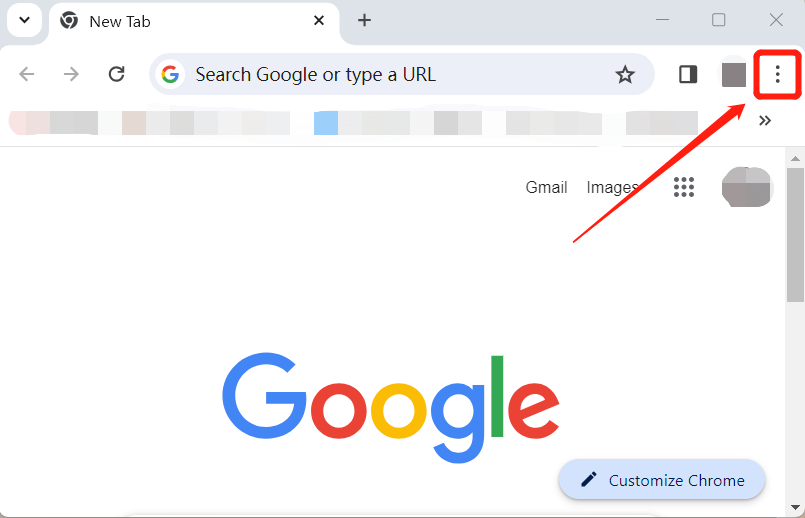
步骤1: 选择 Chrome 浏览器中的三点图标,如下图所示的。
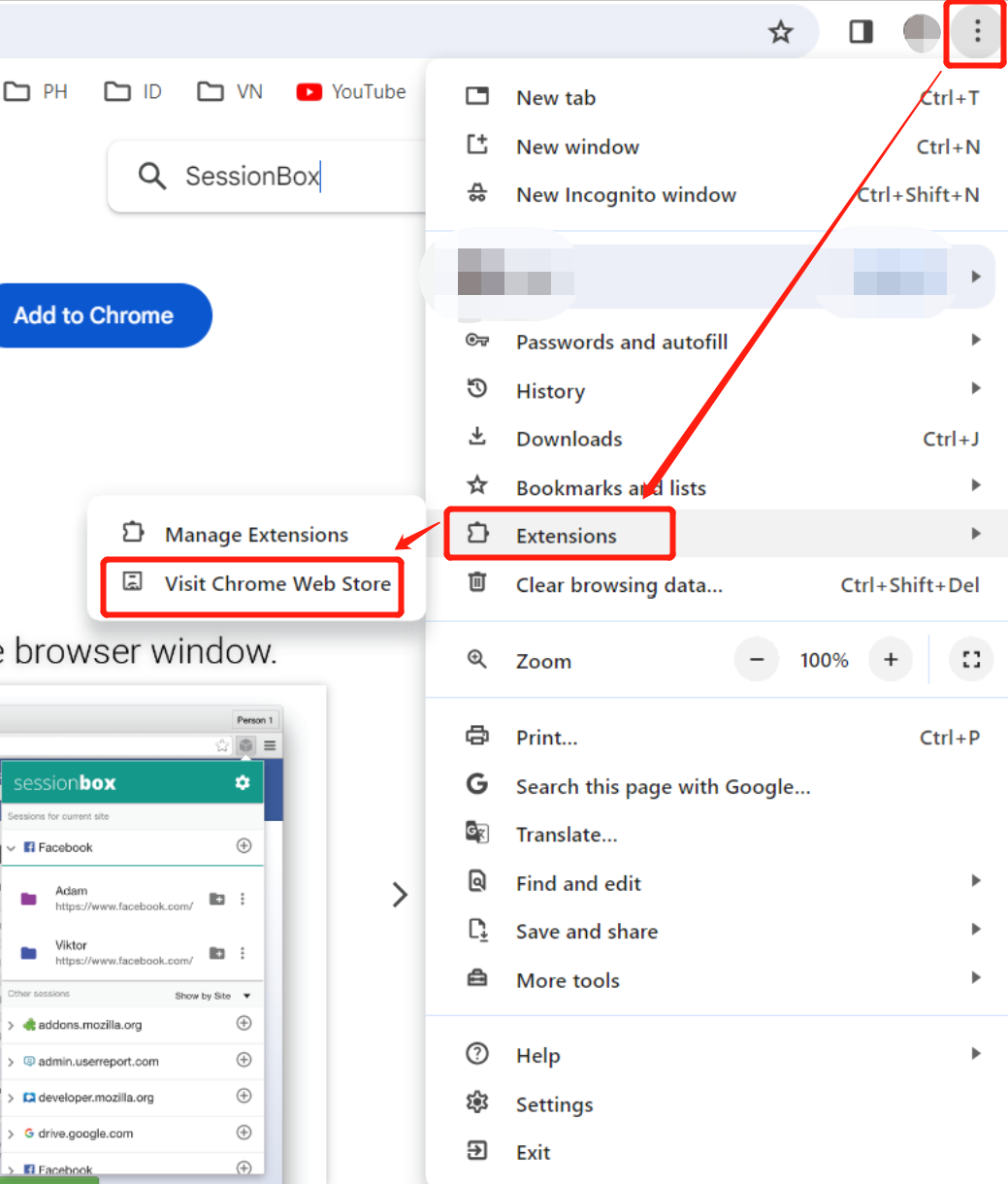
步骤2: 点击“扩展程序”标签下的“访问 Chrome 网上应用店”按钮。
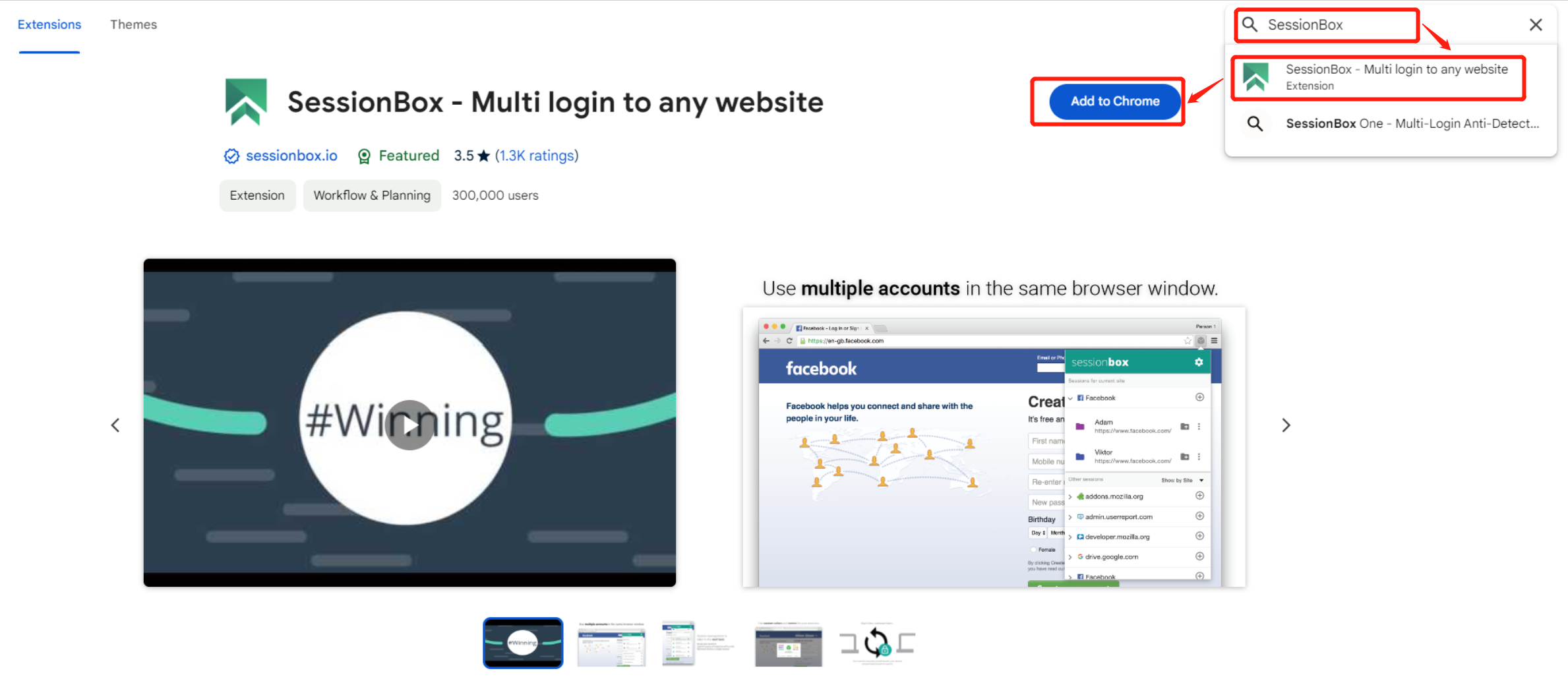
步骤3: 搜索一个可靠的代理管理器来配置您的代理。我们以 SessionBox 为例。搜索“SessionBox”,然后点击“添加到 Chrome”按钮。
步骤4: 然后您会看到一个文件夹图标来管理您的扩展程序。现在点击它。

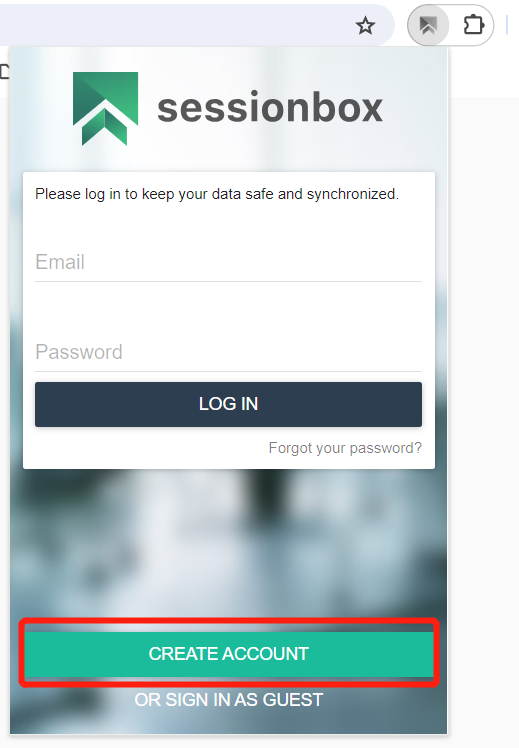
步骤5: SessionBox 会要求您登录以保护并同步您的数据。因此,您需要先选择“创建账户”。
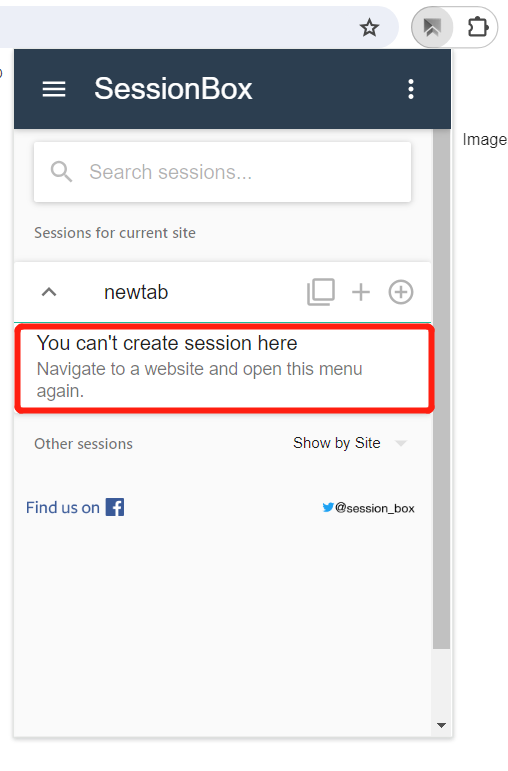
步骤6: 注册账户后,您将到达如下图所示的步骤。请注意,您需要导航到一个网站并再次打开 SessionBox 菜单,这样才能创建您的第一个会话。
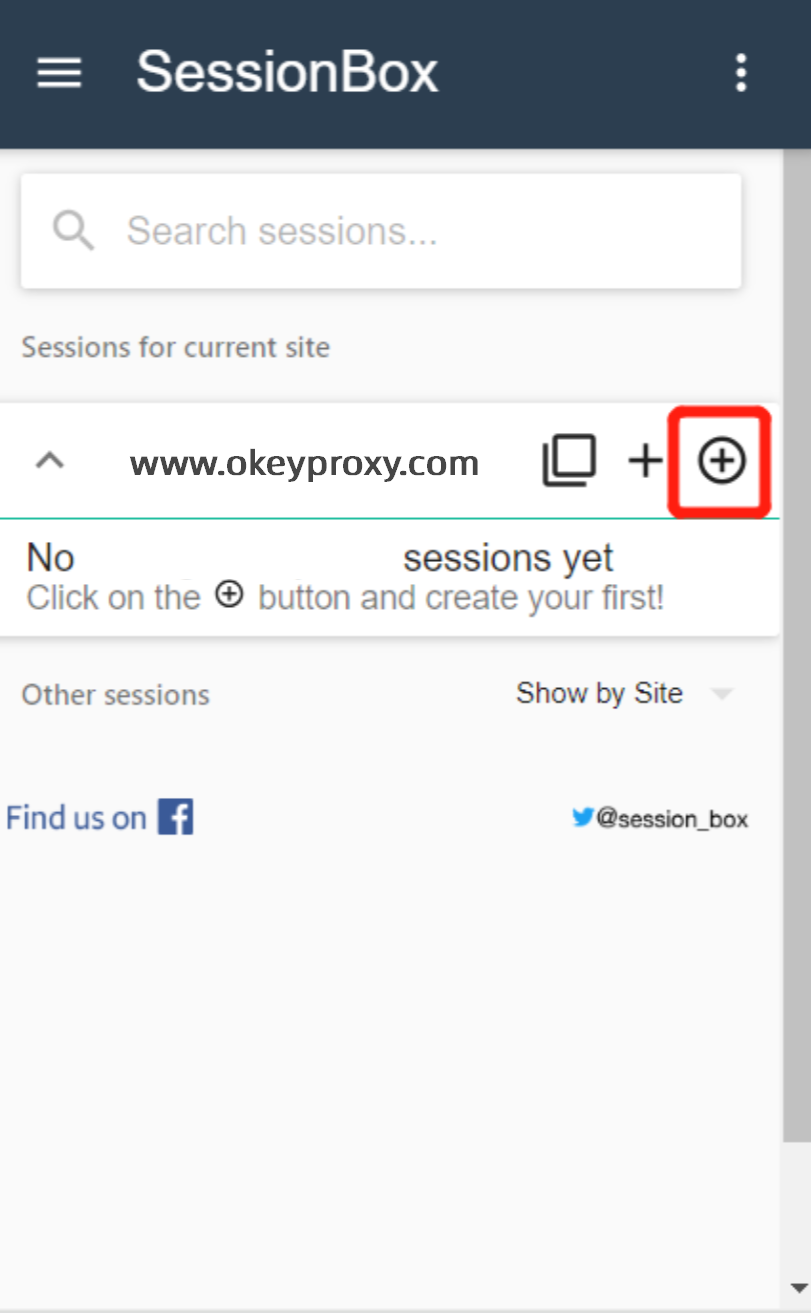
步骤7: 创建您的第一个会话。
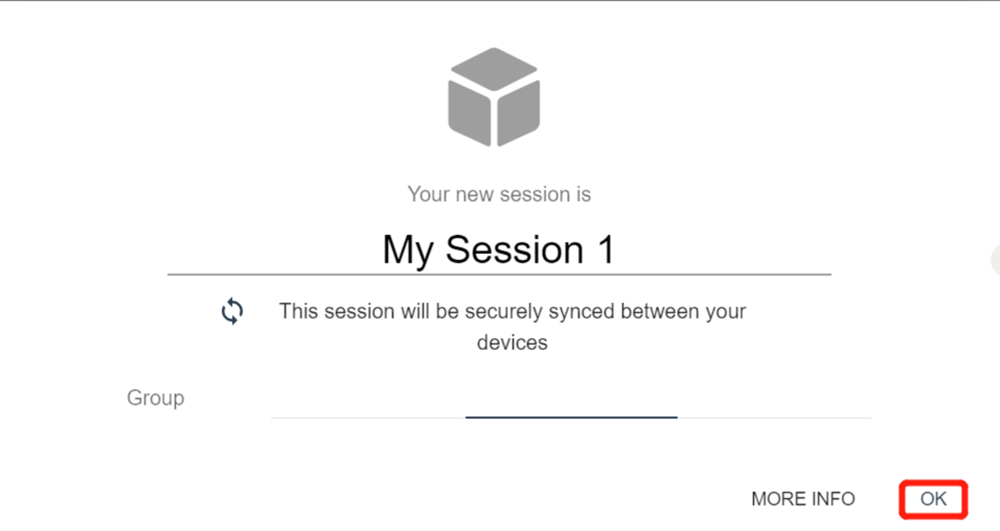
步骤8: 配置您的会话。
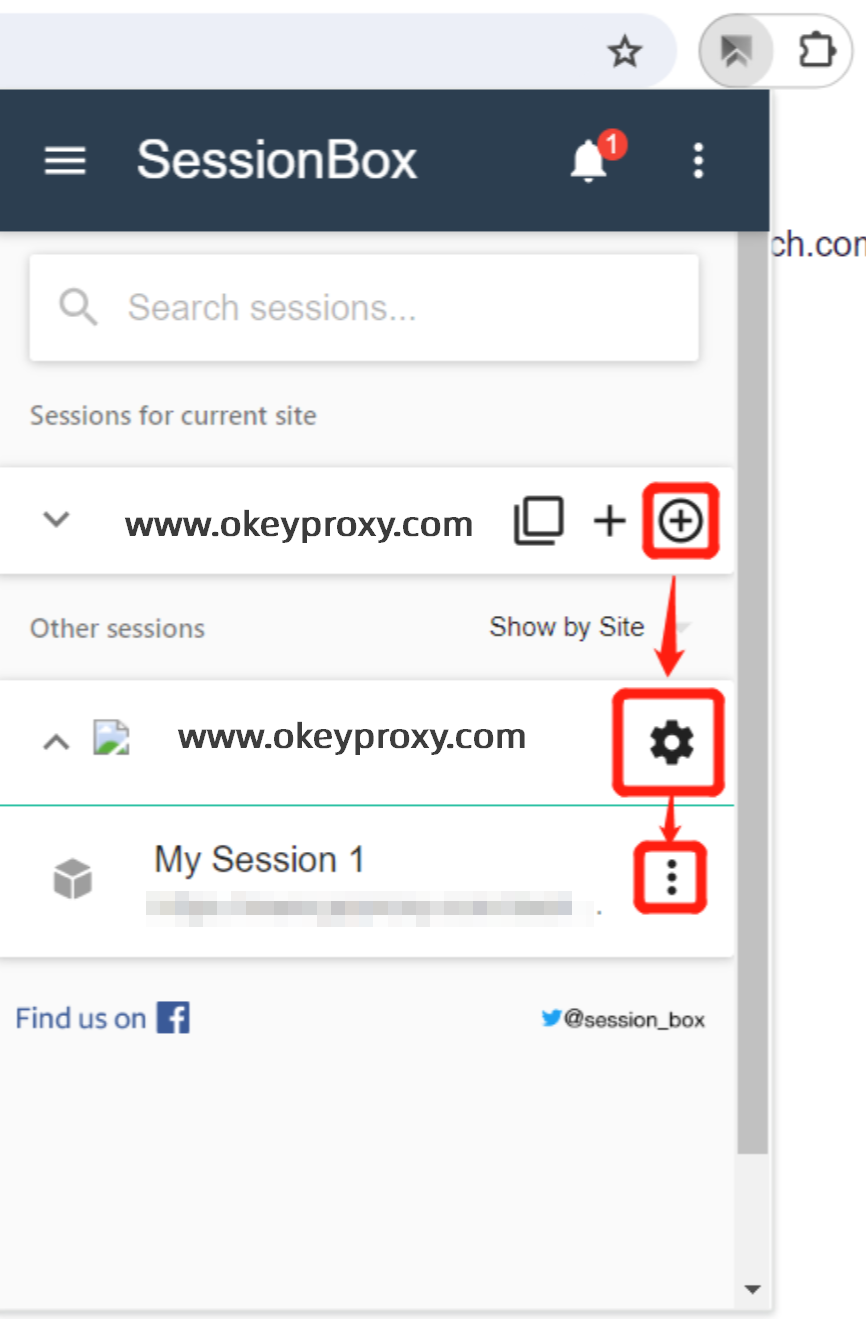
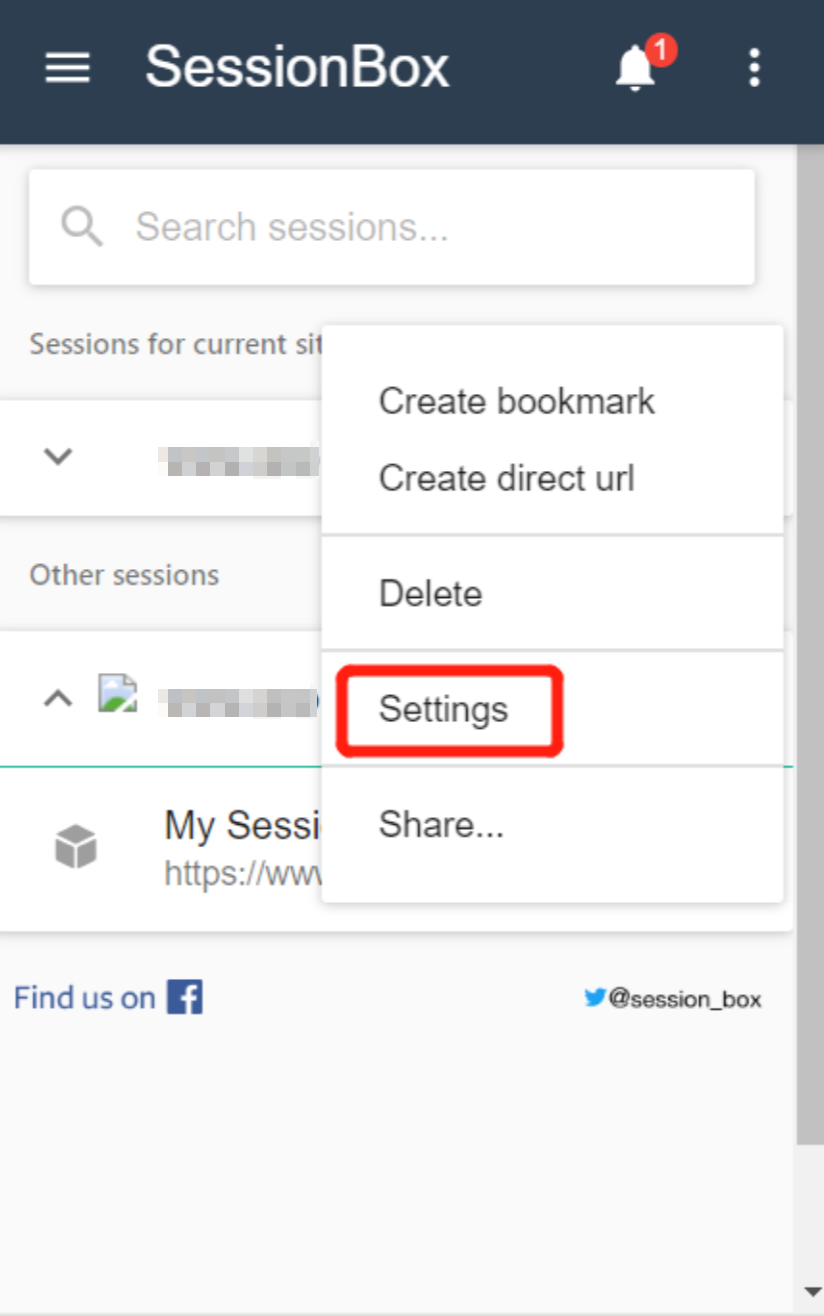
步骤9: 点击“设置”按钮来配置您的代理。
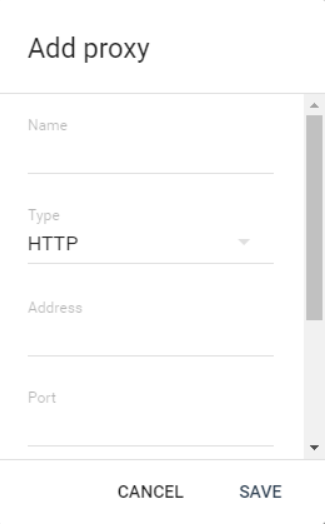
步骤10: 填写“名称”的空白处,选择您的代理“类型”,然后输入“地址”和“端口”。接着点击“保存”按钮。现在,所有配置已经完成,您可以使用 IP 检测工具来检查您的 IP 是否已切换到代理 IP。