


















如何修复Roblox错误代码429:有效解决方案
你准备好好玩一阵子游戏。你打开Roblox,尝试加入你最喜欢的服务器,突然弹出一个灰色框,上面写着:“错误代码:429”。你的计划就这样泡汤了。虽然很沮丧,但别担心。这个错误并不意味着你被封禁了,只是连接暂时被阻止了。
本指南将详细教你如何修复Roblox错误代码429。我们将涵盖从5分钟快速修复到更深入的网络设置等所有方法。无论你是在电脑、手机还是学校的Chromebook上玩游戏,这些步骤都能让你重新进入游戏。让我们开始吧。
什么是Roblox错误代码429?
Roblox 错误代码 429 是标准的 HTTP 状态代码,表示“请求过多”。它通常会与以下消息一起显示:“身份验证过程中遇到错误。请重试。”
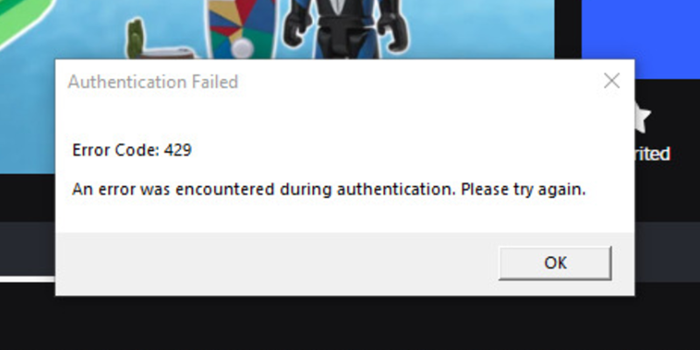
当您的设备、浏览器或IP地址在短时间内向Roblox服务器发送的请求数量超过其速率限制时,服务器会暂时阻止后续连接。这会影响PC、移动设备和游戏主机上的玩家。这是服务器端针对机器人流量和DDoS攻击的保护措施——您的帐户、Robux和游戏进度完全安全。
错误429最常出现在您尝试从网站启动游戏、反复登录或浏览器扩展程序在后台静默地猛烈攻击Roblox API时。
为什么会出现错误代码429?
了解根本原因有助于您选择正确的解决方案。最常见的诱因包括:
- 频繁刷新或重复登录尝试: 快速连续多次按下F5或登录按钮会将您的客户端标记为机器人。
- 浏览器扩展程序干扰: BTRoblox、RoPro 或“Unblocked Games”等扩展程序经常发送后台API请求,这些请求会迅速累积。
- 共享或被标记的公共IP: 学校、图书馆或公寓的Wi-Fi网络会将数百名用户路由到一个IP地址。如果该网络上的任何用户违反了速率限制,所有用户都会被阻止访问。
- 本地缓存或日志文件损坏: 过期的cookie或损坏的Roblox日志文件可能会触发身份验证循环,看起来像是重复请求。
- DNS配置错误: 速度慢或配置错误的DNS服务器会导致反复查找失败,这在Roblox看来就像是请求泛滥。
- Roblox服务器端问题: 在大型活动或平台中断期间,无论客户端行为如何,Roblox自己的服务器都可能向所有人返回429错误。
基本修复:首先从这里开始
请按顺序完成以下步骤。大多数玩家在进入高级部分之前就能解决错误429。
解决方法 1:检查Roblox服务器状态
在您进行任何更改之前,请先确认问题是否出在Roblox端。访问status.roblox.com,在“用户”或“网站”类别下查找“服务中断”或“性能下降”。如果存在正在发生的事件,任何本地修复都无济于事——请等待Roblox解决。
解决方法 2:停下来等待15-30分钟
由于错误代码429是速率限制冷却导致的,最可靠的解决方法是完全停止所有Roblox活动。关闭所有Roblox标签页和客户端应用程序。至少等待15分钟,理想情况下等待30分钟。每次在冷却期间尝试登录或刷新页面,都可能导致计时器重置并延长限制时间。这样做可以解决大多数问题,无需其他操作。
解决方法 3:在网页版和应用版之间切换(或反之亦然)
如果您是通过浏览器启动Roblox,请尝试使用Windows 桌面应用或Microsoft Store 版本。速率限制通常与特定的请求路径相关。切换客户端可以完全绕过被阻止的路径。反之,如果您已经在使用该应用并遇到错误,请尝试从网站启动。
解决方法 4:退出登录,清除浏览器缓存和Cookie,然后重新登录
损坏或过期的会话cookie会触发身份验证循环,从而不断向Roblox发送请求。清除这些cookie可以确保会话处于干净状态。
在Chrome或Edge浏览器中:
- 点击右上角的三点菜单。
- 前往“设置”>“隐私和安全”>“清除浏览数据”。
- 检查Cookie和其他网站数据以及缓存的图像和文件。
- 将时间范围设置为“所有时间”,然后单击“清除数据”。
- 重新登录Roblox并尝试启动游戏。
解决方法 5:禁用所有浏览器扩展程序
扩展程序——尤其是广告拦截器、Roblox增强工具(例如BTRoblox、RoPro)以及任何标有“未屏蔽游戏”字样的程序——可能会向Roblox API发送数百个后台请求。禁用所有扩展程序,然后尝试启动Roblox。如果错误消失,请逐个重新启用扩展程序,以找出导致问题的程序。
高级修复:网络和系统级解决方案
如果基本步骤未能解决错误,则问题可能与您的IP地址、本地缓存文件或网络配置有关。
解决方法 6:清除Roblox日志文件(Windows)
Roblox应用存储的损坏临时文件可能会导致持续的身份验证错误。删除这些文件是安全的——它只会删除临时数据,不会删除您的游戏或帐户。
- 按下Windows + R打开“运行”对话框。
- 输入
%localappdata%并按回车键。 - 打开Roblox文件夹。
- 打开日志文件夹。
- 按下此键Ctrl + A可选中所有文件,然后将其删除。
- 重启Roblox后再试一次。
解决方法 7:清除DNS缓存并重置网络(Windows)
过期的DNS缓存会导致重复的查询失败,模拟过多的请求。运行以下命令可以刷新网络状态,还可以从路由器分配一个新的IP地址,并清除任何短期的IP地址封锁。
- 打开“开始”菜单,键入cmd,右键单击“命令提示符”,然后选择“以管理员身份运行”。
- 在下方依次输入每个命令,并在输入每个命令后按下回车键:
ipconfig /flushdns
ipconfig /release
ipconfig /renew
netsh winsock reset- 运行完所有四个命令后,请重启电脑。
- 重新启动Roblox。
解决方法 8:将DNS服务器更改为公共解析器
将ISP的默认DNS切换到速度更快、更可靠的公共DNS服务器(例如Google或Cloudflare的服务器)可以解决因DNS查询速度慢或配置错误而导致的身份验证失败问题。
- 按下Windows + R,输入ncpa.cpl,然后按回车键。
- 右键单击当前网络连接,然后选择“属性”。
- 选择Internet协议版本4 (TCP/IPv4),然后单击“属性”。
- 选择“使用以下DNS服务器地址”。
- 将首选DNS设置为8.8.8.8(Google)或1.1.1.1(Cloudflare),备用DNS设置为8.8.4.4或1.0.0.1。
- 点击“确定”,然后重新启动Roblox。
解决方法 9:重启路由器以获取新的IP地址
重启路由器或调制解调器会强制您的网络服务提供商 (ISP) 分配一个新的公网IP地址。由于错误代码429通常是IP级别的网络封锁,新的IP地址可以立即解除封锁。拔掉路由器的电源,等待60秒,然后再插上电源。连接恢复后,请再次尝试运行Roblox。
解决方法 10:切换到其他网络(移动热点)
如果您使用的是学校、图书馆或合租公寓的Wi-Fi,您的IP地址可能由于同一网络上的其他用户而被屏蔽。请启用手机的移动热点,并将您的电脑或Chromebook连接到该热点。您的手机使用蜂窝网络,拥有独立的IP地址,Roblox不会将其标记为已屏蔽。
解决方法 11: 使用VPN或住宅代理
VPN或代理服务会将您被标记的IP地址替换为一个干净的IP地址。但是,IP地址的质量至关重要:
- 免费或数据中心VPN (例如Hola、Hotspot Shield的免费套餐)通常已被Roblox列入黑名单,因为成千上万的用户共享这些IP地址。它们可能会使问题更加严重。
- 信誉良好的付费VPN 例如Proton VPN或ExpressVPN,适用于PC和移动设备,是可靠的选择。如果某个服务器被屏蔽,请尝试连接到其他国家/地区的服务器。
- 住宅代理 (例如OkeyProxy)使用与真实家庭绑定的IP地址,这使得Roblox的系统更难检测和屏蔽它们。因此,它们是应对持续IP封禁最持久的解决方案。
🚀 准备好彻底解决429错误了吗?
别让糟糕的IP地址毁了你的游戏体验。使用专业可靠的代理工具。
开始使用OkeyProxy,畅享无延迟、无限制的Roblox游戏体验!
👉 新用户可免费试用1GB住宅代理,详情请联系客服。
解决方法 12:重新安装Roblox
如果错误仅出现在桌面应用程序中,且上述步骤均无效,则可能是客户端安装本身已损坏。请彻底卸载Roblox,重启电脑,然后从Roblox官方下载页面下载并全新安装。如果是Microsoft Store版本,请先尝试通过“设置”>“应用”>“Roblox”进行修复或重置,然后再进行完整重新安装。
设备特定步骤
| 设备 | 建议采取的措施 | 如何操作 |
|---|---|---|
| PC(Windows) | 清除日志文件并刷新DNS | 删除%localappdata%\Roblox\logs中的文件,然后在提升权限的命令提示符中运行ipconfig /flushdns和netsh winsock reset。 |
| 移动端(iOS/Android) | 重新安装Roblox应用 | 卸载Roblox应用,重启手机,然后从App Store或Google Play重新安装。您也可以在重新安装前尝试使用VPN应用或代理。 |
| Chromebook | 清除浏览器数据 + 切换到移动热点 | 在Chrome浏览器中,依次点击“设置”>“隐私和安全”>“清除浏览数据”并清除Cookie和缓存。如果学校网络被标记,请改用手机热点连接。 |
| 游戏主机(Xbox / PlayStation) | 通过路由器或电脑使用VPN | 游戏主机无法直接安装VPN应用。您可以从电脑通过Windows热点功能共享VPN连接,或者在路由器上配置VPN,以便所有连接的设备都能受益。 |
如何避免将来出现Roblox错误429
- 请勿频繁刷新页面或反复点击“加入”: 如果游戏无法加载,请等待30秒后再试。多次快速尝试会最快触发速率限制。
- 定期检查您的浏览器扩展程序: 删除或禁用与Roblox交互的扩展程序——尤其是那些在后台自动更新价格、服务器列表或游戏数据的扩展程序。
- 避免使用免费或共享代理: 它们的IP地址已被Roblox标记。使用它们会导致每次会话都出现429错误。
- 关闭自动刷新功能: 某些浏览器和扩展程序会自动刷新不活动的标签页。请确保已为Roblox标签页禁用此功能。
- 保持Roblox客户端更新: 过时的客户端可能会发送格式错误的身份验证请求。请保持应用更新,以避免触发速率限制的已知错误。
需要了解的相关Roblox错误
- 错误代码403(禁止访问): 通常与429一起出现。这通常表示Roblox检测到并阻止了VPN或代理。请尝试使用其他VPN服务器,或使用住宅代理IP地址而不是数据中心IP地址。
- 错误代码279(连接失败): 一般连接失败,通常是由于防火墙阻止了Roblox所需的端口或互联网连接速度慢导致您无法加入游戏服务器。
- 错误代码268(客户端行为异常): 当Roblox检测到脚本或漏洞利用工具修改客户端时触发。请卸载所有第三方Roblox工具并重新安装官方客户端。
常见问题解答
错误代码429是否意味着我的Roblox账号被封禁了?
不,错误代码429是网络层面的速率限制,并非账户操作。您的账户、Robux余额、物品栏和游戏进度完全不受影响。IP封锁解除后,您即可正常登录。
Roblox 429封禁持续多久?
通常需要5到60分钟。每次在阻塞期间发出另一个请求,冷却时间都会重置,因此最快的解决方法是停止所有Roblox活动并至少等待30分钟。
为什么我只尝试登录一次就出现错误代码429?
您很可能正在使用共享网络。学校、图书馆或公寓楼会将数十甚至数百名用户路由到同一个公共IP地址。如果其中任何用户触发了速率限制,则该IP地址上的所有设备(包括您的设备)都将被阻止,直到冷却时间结束。
即使我什么都没做,浏览器扩展程序也会导致错误代码429吗?
是的。显示Roblox实时数据(物品价格、服务器人数、好友活跃度)的扩展程序会持续发送后台API请求。即使您没有任何操作,这些请求每分钟也可能累积到数百次。
Roblox Studio中也会出现错误代码429吗?
是的。开发者会在脚本过度调用API时遇到这个问题——例如,循环调用MarketplaceService:GetProductInfo()外部HTTP服务端点。开发者的解决方法是使用指数退避和缓存来降低请求频率。
结语
解决Roblox错误代码429主要在于耐心等待并管理好你的IP地址。首先尝试“等待观察”15 分钟。如果问题依旧,请清除缓存并尝试使用更稳定的网络连接。
随着Roblox越来越受欢迎,其安全措施只会越来越严格。使用像OkeyProxy这样的高质量住宅代理是确保您不再受烦人的“错误代码:429”弹窗困扰的最可靠方法。注意安全,不要频繁刷新页面,尽情享受您的元宇宙之旅吧!
