你是否曾在翻阅 iPhone 的 Wi-Fi 设置时--也许是想解决连接速度慢的问题,也许是想连接到工作或学校网络,却发现最下方有一个陌生的选项,名为 "配置代理 "或 "HTTP 代理"?
对于许多 iOS 用户来说,这个设置让人感到困惑和恐惧。大多数人从未接触过它,而苹果公司也没有确切解释它的作用。事实上,这种困惑反复出现在 苹果支持社区.一个热门话题完美地捕捉到了大多数日常用户在第一次遇到这个菜单时的想法:
"我偶然查看了 iPhone 上的 Wi-Fi 设置,发现页面底部显示 "HTTP 代理",并有 "关闭"、"手动 "和 "自动 "选项。'
谁能简单解释一下:
- 什么是 iPhone 上的 HTTP 代理?
- 三种设置有什么区别?
- 一种设置比另一种设置更 "安全 "吗?
- 选择一种环境比选择另一种环境有什么好处和坏处?
如果这些问题听起来很熟悉,那您就来对地方了。
在本指南中,我们将清楚地解释什么是 iPhone 上的 HTTP 代理、每个代理设置的含义,以及何时(为什么)需要使用代理。最后,你将了解 HTTP 代理如何在 iOS 上工作,以及它们如何帮助改善隐私、访问受限网络或支持工作连接和特定区域访问等高级用例,而无需任何技术术语。🚀
什么是 iPhone 上的 HTTP 代理,它如何工作?
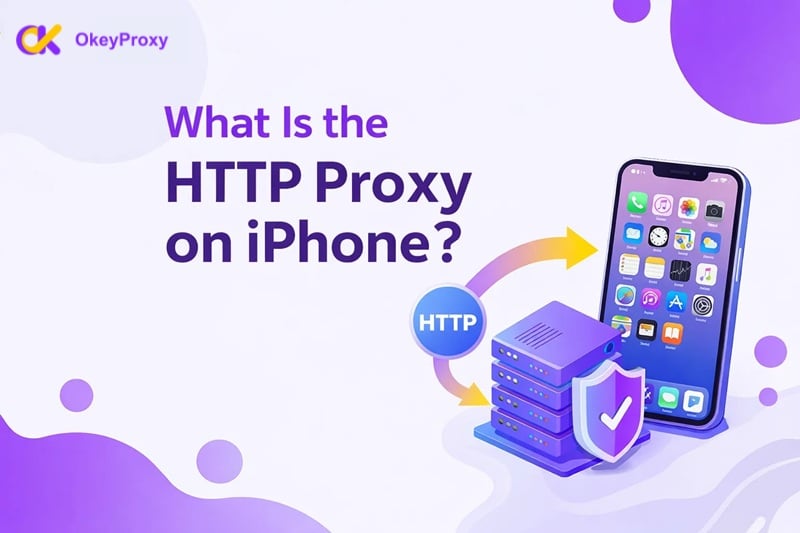
简单来说,iPhone 上的 HTTP 代理是一种网络设置,它会在你的网络流量到达你要访问的网站或服务之前,通过第三方服务器进行路由。
把它想象成通过转发办公室寄信。你不用直接把信寄给你的朋友,而是寄给一个中转站(代理服务器)。该中转站代表你转发信件,先收到回信,然后再把信转回给你。在外界看来,中转站就是发信人,而不是你。
HTTP 代理如何在 iPhone 上运行
当 iPhone 的 WLAN 网络启用 HTTP 代理时:
- 您的浏览器或应用程序会将网络请求发送到代理服务器,而不是直接发送到目标网站。
- 代理服务器使用自己的 IP 地址将请求转发给网站。
- 网站响应代理服务器。
- 代理服务器会将响应发送回 iPhone。
因此,网站 "看到 "的是代理,而不是你的真实网络连接。
⚠️ 重要说明:在 iOS 上,内置 HTTP 代理设置主要影响 Wi-Fi 流量,并在网络层面上工作。除非使用 VPN 或基于配置文件的配置,否则它不会自动应用于蜂窝数据。
iPhone 上 HTTP 代理的常见用途
🌍 访问受地理限制的内容
想访问仅限美国的网站要访问有地区限制的服务,或测试从另一个国家访问网站的效果?HTTP 代理可以让你的 iPhone 看起来像是在不同的地方浏览。
🚀 通过缓存提高速度(取决于网络)
在企业、学校或办公环境中,代理可以缓存经常访问的内容。当多个用户请求相同的资源时,代理可以提供存储的副本,而不是再次获取,从而减少带宽使用和加载时间。
(这一优势主要适用于共享或管理网络,而不适用于个人用户代理)。
🔒 内容过滤和网络控制
企业经常在 Wi-Fi 网络上使用 HTTP 代理来阻止特定网站、限制某些类别的内容,或在连接的设备(包括 iPhone)上执行浏览策略。
🕶️ 屏蔽真实 IP 地址
通过代理进行浏览时,网站看到的是代理的 IP 地址,而不是你自己的 IP 地址。这提供了一层基本的隐私保护,通常用于测试、账户管理或访问受限网络。
iPhone 上的三种代理设置
当你在 iOS 设备上点击 "配置代理 "时,你会看到三个不同的选择。了解这三个选项是回答苹果社区用户问题的关键。
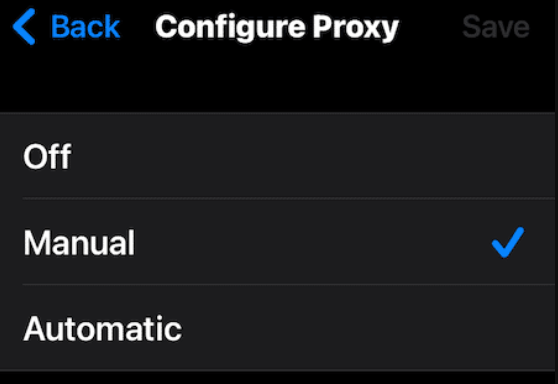
1.关(默认)
这意味着你的 iPhone 可通过 Wi-Fi 路由器直接连接互联网。没有中间人。这是大多数家庭用户的标准设置。
2.手动("专业 "选择)
在手动模式下,您可以完全控制。你必须手动输入服务器(主机名或 IP 地址)和端口。使用 OkeyProxy 等高级服务的用户都会使用这种模式。它允许最多的自定义,对于市场调研或管理多个社交媒体账户等任务至关重要。
3.自动
这种模式使用 PAC(代理自动配置)文件。你无需输入数字,只需提供一个 URL 到脚本,脚本就会告诉 iPhone 在访问特定网站时使用哪个代理。这在企业办公环境中非常常见。
一种设置比另一种设置更 "安全 "吗?
是的,从技术角度看,它们有不同的安全配置文件:
- "关闭" 是最安全的数据隐私保护方式,因为您的数据会直接发送到您的 ISP。但是,您的真实 IP 会完全暴露在您访问的每个网站上。
- "手册" 是高度安全的,因为你可以完全控制。您可以清楚地知道连接到哪个服务器,并手动输入您的凭据。没有 "隐藏脚本 "来决定数据的去向。
- "自动" 如果不完全信任网络,一般认为这种模式最不安全。这种模式依赖于 PAC(代理自动配置)文件。恶意 PAC 文件可被编码为选择性地将敏感流量(如银行或社交媒体)重定向到黑客服务器,而让正常流量在不知不觉中通过。
结论:为了在隐私和控制之间取得最佳平衡,可将手动模式与值得信赖的提供商(如 OkeyProxy 是 iPhone 用户的黄金标准。
有什么好处和坏处?
| 设置 | 益处 | 不利因素 |
|---|---|---|
| 关闭 | 最简单的选择,无需配置,连接速度快。 | 没有隐私保护,没有地理解锁,你的真实 IP 地址也会暴露。 |
| 手册 | 完全控制代理设置;与特定的高级 IP 配合使用,是绕过屏蔽的理想选择。 | 需要手动设置,如果使用低质量代理,速度可能较慢或不稳定。 |
| 自动 | 无需动手的设置,可通过配置脚本自动应用复杂的路由规则。 | 您需要依赖脚本提供商的诚信,而且排除故障可能很困难。 |
如何在 iPhone 上设置 HTTP 代理(逐步进行)
在 iOS 上设置代理很简单,但你必须准备好提供商提供的代理详细信息(服务器、端口和凭证)。
步骤 1:访问 Wi-Fi 设置
打开 iPhone 设置,点击 WLAN。
步骤 2:选择网络
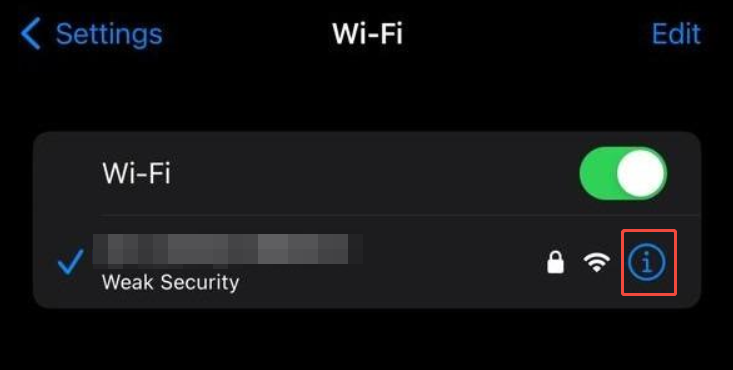
找到当前连接的 Wi-Fi 网络(标有蓝色复选标记)。点击网络名称最右侧的 "i "图标(信息)。
步骤 3:配置代理
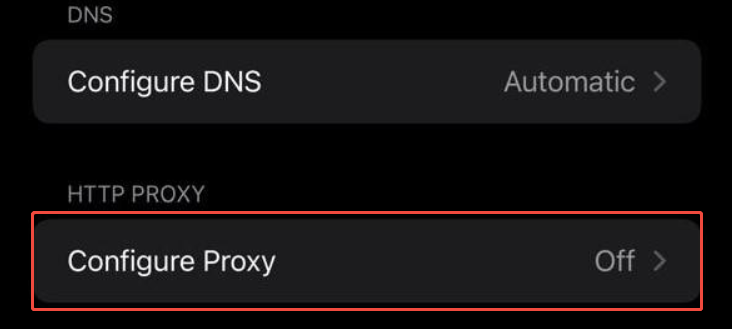
滚动到页面最底部。在 "HTTP 代理 "标题下,点击配置代理。
步骤 4:选择手动
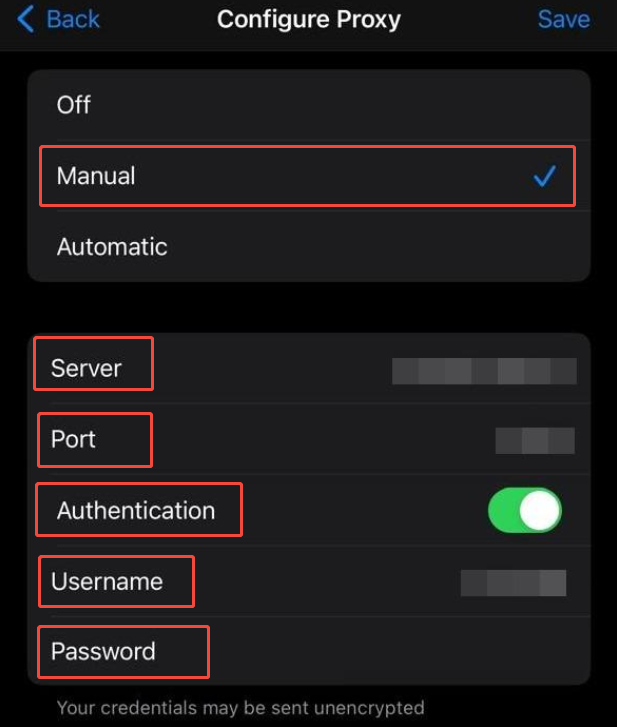
选择 "手动"。(注:如果提供商给了您一个 URL 链接,您会选择 "自动",但 99% 的商业提供商使用手动方法)。
步骤 5:输入服务器和端口
- 服务器:输入您的服务所提供的 IP 地址或主机名。如果您使用的是 OkeyProxy 提供的高质量住宅 IP,则可能会输入 xxx.okeyproxy.com 这样的主机名。
- 港口:输入所提供的 4 位或 5 位数字(如 8080 或 15001)。
步骤 6:验证("密钥)
大多数专业代理不对公众开放。如果您的代理服务器需要登录:
- 将身份验证开关切换至 ON。
- 输入仪表板中提供的用户名和密码。
⚠️ 重要说明:此 iOS 内置功能仅支持 HTTP/HTTPS 协议。如果您要使用 SOCKS5 代理,则无法通过这些本机设置进行配置;您需要使用 Shadowrocket 等第三方应用程序。要进一步了解两者的区别,请查看我们的指南 HTTP 与 SOCKS 代理.
步骤 7:测试连接
打开 Safari,搜索 "我的 IP 是什么"。如果显示的位置是代理服务器所在的国家,而不是您的实际住所,则说明设置成功!🎉
HTTP 代理与 VPN:iPhone 用户应该选择哪一个?
许多用户会将代理服务器与 VPN 混淆。虽然它们都能隐藏你的 IP,但服务的主人不同。
- HTTP 代理服务器:通常只影响网络流量(浏览器和某些应用程序)。它比较 "轻巧",通常速度更快,因为它不会加密手机上的每一点数据。
- 虚拟专用网:为所有手机数据(邮件、游戏、后台同步等)创建加密隧道。它更安全,但对电池和连接速度的要求更高。
对照表
| 特点 | HTTP 代理服务器 | 虚拟专用网 |
|---|---|---|
| 范围 | 仅限特定应用程序或浏览器 | 整个设备 |
| 加密 | 因提供商而异(支持 SSL/TLS)。 | 全面的军用级加密 |
| 速度 | 🚀 高(增加的延迟最小) | 🐢 中等(加密开销) |
| 理想用途 | 数据搜刮、绕过区域封锁和管理多个账户 | 公共 Wi-Fi 安全和完整的设备级隐私 |
常见问题:为什么我的 iPhone 代理无法正常工作?
如果您按照上述步骤操作,但无法加载任何网页,请检查以下三个常见的罪魁祸首:
- 错误的主机名或端口:服务器地址中的一个错字就会导致连接失败。请务必从提供商的仪表板上复制并粘贴。
- 公共 Wi-Fi 限制:有些机场或酒店会屏蔽 "非标准 "端口。如果您的代理服务器使用 12345 端口,而 Wi-Fi 只允许使用 80 端口,则无法连接。
- 验证失败:您最近是否重置了代理密码?确保 "身份验证 "切换打开,并且证书是最新的。
使用 OkeyProxy 提升您的 iPhone 体验
你的 iPhone 已经有了引擎--内置代理设置。然而,真正决定体验的是燃料:背后的代理提供商。在 iPhone 上使用免费或低质量的代理服务器,就像给法拉利加低辛烷值的燃料。它可能会跑起来,但性能和可靠性会受到影响。
OkeyProxy 提供高性能 住宅 IP 这正是 iPhone 用户在要求苛刻的实际使用案例中所需要的。
- 全球覆盖范围:可以访问 200 多个国家/地区,几秒钟内就能让你的 iPhone 看起来像是在世界任何地方浏览。
- 支持 SOCKS5 和 HTTP:无论您依赖 iOS 的原生代理设置还是先进的第三方应用程序,OkeyProxy 都能顺利集成,无需额外的配置麻烦。
结论
了解 iPhone 上的 HTTP 代理是完全控制移动隐私和自由的第一步。无论你是管理国际账户的商务人士,还是希望访问世界各地内容的普通用户,本机的 "手动 "代理设置都是你唾手可得的强大工具。
当你将 iPhone 的内置灵活性与 OkeyProxy 精英住宅网络的强大功能相结合时,你就可以轻松绕过拦截,保护你的在线身份,并以你想要的方式浏览网页。
关于 iPhone HTTP 代理的常见问题
iPhone 上的 HTTP 代理应该打开还是关闭?
对于 95% 的用户来说,它应该是关闭的。只有在使用特定服务以隐藏 IP、访问工作文件或绕过地理封锁时,才将其打开。
代理在 iPhone 上做什么?
它通过第三方服务器对你的互联网流量进行重新路由。这可以隐藏你的真实位置,帮助你访问在本地网络上被屏蔽的网站。
使用 HTTP 代理安全吗?
如果您使用的是信誉良好的提供商,那么它是安全的。避免使用 "免费代理列表",因为黑客经常利用这些列表拦截您的数据(中间人攻击)。
HTTP 代理能提高网速吗?
通常不会。不过,如果代理服务器有更好的 "路线 "通向您正在访问的网站,或者有内容缓存,有时会感觉更快。
如何关闭 iPhone 上的代理服务器?
进入设置 > Wi-Fi > [您的网络] > 配置代理 > 并选择关闭。您的 iPhone 将立即恢复标准连接。