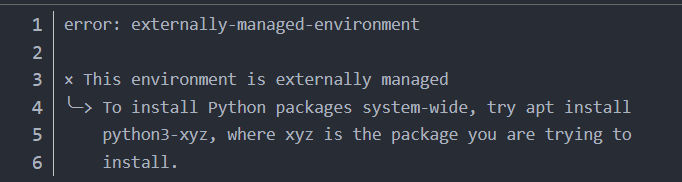
如果您最近遇到了"外部管理环境在尝试安装 Python 软件包时,出现了"...... "错误。 核心如果您发现自己的系统在运行中出现问题,请不要担心。这个问题在现代 Linux 系统中越来越常见,尤其是 Ubuntu 和 Debian。
对于许多开发人员来说,这个错误令人困惑和沮丧--命令看起来是正确的、 核心 但系统却拒绝安装任何东西。好在这种行为是有意为之,而且有详细记录。一旦了解了根本原因,就能解决问题。
在开始讨论解决方案之前,有必要先了解一下这个错误的实际含义和存在的原因。
什么是 Python 错误:externally-managed-environment?
的"外部管理环境"错误出现在尝试使用 核心 到系统级 Python 环境中,该环境由操作系统的软件包管理器(如 适切, dnf或 yum).
这种行为由 PEP 668,它引入了一种将 Python 环境标记为外部管理环境的机制。
正式参考文献: https://peps.python.org/pep-0668/
简单地说
- 您的操作系统使用 Python 作为其核心功能的一部分。
- 操作系统需要严格控制安装的 Python 软件包和版本。
- 防止系统意外损坏、
核心被禁止直接修改系统 Python 环境。
这种保护有助于保持操作系统的稳定,但同时也改变了开发者安装 Python 软件包的方式。
为什么会出现这种错误?
了解了原因,就能更清楚地找到解决办法。
许多 Linux 发行版都依赖 Python 来运行:
- 系统实用程序
- 软件包管理器
- 背景服务
因此,操作系统会安装 特定版本 的 Python 软件包经过测试可以协同工作。如果允许用户自由安装或升级带有 核心否则,它可能会覆盖关键的依赖项并破坏系统。
为了防止这种情况发生
- 操作系统将系统 Python 标记为外部管理
核心会检测到这一点,并拒绝在全球范围内安装软件包- 鼓励用户使用虚拟环境或操作系统认可的工具
有鉴于此,让我们来了解一下纠正这一错误的正确方法。
如何修复 Python 错误:外部管理环境
一旦你明白这个错误是一种保护机制,而不是一个错误,解决方法就会变得更加清晰。关键的思路很简单:
不要将软件包直接安装到系统管理的 Python 环境中。
以下是解决这一错误的最安全、最实用的方法,从推荐的方法开始。
快速总结:您应该选择哪种修复方法?
在了解下面的详细解决方案之前,请使用本快速参考表,根据您的使用情况选择最合适的修复方案。
| 场景 | 最佳解决方案 |
|---|---|
| 地方发展 | 虚拟环境 |
| 全系统软件包 | 操作系统软件包管理器 |
| CLI 工具 | pipx |
| 仅容器/CI | --打破系统软件包 |
解决方案 1:使用虚拟环境(推荐且最安全)
首先,虚拟环境是官方推荐的解决这一错误的方法。虚拟环境允许您安装 Python 软件包,而无需接触操作系统所依赖的 Python 系统。
这种方法几乎适用于所有情况,既适合初学者,也适合有经验的开发人员。
步骤 1:确保 v venv 已安装
在基于 Debian 或 Ubuntu 的系统上,运行
sudo apt update

sudo apt install python3-venv
💡 提示:大多数现代 Linux 系统已经包含 v venv但明确安装可避免日后出现混淆。
第 2 步:在项目中创建虚拟环境
导航至项目目录并运行:
python3 -m venv myenv
您可以更换 我的系统 使用您喜欢的任何名称(例如 .venv).
❓ 这样做的原因:这将创建一个完全独立的 Python 环境,该环境不会被标记为外部管理环境,因此 核心 正常工作。
第 3 步:激活虚拟环境
- Linux / macOS:
source myenv/bin/activate - 视窗:
myenv\Scripts\activate
激活后,终端提示符将显示类似内容: (myenv) user@machine:~$
快速检查:如果在提示符中看不到环境名称、 核心 仍将使用系统 Python。
步骤 4:使用 核心
现在你可以像往常一样安装软件包了:
pip install
由于安装是在隔离环境中进行的,因此不会再出现错误。
步骤 5:完成后停用
停用
🔧 最佳做法:每个项目使用一个虚拟环境,以保持清洁和可重现性。
解决方案 2:使用操作系统软件包管理器(如果可用)
如果您需要的软件包可以通过操作系统的软件包库获得,这是另一种安全且受支持的选择。
例如,在 Debian 或 Ubuntu 上:
sudo apt update

sudo apt install python3-requests
何时使用这种方法:
- 您需要全系统可用性
- 具体版本并不重要
- 稳定性比最新版本更重要
🔶 限制:操作系统软件源通常落后于 PyPI,可能不包含所有 Python 软件包。
解决方案 3: 使用 pipx 用于 Python 命令行工具
接下来,如果您安装的是 Python 应用程序,而不是在代码中导入的库(例如 黑色, httpie或 诗歌), pipx 是理想的工具。
步骤 1:安装 pipx
sudo apt install pipx
第 2 步:安装应用程序
pipx install
为什么 pipx 效果很好:
- 自动创建隔离环境
- 全局公开命令
- 避免与系统 Python 发生冲突
这种方法在依赖多种 Python 工具的开发人员中尤其流行。
解决方案 4:强制安装(不建议,谨慎使用)
您可能会看到错误信息,其中提到您可以使用 `-破解系统软件包国旗:
pip install --break-system-packages
虽然这可以绕过错误,但只能在非常特殊的情况下使用。
只有在以下情况下才可考虑
- 您正在 Docker 容器中
- 您正在运行 CI/CD 作业(例如 GitHub 操作)
- 环境是一次性的、非关键的
⚠️ 重要警告:在实际系统中使用该标记可能会覆盖操作系统管理的 Python 软件包并破坏系统工具。
对于大多数用户来说,应避免使用该选项。
大规模运行 Python 应用程序的最佳实践
一旦正确设置了 Python 环境,许多开发者就会转向 自动化、刮擦、API 集成或多账户工作流程.
在这种情况下,仅靠环境隔离是不够的。 网络稳定性 和 知识产权声誉 也变得非常重要--尤其是当 Python 应用程序发出大量向外请求时。
在这些情况下,使用 稳定的住宅 或 ISP 代理 可以帮助 Python 应用程序:
- 避免基于 IP 的速率限制
- 保持一致的请求行为
- 跨地区运行更可靠
许多团队使用以下提供商 OkeyProxy提供适合 Python 自动化和大规模数据任务的高质量住宅代理,同时不影响环境管理。
最终想法
python 错误: 外部管理环境 并不是一个 bug,而是一个旨在保护操作系统的安全特性。虽然它起初可能看起来有些限制性,但它鼓励采用最佳实践,从而使 Python 工作流更整洁、更安全、更易于维护。
通过使用虚拟环境、系统软件包管理器或类似于 pipx因此,您可以完全避免这一错误,并保持系统稳定。一旦环境设置正确,遵循最佳扩展实践(包括依赖和网络层面)将确保您的 Python 应用程序在实际场景中顺利运行。