
如果你想改善网络隐私、访问被屏蔽的网站或更有效地管理互联网流量,代理服务器通常是一种解决方案。代理服务器作为设备和互联网之间的中介,帮助隐藏你的 IP 地址并控制请求的处理方式。虽然设置代理服务器看似复杂,但本分步指南将其分解为简单易懂的说明。
什么是代理服务器?
代理服务器是用户设备与访问网站之间的中间人。当向网站发出请求时,请求会首先经过代理,由代理进行处理并转发到目的地。然后,网站的响应会通过代理服务器转发给用户。
该系统有助于掩盖用户的 IP 地址,提供更好的匿名性,有时甚至可以通过缓存经常访问的数据来提高网速。
为什么使用代理服务器?
代理服务器有多种用途,包括
-
访问受地理限制的内容:它们允许用户浏览某些地区可能无法访问的网站。
-
加强隐私保护:代理可以隐藏用户的 IP 地址,使在线活动更加私密。
-
过滤互联网流量:代理服务器可以阻止某些类型的内容,是工作场所或学校的理想选择。
-
绕过防火墙:绕过防火墙:绕过防火墙可以访问被本地限制封锁的网站或服务。
如何设置代理服务器(分步指南)
在配置代理服务器之前,了解整个设置流程非常重要。无论您使用的是哪种设备或浏览器,其流程都大同小异:获取代理详细信息,将其输入网络或浏览器设置,必要时进行身份验证,最后验证代理是否正常工作。
设置代理服务器的一般步骤
在大多数情况下,设置代理服务器包括以下步骤:
- 获取代理详细信息:从代理服务器提供商或网络管理员处获取代理服务器的 IP 地址或主机名、端口号和验证凭据(用户名/密码)。有些提供商可能会要求您将 IP 列为白名单,而不是使用登录凭证。
- 查找代理设置:进入设备的网络设置或浏览器的连接设置。
- 选择手动配置:找到标有 "代理"、"HTTP 代理 "或 "手动代理设置 "的部分,然后选择手动配置。
- 输入服务器信息:输入代理服务器地址(IP 或主机名)和端口号。
- 如有需要,请进行验证:输入您的用户名和密码,或确保您的 IP 地址已添加到提供商的白名单中。
- 保存和测试:保存设置并访问 IP 检查网站,确认您的公共 IP 地址已更改。
完成这些步骤后,您的互联网流量就会通过代理服务器传输。
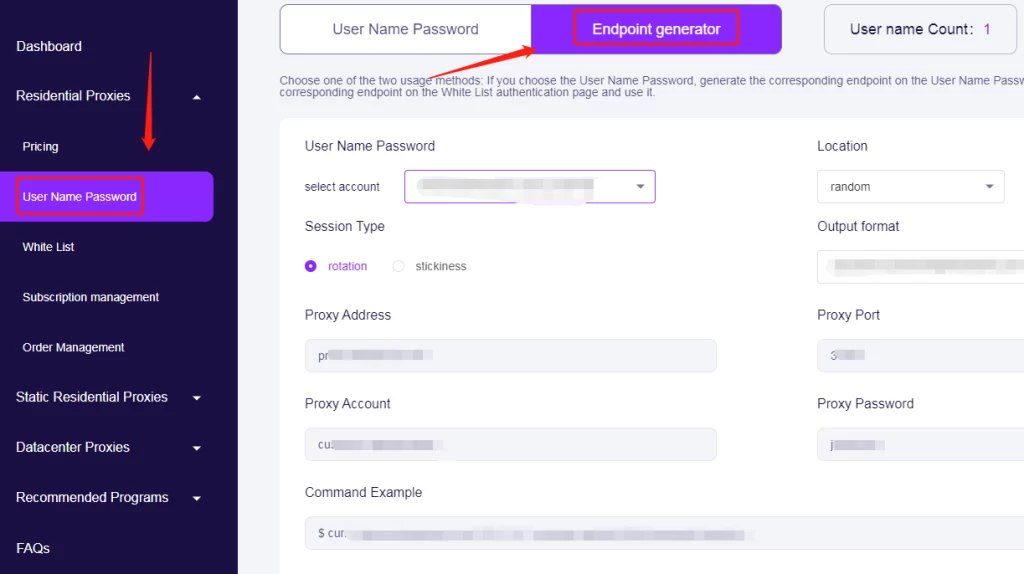
请注意: 您可以访问官方 OkeyProxy 网站并登录或创建账户以访问控制面板。从左侧边栏选择所需的代理类型,例如 住宅代理, 静态住宅代理或 数据中心代理.然后点击 "定价" 查看该代理类型的可用计划。购买后,您将收到 "端点生成器" 根据 [用户名 密码] 中的代理类型。您将找到配置和使用连接所需的所有代理详细信息。
在操作系统上设置代理服务器
在安卓系统上
要在 Android 设备上配置代理服务器:
-
- 步骤 1:打开 "设置",进入 Wi-Fi 显示可用网络。
- 步骤 2:长按已连接的 Wi-Fi 网络并选择修改网络。
- 步骤 3:点高级选项。
- 步骤 4:在代理下,选择手动,然后输入代理主机名和端口。
- 步骤 5:如果使用 PAC 文件,请选择代理自动配置并输入 PAC URL。
- 步骤 6:点保存应用设置。
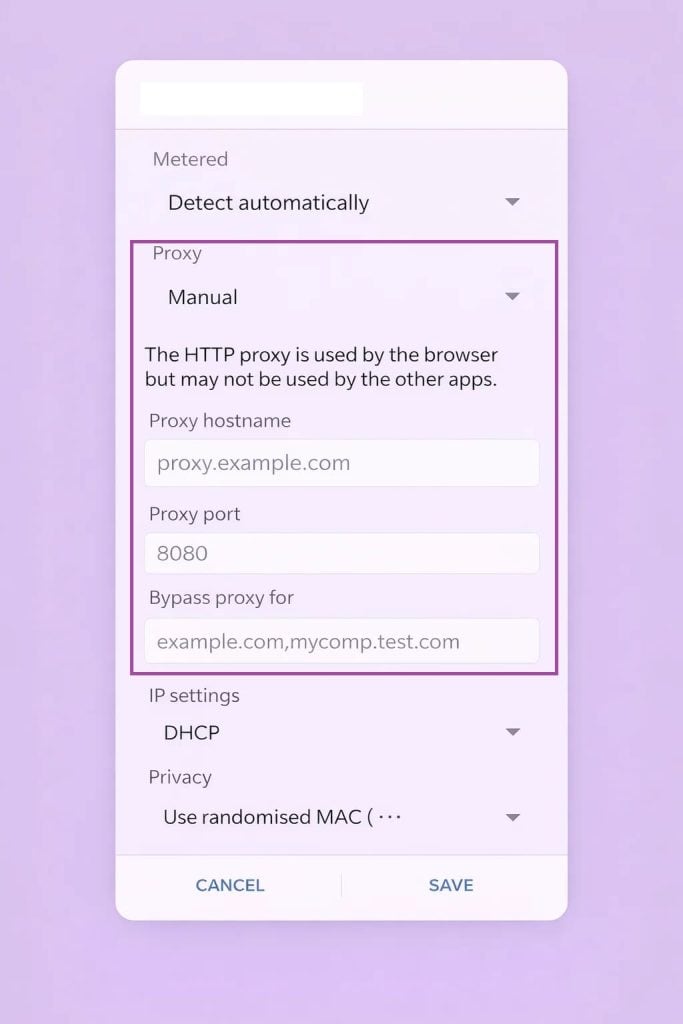
备注:此代理设置仅适用于当前的 Wi-Fi 网络。要使用其他方法在 Android 中配置代理,请参阅详细指南: https://www.okeyproxy.com/proxy/set-proxy-in-android/.
在 iOS(iPhone/iPad)
在 iOS 上设置代理服务器:
-
-
- 步骤 1:打开设置并轻点 Wi-Fi。
- 步骤 2:点击已连接 Wi-Fi 网络旁边的 ⓘ 图标。
- 步骤 3:向下滚动到 HTTP 代理,然后点击配置代理。
- 步骤 4:选择手动或自动(用于 PAC 配置)。
- 步骤 5:对于手动设置,请输入服务器地址、端口和验证凭证(如需要)。
- 步骤 6:点保存确认。
-
现在,只要您的设备连接到该 Wi-Fi 网络,就会使用代理。
在 Windows 上
在 Windows 上配置代理服务器:
-
-
- 步骤 1:按 Windows + I 打开 "设置"。
- 步骤 2:导航至网络和 Internet > 代理。
- 步骤 3:在手动代理设置下,将使用代理服务器切换为开。
- 步骤 4:输入代理服务器地址和端口号。
- 步骤 5:保存设置。
-
如果您的网络使用 PAC 文件:
-
-
- 步骤 1:转到自动代理设置
- 步骤 2:启用使用设置脚本
- 步骤 3:输入脚本地址并保存
-
在 macOS 上
在 macOS 上设置代理服务器:
-
-
- 步骤 1:点击 Apple 菜单,打开系统设置(或系统偏好设置)。
- 步骤 2:选择网络,然后选择活动连接(Wi-Fi 或以太网)。
- 步骤 3:单击 "高级",然后转到 "代理 "选项卡。
- 步骤 4:选择所需的代理类型(HTTP、HTTPS 或 SOCKS)。
- 步骤 5:输入代理服务器地址和端口号。
- 步骤 6:如果需要验证,请选中代理服务器需要密码,然后输入您的用户名和密码。
- 步骤 7:单击 "确定",然后单击 "应用 "保存配置。
-
如果提供了 PAC 文件 URL,您也可以通过输入该 URL 使用自动代理配置。
在浏览器中设置代理服务器
谷歌浏览器
Chrome 浏览器使用系统的代理设置:
-
-
- 步骤 1:打开 Chrome 浏览器,进入设置。
- 步骤 2:向下滚动并单击高级。
- 步骤 3:在 "系统 "下选择 "打开计算机的代理设置"。
- 步骤 4:按照操作系统的说明配置代理。
-
Microsoft Edge
Edge 还依赖于系统级代理设置:
-
-
- 步骤 1:打开 Edge,点击右上角的三点菜单。
- 步骤 2:进入设置 > 系统和性能。
- 步骤 3:单击打开计算机的代理设置。
- 步骤 4:在 Windows 设置中配置代理。
-
Edge 将自动使用系统级定义的代理。
火狐浏览器
与 Chrome 和 Edge 不同,Firefox 有自己独立的代理设置:
-
-
- 步骤 1:打开火狐浏览器,点击菜单按钮(☰)。
- 步骤 2:转到设置并滚动到网络设置。
- 步骤 3:单击 "配置 Firefox 连接互联网的方式 "旁边的 "设置..."。
- 步骤 4:选择手动代理配置。
- 步骤 5:输入代理 IP 地址和端口号。
- 步骤 6:单击 "确定 "保存。
-
现在,所有 Firefox 流量都将通过配置的代理服务器传输。
使用代理服务器
设置完成后,设备将通过代理服务器路由所有互联网流量。如果需要验证,请输入代理服务提供的凭证。通过在线检查设备的 IP 地址来测试设置。如果代理运行正常,显示的 IP 地址应与原始 IP 地址不同。
使用代理服务器的主要考虑因素
设置代理服务器后,必须牢记几个关键注意事项,以确保您能最大程度地利用代理服务。以下是选择和使用代理时需要考虑的主要因素:
- 免费与付费代理: 虽然有免费的代理服务,但它们往往缺乏可靠性和安全性。付费服务如 奥凯代理 提供更高的性能和专门的支持。
- 连接速度: 有些代理服务器可能会降低网速。选择高质量的服务可以最大限度地减少这一问题。
- 安全措施: 务必核实代理提供商是否使用加密和其他安全功能来保护敏感数据。
有了这些考虑因素,设置和使用代理服务器就变得易如反掌。无论您是想改善网络隐私、绕过限制,还是想更有效地管理互联网流量,代理服务器都是当今数字时代不可或缺的工具。