您遇到过这种情况吗?
你点击 YouTube 视频,期待着猫咪视频或你最喜欢的创作者--......
但你看到的却是一条错误信息。
"服务器 [400] 出了问题"
这种感觉就像敲了一扇门,却突然无缘无故地关上了。
没有警告。没有解释。只有沮丧
如果你遇到过 YouTube 错误 400,那你并不孤单。这个问题通常出现在台式机浏览器、安卓和 iOS 设备上,虽然看起来很严重,但通常只需几个实际步骤就能解决。
让我们来分析一下,让 YouTube 重新运转起来。
什么是 YouTube 错误 400?
YouTube 错误 400 通常会出现以下信息"服务器出现问题 [400]"。
该错误表示服务器无法正确理解您的设备向 YouTube 发送的请求。 换句话说,您的设备试图与 YouTube 通信,但系统无法理解请求中的某些内容。
在大多数情况下,这是一个客户端问题,是由你的问题而不是 YouTube 本身引起的。常见的触发因素包括缓存或 cookie 损坏、应用程序或浏览器过时、设置不正确或网络连接不稳定。
不过,YouTube 的服务器有时也会受到影响,特别是在临时中断、维护或后台更新时。
这就好比在咖啡馆点餐,但点餐单上有污点或不完整。
咖啡师看到你要什么东西,但不知道是什么,所以拒绝了你的点单。
YouTube 错误 400 的常见原因
要修复错误,关键是要了解导致错误的原因。以下是一些常见的罪魁祸首:
- 缓存或 Cookie 损坏:随着时间的推移,缓存数据和 cookie 可能会过时或损坏,从而在请求过程中混淆 YouTube。
- 日期和时间设置不正确:如果您设备的日期或时间不正确,YouTube 可能会出于安全原因拒绝请求。
- 浏览器或应用程序版本过时:旧版本可能不支持 YouTube 的最新协议。
- 浏览器扩展或插件:广告拦截器、隐私工具或 VPN 扩展可能会干扰 YouTube 的请求。
- 网络连接不良或不稳定:连接不牢固可能会在请求中途中断数据传输。
- 受限模式或数据限制:YouTube 的限制模式或禁用的后台数据可以阻止访问某些内容。
YouTube 错误 400 的快速修复方法(先试试这些方法)
在研究更复杂的解决方案之前,让我们先尝试一些简单的修复方法。这些步骤通常可以轻松解决问题:
1.刷新 YouTube
有时,只需快速刷新即可解决错误。具体方法如下:
- 苹果电脑:按 Command + R 或 Command (⌘) + Shift + R(硬刷新)。
- 视窗:按 Ctrl + R 或 Ctrl + Shift + R(硬刷新)。
- 安卓:打开 "最近的应用程序",然后轻扫 YouTube 将其关闭。然后再次打开 YouTube。
- iPhone:向上轻扫(或双击 "主页")并关闭 YouTube 应用程序。然后重新启动 YouTube。
刷新页面有助于从头开始重新加载所有内容,这可能会清除任何临时错误。
2.重启设备
如有疑问,请重启设备。简单的重启可以清除暂时的故障,也许就是你需要的修复方法。
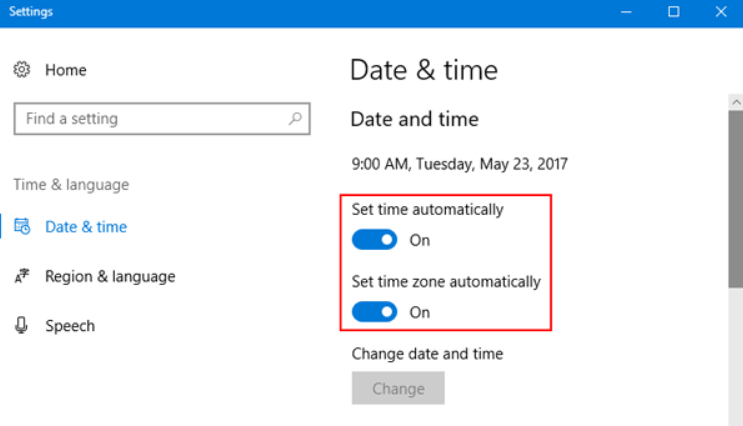
3.检查日期和时间设置
这很容易被忽视,但设备上不正确的日期和时间设置会干扰 YouTube 的连接。确保将设备的日期和时间设置为自动,以避免此问题。
4.检查网络连接
缓慢或不稳定的网络连接会导致各种问题。以下是解决方法:
- 台式机:检查您的网络连接是否能处理 YouTube。流式传输高清视频通常至少需要 5 Mbps。
- 移动电话:在 Wi-Fi 和移动数据之间切换,以检查是否更稳定。
如果连接较弱,可能会出现流媒体传输中断,导致错误 400 等错误。
5.检查 Google 账户同步
您的 Google 帐户必须正确同步,YouTube 才能顺利运行。请仔细检查您的账户是否与设备正确连接和同步。
如何在桌面上修复 YouTube 错误 400
如果快速修复方法无法解决问题,那么就需要尝试一些针对桌面的故障排除方法了。按照以下步骤逐一找出原因。
1.清除缓存和 Cookie
如果互联网连接稳定,但 YouTube 错误 400 仍然出现,浏览器数据损坏是常见的罪魁祸首。
步骤 1:打开浏览器设置
步骤 2:进入 "隐私与安全",选择 "删除浏览数据
步骤 3:清除缓存图像、文件和 Cookie
步骤 4:重新启动浏览器并重新访问 YouTube
这就迫使浏览器加载新数据,而不是依赖已损坏的会话文件。
2.重置浏览器设置
配置错误的浏览器设置会静默地阻止 YouTube 请求。
步骤 1:打开浏览器设置
步骤 2:查找重置设置(或将设置还原为默认值)
步骤 3:确认重置
步骤 4:重新启动浏览器并重试
这不会删除你的书签,但会禁用扩展并恢复默认行为。
3.禁用浏览器扩展
有些扩展会干扰 YouTube 与其服务器的通信方式。
步骤 1:打开浏览器的扩展页面
步骤 2:暂时禁用扩展程序,尤其是:
- 广告拦截器
- 隐私或跟踪阻止程序
- VPN 扩展
步骤 3:重新加载 YouTube,查看错误是否消失
如果正常,请逐一重新启用扩展,以找出问题所在。
4.使用隐身或私人模式
隐身模式是测试 cookie 或扩展程序是否导致问题的快速方法。
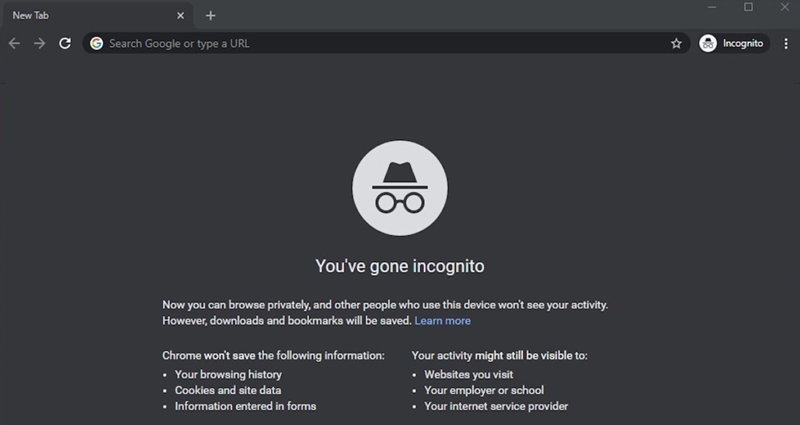
步骤 1:打开新的隐身/私人窗口
步骤 2:直接访问 YouTube
步骤 3:尝试播放视频或重新访问页面
由于该模式会忽略现有的 cookie 和扩展,因此有助于快速隔离问题。
5.将浏览器更新到最新版本
过时的浏览器可能无法完全支持 YouTube 的最新功能和安全要求。
步骤 1:打开浏览器设置
步骤 2:检查更新
步骤 3:安装最新版本
步骤 4:重启浏览器
保持更新可防止与兼容性有关的 400 个错误。
6.仔细检查 YouTube URL
一个小小的错别字就会引发 400 Bad Request 错误。
步骤 1:仔细查看地址栏中的 URL
步骤 2:删除不必要的参数或奇怪的字符
步骤 3:尝试通过 youtube.com 直接访问 YouTube
如果你点击了第三方链接,手动打开 YouTube 通常可以绕过这个问题。
如何修复安卓和 iOS 上的 YouTube 错误 400
如果 YouTube 错误 400 发生在你的手机上,通常与应用程序缓存、网络限制或 DNS 问题有关。请根据您的设备按照以下步骤操作。
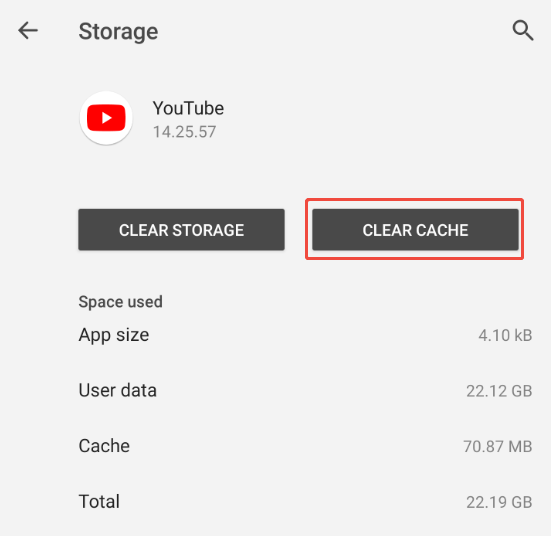
1.清除 YouTube 应用程序缓存和数据
损坏的应用程序数据会导致 YouTube 无法与其服务器正常通信。
在安卓系统上
步骤 1:打开设置
步骤 2:点击应用程序 → YouTube
步骤 3:转到存储
步骤 4:点击清除缓存(如有必要,还可清除数据)
在 iPhone 上
iOS 不允许直接清除缓存。
步骤 1:长按 YouTube 应用程序
步骤 2:点击删除应用程序
步骤 3:从应用商店重新安装 YouTube
步骤 4:重新登录您的账户
这将有效重置缓存数据和会话文件。
2.清除 Google Play 服务缓存(仅限安卓系统)
YouTube 依赖 Google Play 服务,那里的数据损坏也会引发 400 错误。
步骤 1:打开设置
步骤 2:转到应用程序 → Google Play 服务
步骤 3:水龙头存储
步骤 4:选择清除数据(或清除缓存)
清除数据后重启手机。
3.更新 YouTube 应用程序
使用过时的应用程序版本会导致兼容性问题。
步骤 1:打开 Google Play Store 或 App Store
步骤 2:搜索 YouTube
步骤 3:如果可用,轻敲更新
更新后,重新打开应用程序并再次测试。
4.重新安装 YouTube 应用程序
如果更新和清除缓存无济于事,重新安装可能会解决更深层次的问题。
步骤 1:卸载 YouTube 应用程序
步骤 2:重启设备
步骤 3:从应用商店重新安装 YouTube
步骤 4:登录后再试一次
5.允许使用 YouTube 的数据
如果 YouTube 的后台或移动数据访问受到限制,该应用程序可能无法与其服务器通信,从而引发错误 400,尤其是在不使用 Wi-Fi 的情况下。
以安卓系统为例:
步骤 1:按住手机上的 YouTube 应用程序图标打开菜单。
步骤 2:从选项中点击应用程序信息。
步骤 3:向下滚动并选择 "连接"、"网络和互联网 "或类似选项(措辞可能因设备而异)。
步骤 4:启用移动数据(和后台数据,如果可用)旁边的切换按钮,允许 YouTube 自由使用数据。
步骤 5:点确定或确认保存更改。
如果 YouTube 可在 Wi-Fi 上运行,但在使用移动数据时却显示错误 400,则此步骤尤为重要。
6.禁用限制模式
如果在尝试打开某些视频时出现错误,YouTube 的限制模式可能是原因。该模式会过滤掉标记为 "成熟 "的内容,在某些情况下,它会阻止视频正常加载,从而导致错误 400。
关闭限制模式可能会解决问题。
步骤 1:打开 YouTube 应用程序
步骤 2:点击右上角的个人资料图标
步骤 3:进入设置 → 常规
步骤 4:切换关闭限制模式
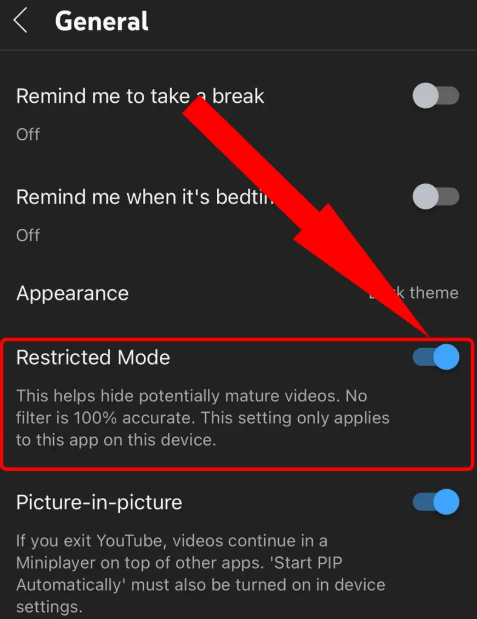
禁用限制模式后,重启 YouTube 应用程序并尝试再次访问视频。
7.更新 DNS 设置(安卓)
您 ISP 的默认 DNS 可能不稳定,这可能导致 400 Bad Request 错误。
步骤 1:打开设置
步骤 2:水龙头连接
步骤 3:选择专用 DNS
步骤 4:选择专用 DNS 提供商主机名
步骤 5:输入 dns.google
步骤 6:保存设置
转用谷歌 DNS 通常能提高稳定性并解决请求错误。
其他值得尝试的解决方案
如果前面的修复方法不起作用,你还可以尝试以下其他解决方案。这些方法涵盖了不太常见但有时是导致 YouTube 错误 400 的关键原因。
1.检查 YouTube 服务器状态
有时,问题根本不在你这一边。如果 YouTube 正在停机或进行维护,本地故障排除也无济于事。您可以查看以下网站 向下探测器 查看其他人是否报告了问题,并监控 YouTube 的服务器状态。
2.禁用 VPN 或使用稳定的代理服务器
VPN 有时会导致请求不匹配。通过不同的服务器路由你的流量,VPN 可能会触发 YouTube 的安全检查,尤其是当你的 IP 突然改变或来自被标记的范围时。
👉 提示:为了获得更流畅的体验,请考虑使用专用的高速 住宅代理.我们的 OkeyProxy YouTube 代理 专为所有 YouTube 用例而设计--无论是稳定的视频观看、发布评论、检查广告还是数据搜刮。有了一致的 IP,您的请求看起来就可预测、可信赖,从而大大降低出现错误 400 的几率。
YouTube 代理的使用案例:
- 解锁受地理限制的 YouTube 内容
- 多账户管理
- YouTube 广告预览与验证
- YouTube SEO 和排名监测
- 数据挖掘与自动化
3.更新设备操作系统
过时的系统软件会导致 YouTube 应用程序出现兼容性问题。请确保您的设备运行的是最新的操作系统版本。
4.删除并重新添加 Google 账户
刷新账户验证可以解决登录或同步问题。只需从设备上删除 Google 帐户,然后重新添加并登录即可。
5.联系 YouTube 支持
如果其他方法都无效,请使用 YouTube 官方支持渠道或应用程序内的 "帮助与反馈 "功能直接报告问题。
结论
YouTube 错误 400 看起来很吓人,但它通常只是设备与 YouTube 服务器之间的通信错误。
在大多数情况下,清除缓存数据、更新软件或修复网络设置就足以解决问题。
如果问题不在你这边?检查服务器状态可为您节省不必要的故障排除时间。
通过以上步骤,您应该可以顺利地进行流媒体播放--没有砰砰作响的门,没有令人费解的错误,只有正常加载的视频。🎬