你的 IP 地址就像你的数字家庭地址,它能在互联网上识别你的设备。了解自己的 IP 地址有助于排除故障、提高网络隐私保护或配置网络设置。如果你使用的是 Google Chrome 浏览器,那么查找你的 IP 地址就变得简单快捷。在本指南中,我们将指导你通过简单的步骤,直接在 Chrome 浏览器中查看你的 IP 地址。
什么是 IP 地址?
IP(互联网协议)地址是设备连接互联网时分配给它的一串唯一数字。例如,它可能是这样的
- IPv4:
192.168.1.1 - IPv6:
2001:0db8:85a3:0000:0000:8a2e:0370:7334
您的 IP 地址可以是公共的,也可以是私人的:
- 公共 IP: 由互联网服务提供商 (ISP) 指定,在网络上可见。
- 私人 IP: 在本地网络内使用(如连接家中的设备)。
在 Chrome 浏览器中查看 IP 地址的步骤
下面是一些使用 Chrome 浏览器查找 IP 地址的简单方法:
方法 1:使用谷歌搜索
- 打开 Chrome 浏览器: 在设备上启动 Google Chrome 浏览器。
- 转到谷歌搜索: 在地址栏中输入
www.google.com然后按回车键。 - 搜索 "我的 IP 是什么": 类型 "我的 IP 是什么" 输入搜索栏,然后按 Enter。
- 请参见您的 IP 地址: Google 会在搜索结果页面的顶部显示您的公共 IP 地址。
专业提示 此方法只显示您的公共 IP 地址,不显示您的私人 IP 地址。
方法 2:使用免费 IP 查询网站
- 打开 Chrome 浏览器: 在设备上启动 Chrome 浏览器。
- 访问 IP 查询网站: 访问以下网站 WhatIsMyIP.com 或 IPinfo.io.
- 检查您的 IP 地址: 这些网站会自动检测并显示您的公共 IP 地址。有些网站还会显示其他详细信息,如您的位置和 ISP。
优势 其中许多工具都是免费的,并提供额外信息,如 IP 类型(静态或动态)和地理位置。
方法 3:检查 Chrome 浏览器的私人 IP 设置
查找您的 私有 IP 地址 通过 Chrome 浏览器,您需要通过浏览器访问设备的网络设置。具体方法如下:
适用于 Windows 用户:
- 在地址栏中输入 "chrome://system": 打开 Chrome 浏览器并输入
chrome://system输入地址栏,然后按 Enter。 - 查找网络接口: 点击 "扩展" 旁边的
网络接口选择。 - 查找您的私人 IP: 您将看到网络详细信息列表,包括您的专用 IP 地址。
适用于 macOS 用户:
- 打开 Chrome 浏览器,输入 "chrome://net-internals": 在地址栏中输入
chrome://net-internals并按回车键。 - 导航至 "网络 "选项卡: 从侧栏中选择 网络 查看连接详情。
- 定位您的 IP: 查找 "本地地址",找到您的私人 IP。
方法 4:使用 Chrome 浏览器开发工具
如果你精通技术并想探索更多,Chrome 浏览器开发工具也能提供帮助:
- 打开开发人员工具: 新闻
Ctrl + Shift + I(视窗)或Cmd + Option + I(Mac)打开 "开发工具"。 - 转到控制台选项卡: 点击 控制台 顶部的标签。
- 键入命令: 进入
window.location.hostname并按 Enter 键查看设备的主机名。将它与其他命令结合使用,可获取 IP 相关数据。
为什么要在 Chrome 浏览器中检查 IP 地址?
- 故障排除 确定网络问题或连接问题。
- 隐私意识 了解网站如何看到你的公共 IP。
- 自定义配置: 配置代理服务器或 VPN,以提高安全性和匿名性。
Chrome 配置如何更改 IP 地址
如果您担心隐私问题或希望访问受地域限制的内容,请考虑使用代理服务器:
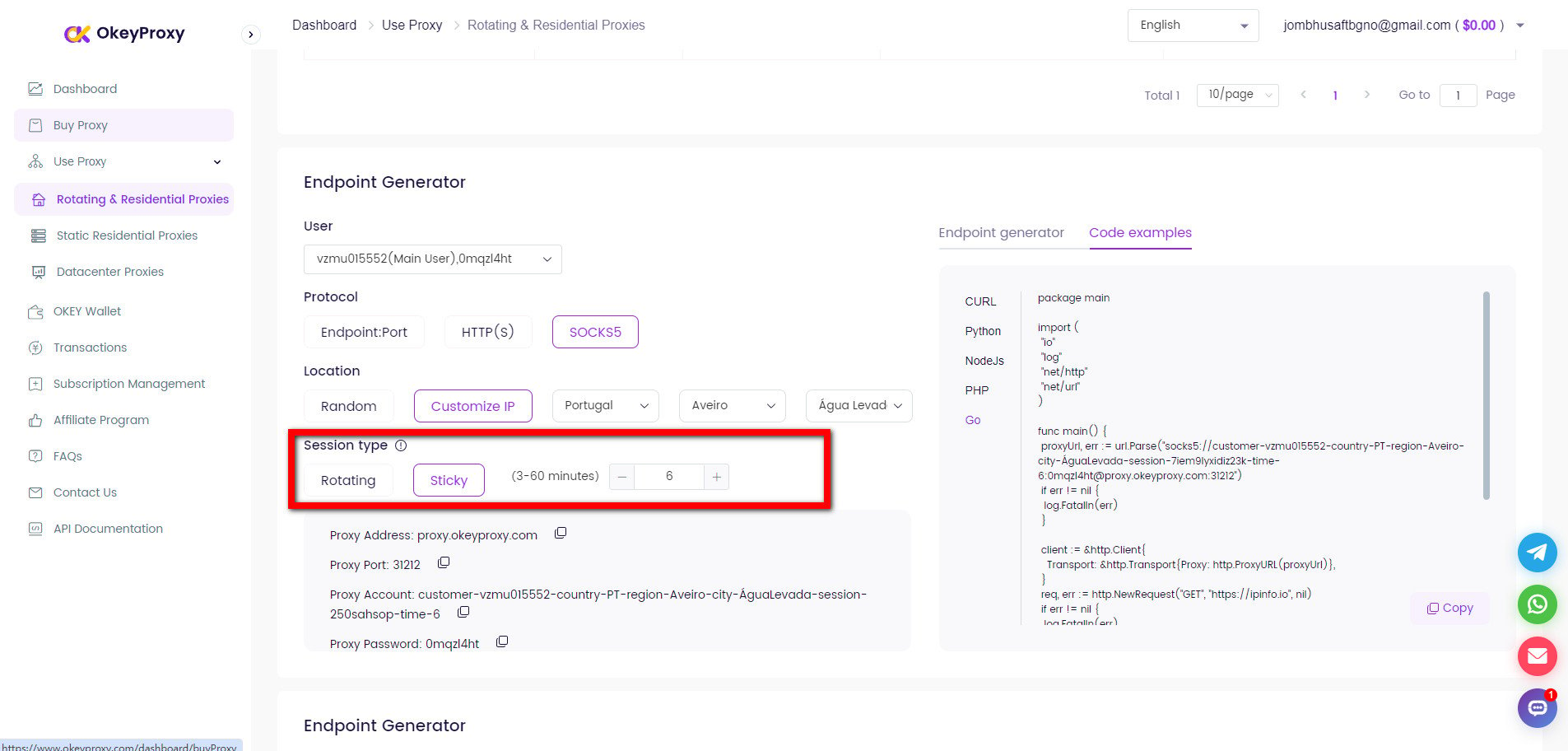
静态住宅代理 提供可靠的 IP 地址,不会经常变化。它们非常适合需要稳定 IP 地址的任务。
步骤:
- 从以下提供商获取静态住宅代理服务器 OkeyProxy
- 在 Chrome 浏览器系统中或通过扩展程序配置代理。
- 使用 "WhatIsMyIP "等在线工具验证新 IP 地址。
结论
在 Chrome 浏览器中查找 IP 地址非常简单,不需要任何高级技能。无论是使用谷歌搜索、IP 查询网站还是 Chrome 浏览器的设置,这些方法都能快速提供结果。
对于希望加强隐私保护或使用代理服务器的用户来说,集成诸如 OkeyProxy 可以让您更轻松地管理 IP 地址。掌握信息,确保安全!