Вы когда-нибудь пытались открыть веб-сайт, но вас останавливало сообщение "Эта страница была заблокирована браузером Chrome"? Вы ищете быстрый способ восстановить доступ или пытаетесь понять, в чем проблема - в самом сайте, браузере или сетевом окружении?
Вы не одиноки. Эта ошибка - одно из самых распространенных сообщений о блокировке Chrome, которое часто появляется без объяснения причин. В этом руководстве мы разберем, что на самом деле означает это сообщение, почему оно возникает и как его пошагово исправить - независимо от того, являетесь ли вы обычным пользователем или владельцем сайта.
Что означает надпись "Эта страница была заблокирована Chrome"?
Сообщение "Эта страница была заблокирована Chrome" означает, что Google Chrome предотвратил загрузку веб-страницы, поскольку считает ее потенциально опасной.
В Chrome есть несколько встроенных механизмов безопасности, которые активно проверяют страницы перед их загрузкой. К таким механизмам защиты относятся:
- Безопасный просмотр Google
- HTTPS и проверка сертификатов
- Обнаружение вредоносных программ и фишинга
- Проверка целостности загрузки и содержимого
Если одна из этих систем обнаруживает потенциальную угрозу, Chrome автоматически блокирует страницу, чтобы защитить пользователя. В большинстве случаев страница блокируется еще до начала рендеринга, поэтому пользователи сразу видят ошибку, а не частичное содержимое.
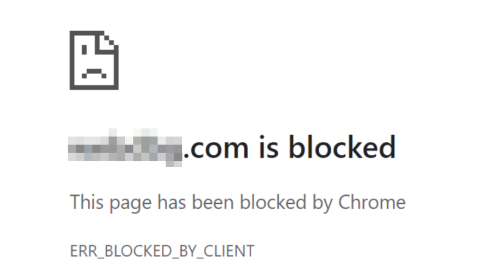
Объяснение ERR_BLOCKED_BY_CLIENT
Если код ошибки ERR_BLOCKED_BY_CLIENT, это говорит о том, что за блокировку страницы отвечает расширение браузера - например, блокировщик рекламы, средство обеспечения конфиденциальности или расширение безопасности. Обычно эта ошибка возникает не на самом сайте, а из-за чего-то, запущенного локально в вашем браузере.
Хотя ложные срабатывания могут иметь место, Chrome обычно блокирует страницы только при наличии обоснованных проблем с безопасностью или политикой.
Распространенные причины, по которым Chrome блокирует страницы (и как их исправить)
Если вам нужен быстрый ответ, в таблице ниже приведены наиболее распространенные причины и решения. Затем вы можете перейти к подробному описанию решения для вашей конкретной ситуации.
| Причина | Типичные симптомы | Быстрое решение |
|---|---|---|
| 1.Проблемы с браузером | Случайные блокировки, страницы не загружаются | Обновление или сброс настроек Chrome |
| 2.Сайт, отмеченный как небезопасный | Красная предупреждающая страница | Обзор деталей безопасности |
| 3.Ошибки SSL / HTTPS | Предупреждения "Небезопасно" | Проверка сертификатов |
| 4.Ограничения сети или брандмауэра | Работает в других сетях | Измените сеть или DNS |
| 5.Проблемы с прокси-сервером или VPN | Блокируется только при использовании прокси/VPN | Переключение IP-адреса или типа прокси-сервера |
| 6.Расширения для браузеров | ERR_BLOCKED_BY_CLIENT | Отключить расширения |
1. Проблемы с браузером: Устаревшая версия, поврежденный кэш или сбитые настройки
Chrome в значительной степени полагается на кэшированные данные, разрешения сайтов и внутренние компоненты безопасности. Со временем устаревшие версии браузера, поврежденные файлы кэша или противоречивые настройки могут привести к тому, что Chrome будет некорректно блокировать страницы, которые раньше работали нормально.
Часто это проявляется в виде:
- Страницы случайно не загружаются
- Веб-сайты работают в других браузерах, но не в Chrome
- Блокировка поведения, которое кажется непоследовательным
Как исправить
① Обновление Chrome
Зайдите в Настройки → О Chrome и убедитесь, что вы используете последнюю версию. Правила безопасности часто обновляются, и устаревшие версии могут неправильно работать с новыми веб-сайтами.
② Очистите кэш и данные сайта
Старые или поврежденные файлы кэша могут вызывать ложные блокировки. Очистите данные браузера (кэш и файлы cookie), а затем перезагрузите страницу.
③ Сброс настроек Chrome
Если проблема сохраняется, сбросить настройки Chrome до значений по умолчанию. При этом удаляются неправильно настроенные флаги, разрешения и экспериментальные функции, которые могут мешать загрузке страницы.
2. Сайт, отмеченный Google Safe Browsing как небезопасный
Chrome использует Google Safe Browsing для проверки каждой страницы перед ее загрузкой. Если сайт подозревается в размещении вредоносных программ, фишингового контента, обманчивых перенаправлений или взломанных скриптов, Chrome заблокирует его еще до загрузки содержимого.
Эта защита работает на уровне браузера и может блокировать:
- Легальные сайты, которые были взломаны
- Сайты с вредоносными сторонними скриптами
- Страницы с подозрительными перенаправлениями или загрузками
Хотя ложные срабатывания возможны, большинство заблокированных сайтов действительно представляют опасность.
Как это исправить (для пользователей)
- Нажмите "Подробности" на странице предупреждения, чтобы понять, почему Chrome заблокировал сайт
- Приступайте к работе только в том случае, если вы полностью доверяете сайту и понимаете риск
- Избегайте обходить предупреждения на неизвестных или непроверенных сайтах
Можно ли обойти блокировку Chrome?
Только в очень ограниченных случаях - например, во внутренних инструментах, средах staging или на доверенных сайтах, которые вы контролируете. Никогда не обходите предупреждение для незнакомых сайтов.
3. Проблемы с SSL-сертификатом или ошибки HTTPS
В Chrome действуют строгие правила HTTPS. Если на сайте есть:
- Просроченный сертификат SSL
- Сертификат, не соответствующий домену
- Смешанное содержимое (страница HTTPS загружает ресурсы HTTP)
Chrome может полностью заблокировать страницу или выдать строгое предупреждение о безопасности.
Эти ошибки обычно указывают на:
- Плохая конфигурация сервера
- Неправильно настроенная CDN
- Устаревшие сертификаты
Как исправить
Проверьте, правильно ли сайт использует HTTPS. Щелкните значок замка в адресной строке, чтобы просмотреть сведения о сертификате.

⚠️ Примечание: Если вы являетесь владельцем сайта, обновите и правильно установите SSL-сертификат. Убедитесь, что все скрипты, изображения и ресурсы загружаются по HTTPS.
4. Ограничения сети, брандмауэра или DNS
Некоторые сети активно блокируют доступ к определенным веб-сайтам. Это может происходить на нескольких уровнях:
- Корпоративные или школьные брандмауэры
- Фильтрация на уровне провайдера
- Блокировка на основе DNS
Если сайт работает на мобильных данных или в другой сети Wi-Fi, но не в вашей текущей сети, блокировка почти наверняка связана с сетью.
Как исправить
- Попробуйте переключиться на другую сеть
- Смените поставщика DNS (например, на Cloudflare 1.1.1.1 или Google DNS).
- Временно отключите брандмауэр или антивирусную веб-фильтрацию (только в целях тестирования).
5. Блокировка, связанная с прокси-серверами или VPN
Многие сайты активно блокируют трафик с:
- Общие IP-адреса прокси-серверов
- Низкокачественные VPN-серверы
- КН с историей злоупотреблений
Chrome может и сам ограничить доступ, если обнаружит нестабильное или подозрительное поведение прокси-сервера, особенно в сочетании с ошибками HTTPS.
Общие симптомы включают:
- Страница загружается нормально без прокси/VPN
- Блок появляется только при включенном прокси
Как исправить
- Переключитесь на другой IP-адрес или местоположение прокси-сервера
- Используйте более качественные прокси-серверы для жилых домов или провайдеров вместо IP-адресов центров обработки данных.
- Избегайте повторного использования одного и того же IP-адреса для повторных запросов
💡 Ищете более надежный прокси, чтобы избежать блокировки Chrome?
Низкокачественные IP-адреса часто являются основной причиной блокировки страниц. Использование чистых прокси-серверов или провайдеров может значительно уменьшить количество проблем с обнаружением и доступом.
OkeyProxy предлагает высококачественные жилые прокси со стабильным соединением и свежими IP-адресами, что делает их надежным вариантом, когда Chrome или веб-сайты блокируют прокси-трафик.
👉 Попробуйте OkeyProxy сейчас и получите доступ мгновенно.
6. Расширения браузера или средства безопасности
Если вы видите сообщение ERR_BLOCKED_BY_CLIENT, причиной блокировки почти всегда является:
- Блокировщики рекламы
- Расширения конфиденциальности
- Средства безопасности или защиты от слежки
Эти расширения блокируют запросы на уровне браузера до полной загрузки страницы.
Как исправить
Шаг 1: Откройте новое окно Инкогнито и попробуйте загрузить страницу
Шаг 2: Если все работает, отключайте расширения по одному, чтобы определить виновника.
Шаг 3: Внесите сайт в белый список вашего блокировщика рекламы или расширения безопасности
Вы также можете просмотреть настройки разрешения сайта в Chrome в разделе Конфиденциальность и безопасность → Настройки сайта.
Основные выводы
Chrome не блокирует страницы без причины. Будь то конфигурация браузера, предупреждения системы безопасности, сетевые ограничения или расширения, блокировка обычно указывает на конкретную и устранимую проблему. Понять, почему Chrome блокирует страницу, - это самый быстрый способ восстановить безопасный и корректный доступ.
Дополнительно: Как владельцы сайтов могут исправить эту ошибку
Если пользователи сообщают, что ваш сайт блокируется браузером Chrome, проблема часто кроется на стороне сервера, а не на устройстве пользователя. В большинстве случаев Chrome блокирует страницы, чтобы защитить пользователей от рисков безопасности, поэтому выявление и устранение первопричины очень важно.
1. Сканирование на наличие вредоносного ПО или зараженных файлов
Начните со сканирования файлов и базы данных вашего сайта на предмет вредоносных скриптов, внедренного кода или несанкционированных изменений. Даже один скомпрометированный файл может вызвать предупреждения безопасности Chrome и привести к блокировке вашего сайта.
2. Проверка и обновление SSL-сертификата
Убедитесь, что ваш SSL-сертификат действителен, правильно установлен и правильно настроен для вашего домена. Просроченные, неправильно настроенные или несовпадающие сертификаты часто приводят к ошибкам HTTPS и заставляют Chrome блокировать доступ.
3. Проверка состояния безопасного просмотра Google
Google в режиме реального времени ведет базу данных небезопасных или взломанных сайтов. Если ваш сайт есть в списке, Chrome автоматически заблокирует его для посетителей.
Проверить статус своего сайта можно здесь:
https://transparencyreport.google.com/safe-browsing/search
Если ваш сайт окажется в этом списке, вам нужно будет устранить обнаруженные проблемы, прежде чем запрашивать отзыв.
4. Обзор перенаправлений и внешних скриптов
Неожиданные перенаправления или скомпрометированные сторонние скрипты - распространенные причины попадания в черный список. Тщательно проверяйте все правила перенаправления и внешние источники JavaScript, чтобы убедиться, что они легитимны и не были подделаны.
5. Запрос отзыва в Google Search Console
После устранения всех проблем с безопасностью отправьте запрос на проверку безопасности в Google Search Console. Это позволит Google повторно оценить ваш сайт и снять блокировку, если будет подтверждено, что он безопасен.
Расширенное устранение неполадок
Если проблема сохраняется, проведите более глубокую техническую проверку, например:
- Просмотр журналов доступа и ошибок сервера
- Проверка правил безопасности брандмауэра и CDN
- Проверка файлов и баз данных сервера на наличие скрытых вредоносных программ
- Проверка записей DNS, настроек SSL и конфигураций перенаправления.
Эти шаги помогут убедиться в том, что в Chrome не осталось никаких угроз безопасности, из-за которых он может продолжать блокировать ваш сайт.
Заключительные размышления
Надпись "Эта страница была заблокирована Chrome" не всегда означает, что сайт опасен, но это значит, что Chrome обнаружил что-то, заслуживающее вашего внимания. Во многих случаях проблема связана не с самим сайтом, а с расширениями браузера, сетевыми ограничениями или репутационными проблемами, связанными с IP-адресом.
Если понять основную причину и применить правильное исправление, большинство пользователей смогут быстро и безопасно восстановить доступ. Если вы сомневаетесь, отдайте предпочтение безопасности, а не удобству, и проведите расследование, прежде чем обходить предупреждения браузера.