Если вы используете телефон Android для просмотра веб-страниц, тестирования приложений, управления учетными записями или доступа к ограниченному контенту, настройка прокси может быть очень полезной. Прокси позволяет вашему устройству направлять трафик через другой сервер, помогая вам изменить свой IP-адрес, обойти сетевые ограничения или повысить уровень конфиденциальности.
Хорошая новость заключается в том, что Android поддерживает настройки прокси. Проблема? Многие пользователи не знают, где найти эти настройки и как их правильно настроить. В этом руководстве вы найдете все практические способы настройки прокси в Android, шаг за шагом.
Что такое прокси-сервер для Android?
Прокси-сервер выступает в роли посредника между вашим устройством Android и Интернетом. Вместо того чтобы напрямую подключаться к веб-сайту или приложению, ваш запрос сначала отправляется на прокси-сервер, который затем пересылает его по назначению.
Как работают прокси-серверы на Android
- Ваш настоящий IP-адрес скрыт
- Вместо этого сайт видит IP-адрес прокси-сервера.
- Маршрутизация трафика зависит от того, как настроен прокси (Wi-Fi, браузер или уровень приложений).
Прокси против VPN
Прокси-сервер: Обычно затрагивает конкретные приложения, браузеры или сети; легкий и гибкий.
VPN: Шифрует весь трафик устройства; более высокий уровень конфиденциальности, но более требователен к батарее и скорости.
Для многих пользователей Android прокси-серверы - идеальный вариант, когда вам нужен контроль IP-адресов без накладных расходов на VPN.
Как установить прокси-сервер в Android (шаг за шагом)
Android предлагает несколько способов настройки прокси в зависимости от условий использования. Ниже приведены наиболее надежные методы.
🔶 Способ 1: Установка прокси через Wi-Fi (самый распространенный)
Настройка прокси через Wi-Fi - самый простой и часто используемый метод на Android. Этот подход хорошо работает для браузеров и некоторых приложений, и он не требует установки стороннего программного обеспечения.
Шаг 1: Откройте настройки Android
Перейдите в раздел "Настройки" на устройстве Android, затем нажмите Сеть и Интернет > Интернет (на некоторых устройствах это может выглядеть как Wi-Fi).
Шаг 2: Выберите подключенную сеть Wi-Fi
Найдите сеть Wi-Fi, к которой вы сейчас подключены, и нажмите кнопку значок шестерёнки (⚙️) или значок редактирования (✏️) рядом с ним, чтобы открыть сведения о сети.
Шаг 3: Зайдите в дополнительные параметры
Нажмите Редактировать (обычно в правом верхнем углу), затем разверните Дополнительные параметры, чтобы открыть дополнительные настройки сети.
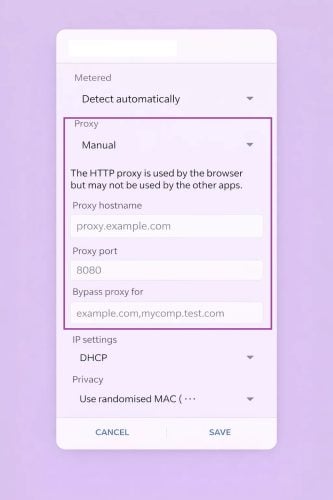
Шаг 4: Измените настройки прокси на ручные
В разделе Прокси переключите опцию с Нет на Руководство.
Шаг 5: Введите данные о прокси-сервере
Заполните следующую информацию, предоставленную вашей прокси-службой:
- Имя хоста прокси-сервера (или IP-адрес)
- Порт прокси-сервера
⚠️ Примечание: Настройки Wi-Fi прокси для Android поддерживают только HTTP(S) прокси. Для прокси-серверов SOCKS5 обычно требуются сторонние приложения.
Шаг 6: Аутентификация (если требуется)
Если прокси требует аутентификации, Android предложит вам это сделать, когда вы откроете браузер. Введите прокси имя пользователя и пароль (не учетные данные для входа в аккаунт).
Шаг 7: Настройка списка обхода (необязательно)
Используйте "Обход прокси для" поле для добавления веб-сайтов, которые должны подключаться напрямую, без использования прокси.
Разделите несколько доменов запятыми.
Шаг 8: Сохраните и проверьте соединение
Нажмите СохранитьЗатем откройте браузер и посетите любой сайт, чтобы убедиться, что прокси-соединение работает.
После этого ваше Android-устройство будет направлять трафик из этой сети Wi-Fi через прокси-сервер. Имейте в виду, что:
- Прокси применяется только к текущей сети Wi-Fi
- Вам нужно будет перенастроить его при подключении к другому Wi-Fi.
- Некоторые приложения могут игнорировать настройки системного прокси-сервера по своему усмотрению
⚠️ Доступность зависит от оператора и версии Android.
🔶 Способ 2: Установка прокси через мобильную сеть (настройки APN)
Настройка прокси через параметры APN (Access Point Name) позволяет вашему Android-устройству использовать прокси при подключении к мобильным данным вместо Wi-Fi. Этот метод полезен, когда Wi-Fi прокси недоступен, но он имеет некоторые ограничения.
Шаг 1: Откройте настройки Android
Перейти к НастройкиЗатем перейдите к Сеть и Интернет > Интернет.
Шаг 2: Зайдите в настройки мобильной сети
Выберите поставщика мобильной сети (SIM-карту), прокрутите вниз и выберите Имена точек доступа (APNs).
На некоторых устройствах это может отображаться в разделе Дополнительные настройки.
Шаг 3: Редактирование активной точки доступа
Выберите точку доступа, которая используется в данный момент. Откроется экран конфигурации с возможностью редактирования.
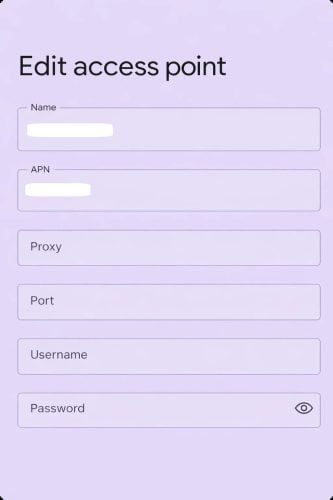
Шаг 4: Введите данные о прокси-сервере
Найдите следующие поля и введите информацию, предоставленную вашей службой прокси:
- Прокси (имя хоста или IP-адрес)
- Порт
- Имя пользователя (если требуется)
- Пароль (если требуется)
⚠️ Примечание: Прокси, настроенные через APN, поддерживают только HTTP(S) соединения. Прокси-серверы SOCKS5 не поддерживаются на уровне системных APN.
Шаг 5: Сохраните конфигурацию
Нажмите на меню с тремя точками (⋮) в правом верхнем углу и выберите Сохранить.
Шаг 6: Перезагрузка мобильных данных
Выключите и снова включите мобильные данные или на короткое время включите режим самолета, чтобы применить новые настройки прокси.
Шаг 7: Проверка соединения
Откройте веб-браузер. При появлении запроса введите учетные данные для проверки подлинности прокси-сервера и подтвердите подключение.
После этого ваш мобильный трафик будет направляться через настроенный прокси-сервер. Имейте в виду:
- Настройки прокси-сервера APN применяются только к мобильным данным, но не к Wi-Fi
- Не все приложения соблюдают правила прокси APN
- Неправильное редактирование APN может временно нарушить мобильную связь
Если у вас возникли проблемы с подключением, перепроверьте данные APN или восстановите APN по умолчанию, предоставленную вашим оператором.
🔶 Способ 3: Установка прокси в браузере Android
Некоторые браузеры для Android поддерживают встроенные настройки прокси, позволяющие направлять трафик браузера только через прокси-сервер. Это легкий вариант, если вам не нужен общесистемный прокси-сервер.
⚠️ Этот метод влияет только на браузер, но не на другие приложения на вашем устройстве.
Шаг 1: Откройте браузер с поддержкой прокси-сервера
Такие браузеры, как Firefox для Android, Kiwi Browser или некоторые браузеры на базе Chromium, позволяют настраивать прокси вручную.
Шаг 2: Зайдите в сетевые настройки браузера
Откройте "Настройки" браузера, затем перейдите к пункту "Сеть", "Подключение" или "Дополнительные настройки" (названия меню зависят от браузера).
Шаг 3: Включите ручную настройку прокси-сервера
Выберите Manual proxy или Custom proxy, затем выберите тип прокси:
- HTTP / HTTPS
- SOCKS5 (поддерживается некоторыми браузерами, например Firefox)
Шаг 4: Введите данные о прокси-сервере
Введите хост/IP прокси-сервера, порт и - если требуется - ваше имя пользователя и пароль.
Шаг 5: Проверьте соединение
Откройте веб-сайт, чтобы проверить смену IP-адреса или аутентифицировать прокси-сервер, если появится запрос.
Когда этот метод работает лучше всего
- Просмотр веб-сайтов с географическими ограничениями
- Быстрое тестирование прокси-серверов
- Легкий, без изменений в системе
Ограничения
- Другие приложения игнорируют настройки прокси-сервера браузера
- Не подходит для автоматизации или трафика на уровне приложений
🔶 Способ 4: Используйте сторонние прокси-приложения (рекомендуется для продвинутых пользователей)
Если вам нужна поддержка прокси для приложений, SOCKS5-соединений или частого переключения IP-адресов, специальное прокси-приложение для Android - самое надежное решение.
Эти приложения выступают в роли локального прокси-клиента и направляют трафик от выбранных приложений или всех приложений через ваш прокси-сервер.
Шаг 1: Установите приложение Proxy
Загрузите надежный прокси-клиент из Google Play, например:
- Суперпрокси
- ProxyDroid
- Shadowrocket (наличие может зависеть от региона)
Шаг 2: Добавьте сведения о прокси-сервере
Откройте приложение и создайте новый профиль прокси. Введите:
- Тип прокси (HTTP(S) или SOCKS5)
- Хост/IP и порт
- Учетные данные для аутентификации (если требуется)
Шаг 3: Выберите режим приложений или системный режим
В зависимости от приложения вы можете:
- Направляйте определенные приложения через прокси-сервер
- Включите режим глобального прокси (может потребоваться режим VPN или root-доступ).
Шаг 4: Подключение и проверка
Активируйте прокси и проверьте соединение с помощью браузера или инструмента проверки IP-адресов.
Почему рекомендуется использовать именно этот метод
- Работает с мобильными приложениями, а не только с браузерами
- Поддержка SOCKS5, ротации и аутентификации
- Лучшая устойчивость при длительных занятиях
О чем следует помнить
- Некоторые приложения требуют разрешения VPN для работы
- Для полной маршрутизации системы может потребоваться root-доступ
- Качество прокси напрямую влияет на производительность
Дополнительно: Как использовать и отключить прокси на Android
После правильной настройки прокси на вашем Android-устройстве ваш интернет-трафик будет направляться через прокси-сервер вместо прямого подключения к веб-сайтам. Это позволит вам изменить свой IP-адрес, обойти ограничения или добавить дополнительный уровень конфиденциальности. Однако важно понимать, как прокси-серверы для Android работают на практике, и каковы их ограничения.
Как использовать прокси-сервер на Android
Когда вы устанавливаете прокси через системные настройки Android (обычно через Wi-Fi), прокси применяется только к конкретной сети Wi-Fi, в которой он был настроен. Если вы переключитесь на другую сеть Wi-Fi, вам нужно будет снова настроить прокси для этой сети. Кроме того, настройки прокси на системном уровне по умолчанию не работают с мобильными данными (сотовыми сетями).
Еще одно важное ограничение - совместимость приложений. В то время как браузеры Android обычно уважают системные настройки прокси, многие приложения могут полностью игнорировать их, в зависимости от того, как разработано приложение. В результате прокси, настроенные на системном уровне, наиболее надежны для просмотра веб-страниц, в то время как для трафика приложений они могут потребоваться:
- Специальное приложение для прокси-серверов
- Настройка прокси на уровне приложений
- Расширенные настройки (например, прокси-приложения на основе VPN или рутированные устройства)
Если ваша цель - направить весь трафик, включая приложения, через прокси-сервер, использование стороннего прокси-приложения обычно является наиболее практичным решением для устройств без рута.
Как отключить прокси-сервер на Android
Отключение прокси-сервера на Android очень простое и проходит по тому же пути, что и его установка.
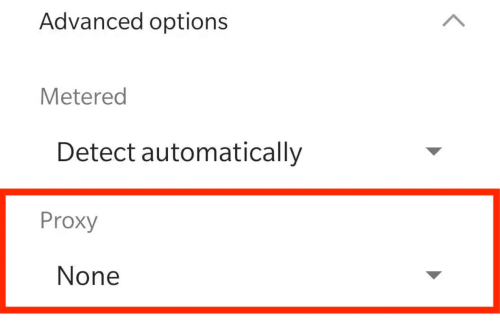
Вернитесь в сеть Wi-Fi, где был настроен прокси, откройте Дополнительные настройки и найдите параметр Прокси. В выпадающем меню просто выберите Нет, а затем нажмите Сохранить. После отключения этой опции ваше устройство будет подключаться к интернету напрямую, без использования прокси.
Если вы используете стороннее прокси-приложение, обязательно отключите или отсоедините прокси в самом приложении, чтобы полностью восстановить нормальное поведение сети.
Распространенные проблемы при настройке прокси в Android (и их устранение)
Даже при правильной настройке конфигурации прокси для Android иногда могут вести себя неожиданно. Часто это связано с системными ограничениями, ограничениями на уровне приложений или проблемами с качеством прокси. Ниже перечислены наиболее распространенные проблемы, с которыми сталкиваются пользователи, и способы их эффективного решения.
Проблема 1: Прокси подключен, но интернета нет
Обычно это происходит, когда данные прокси неверны или прокси-сервер работает нестабильно.
- Дважды проверьте IP-адрес, порт и данные аутентификации прокси-сервера.
- Убедитесь, что прокси поддерживает нужный протокол (HTTP против SOCKS5).
- Попробуйте переключиться на другое местоположение прокси-сервера или сервер
Проблема 2: Приложения не работают с прокси-сервером
Не все приложения для Android соблюдают настройки прокси на уровне системы.
- Многие приложения полностью обходят конфигурации прокси Wi-Fi
- Используйте сторонние прокси-приложения, поддерживающие маршрутизацию на уровне приложений или прокси-серверы SOCKS5.
- Сначала протестируйте прокси в браузере, чтобы убедиться, что он работает
Проблема 3: Аутентификация не удалась
Ошибки аутентификации часто встречаются при использовании частных прокси-серверов.
- Проверьте свое имя пользователя и пароль
- Проверьте, требуется ли белый список IP-адресов.
- Избегайте копирования лишних пробелов при вставке учетных данных
Проблема 4: Прокси работает на Wi-Fi, но не работает с мобильными данными
Это известное ограничение Android.
- Android не поддерживает прокси-серверы для мобильных данных
- Поддержка прокси на основе APN зависит от вашего оператора связи
- Используйте специальное прокси-приложение, если вам нужен прокси-доступ в мобильных сетях.
Рекомендуемые прокси для пользователей Android
Если вы хотите, чтобы прокси работал на Android без сбоев - особенно при использовании приложений, SOCKS5-соединений или вращающихся IP-адресов, - качество прокси действительно имеет значение. Низкокачественные прокси часто приводят к нестабильному соединению, частым ошибкам или некорректной загрузке приложений.
Высококачественное жилье или Прокси-серверы провайдеров обычно лучше подходят для устройств Android, потому что они:
- Сократите количество обрывов соединений и таймаутов
- Избегайте проблем с репутацией и черными списками IP-адресов
- Более надежная работа с мобильными приложениями и браузерами
Многие пользователи Android предпочитают таких провайдеров, как OkeyProxy, которые предлагают:
- Поддержка протоколов HTTP(S) и SOCKS5
- Большие пулы реальных жилых IP-адресов
- Адресация на уровне страны и города для улучшения контроля
- Совместимость с популярными прокси-приложениями для Android
В целом, использование надежного прокси-сервиса помогает трафику Android выглядеть более похожим на реальную активность пользователя, что приводит к более стабильной настройке и меньшему количеству проблем с доступом.
Заключение
Настроить прокси-сервер в Android проще, чем многие пользователи думают, если знать, где искать. Независимо от того, настраиваете ли вы его через Wi-Fi, браузер или специальное прокси-приложение, Android предлагает гибкие варианты для разных нужд.
Главное - выбрать правильный способ настройки и использовать надежные прокси-сервисы. При правильной настройке прокси-серверы могут значительно улучшить доступ, конфиденциальность и контроль сети на устройствах Android.