
Экосистема прокси имеет множество полезных утилит, которые облегчают работу с настройками прокси. Отличным примером таких утилит является инструмент управления прокси, FoxyProxy - самый популярный выбор для этого набора инструментов.
Эта статья поможет вам разобраться с функциями и возможностями расширения FoxyProxy, скачать Foxyproxy, а также понять, как использовать FoxyProxy в Chrome и Firefox&.
Что такое FoxyProxy?
FoxyProxy - это продвинутый инструмент управления прокси-серверами, доступный в виде расширения для Google Chrome, Mozilla Firefox, Microsoft Edge и других браузеров на базе Chromium. Он широко используется разработчиками, ИТ-специалистами и людьми, заботящимися о конфиденциальности, которые часто работают с прокси-серверами. Он упрощает задачу управления и переключения между несколькими прокси-серверами, что делает его ценным инструментом для тех, кто уделяет первостепенное внимание конфиденциальности и безопасности в Интернете.
Безопасно ли использовать FoxyProxy?
Конечно, пользоваться им безопасно. Не было зарегистрировано ни одного инцидента, связанного с безопасностью или мошенничеством. Компания была основана в 2006 году, и с тех пор ее популярность и количество сервисов продолжают расти. Они ценят прозрачность, поэтому на сайте FoxyProxy вы можете найти больше полезной информации о команде, стоящей за FoxyProxy. Кроме того, в сети есть бесчисленные отзывы, которые помогут понять, насколько безопасен этот сервис. Однако лучше провести свое исследование и довериться своему опыту. И мы рекомендуем вам OkeyProxy как лучший прокси-провайдер благодаря своей комплексной производительности.
Какие преимущества предлагает FoxyProxy?
Он оснащен множеством функций, призванных сделать процесс работы с прокси максимально удобным. Вот некоторые из его ключевых особенностей:
1. Переключение прокси на основе шаблонов: эта функция позволяет определить шаблоны для посещаемых URL-адресов. Затем вы можете назначить разные прокси-серверы для разных шаблонов. Таким образом, когда вы посещаете URL, он автоматически направляет ваш трафик через соответствующий прокси на основе предварительно заданных шаблонов.
2. Поддержка нескольких прокси: Поддерживает несколько прокси-серверов, что позволяет легко переключаться между ними. Вы можете добавлять, удалять, включать или отключать прокси-серверы всего несколькими щелчками мыши.
3. Цветовое кодирование: Чтобы помочь вам быстро идентифицировать различные прокси и шаблоны, используется цветовое кодирование. Вы можете присвоить разные цвета различным прокси-серверам или шаблонам для облегчения идентификации.
4. Импорт и экспорт настроек: Эта функция позволяет импортировать и экспортировать настройки. Это особенно полезно, если вам нужно использовать одни и те же конфигурации на нескольких устройствах или поделиться настройками с другими.
5. Ведение журнала: Предоставляет подробные журналы всех ваших действий с прокси. Эта функция полезна для отладки и отслеживания.
6. Файлы автоконфигурации прокси (PAC): Он может генерировать файлы PAC на основе текущих настроек прокси. Эта функция позволяет использовать одни и те же настройки в разных браузерах или устройствах.
Рекомендуемые поставщики прокси: Okeyproxy - Топ-5 прокси-провайдеров Socks5 с 150M+ резидентными прокси из 200+ стран. Получите 1 ГБ бесплатной пробной версии прокси-серверов для резидентов прямо сейчас!
Видеоурок Youtube перечислены следующим образом:
Как использовать FoxyProxy для Chrome?
Начало работы с FoxyProxy заключается в установке расширения в браузер, после чего вы можете приступить к добавлению прокси и определению шаблонов. Вот пошаговое руководство по его настройке:
Шаг 1: Загрузите и установите расширение.
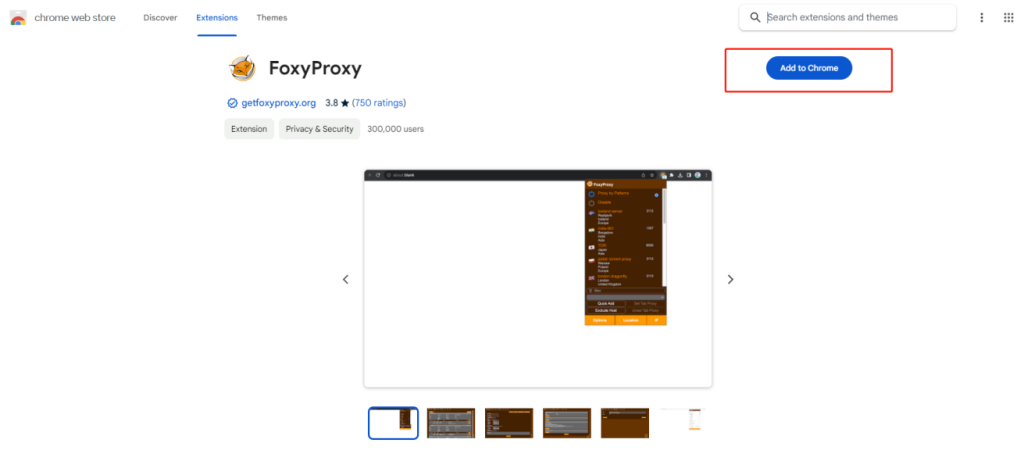
Сначала перейдите в Интернет-магазин Chrome и найдите FoxyProxy. Нажмите на кнопку "Добавить в браузер", чтобы установить расширение.
https://chromewebstore.google.com/detail/foxyproxy/gcknhkkoolaabfmlnjonogaaifnjlfnp
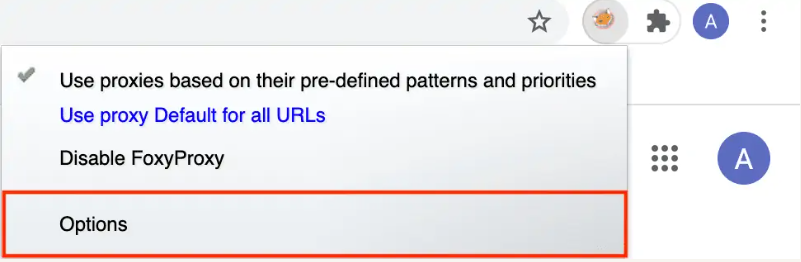
После установки нажмите на маленький значок в правом верхнем меню и выберите пункт "Параметры". Откроется новое окно.
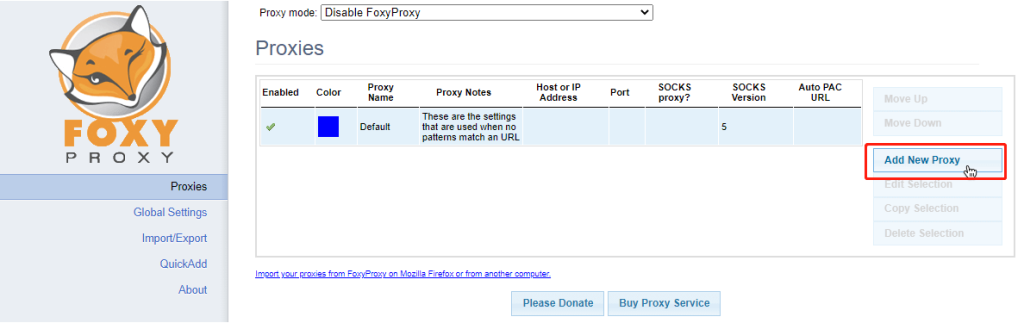
Шаг 2: Добавить прокси. На вкладке "Прокси" нажмите "Добавить новый прокси". Это меню может показаться немного пугающим, если вы не привыкли к ручной настройке, но не волнуйтесь, потому что оно довольно простое в использовании.
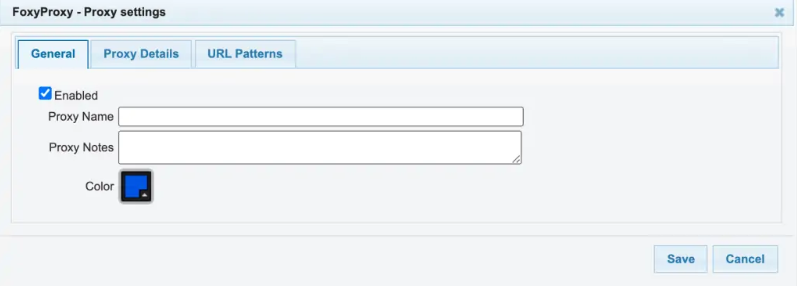
Здесь вам нужно ввести данные о прокси-сервере, включая IP-адрес и номер порта. Вы также можете присвоить прокси-серверу любимый цвет для удобства идентификации.
Шаг 3: На вкладке Сведения о прокси выберите Настройка прокси вручную и введите информацию о прокси-сервере.
URL-адрес автоматической настройки прокси-сервера пригодится вам, если вы работаете в управляемой школьной или рабочей сети. Он настраивает прокси-сервер без вашего участия.
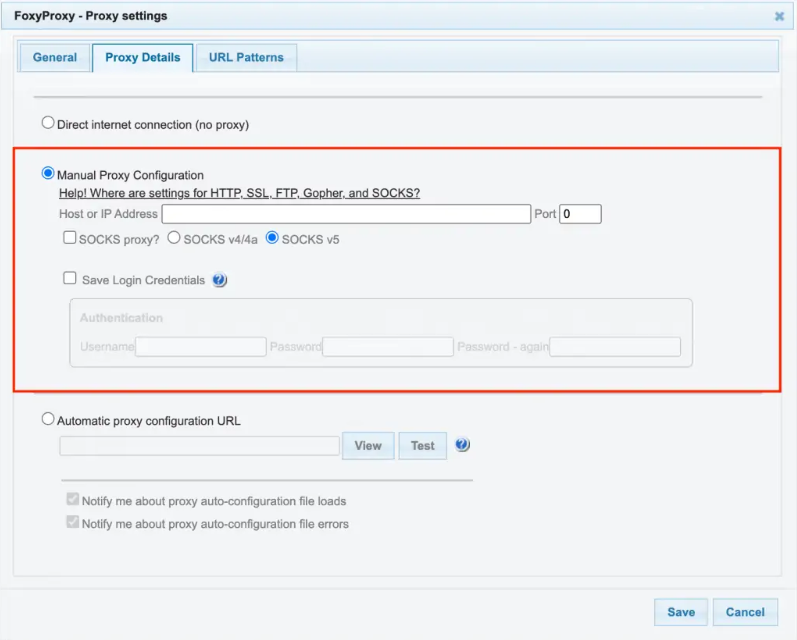
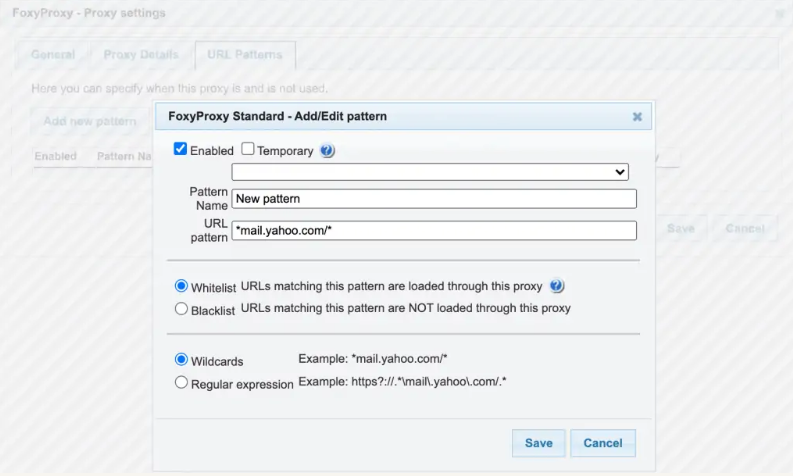
Шаг 4: Определить шаблоны. Теперь перейдите на вкладку 'URL Patterns' и нажмите на 'Add New Pattern'. В этом разделе вы можете определить шаблон для URL-адресов, которые вы хотите направить через определенный прокси. Вы также можете выбрать прокси, который вы хотите использовать для этого шаблона.
Выберите, хотите ли вы внести только что введенный URL в белый или черный список. URL-адреса, внесенные в черный список, имеют приоритет перед URL-адресами, внесенными в белый список.
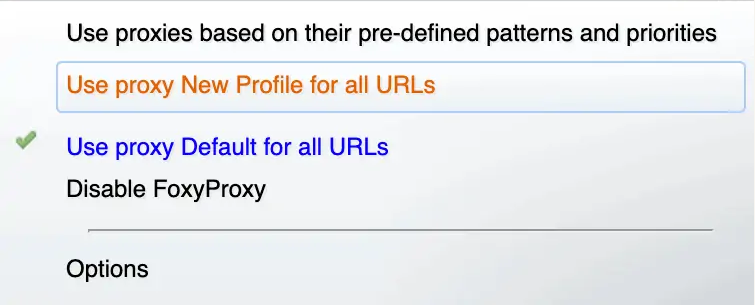
Шаг 5: Включите профиль прокси-сервера. Нажмите на значок расширения и выберите: Если вы хотите включить прокси "имя профиля" для всех сайтов, используйте прокси "имя профиля" для всех URL.
Если вы настроили прокси на работу с определенными сайтами, используйте прокси в соответствии с заданными шаблонами и приоритетами.
Шаг 6: Проверьте свой прокси-сервер. Теперь вы можете проверить, изменилось ли ваше местоположение и IP-адрес или нет.
Вот и все! Вы успешно настроили прокси-сервер в Chrome с помощью этой программы!
Рекомендуемые поставщики прокси: Okeyproxy - Топ-5 прокси-провайдеров Socks5 с 150M+ резидентными прокси из 200+ стран. Получите 1 ГБ бесплатной пробной версии прокси-серверов для резидентов прямо сейчас!
Как использовать FoxyProxy для Firefox?
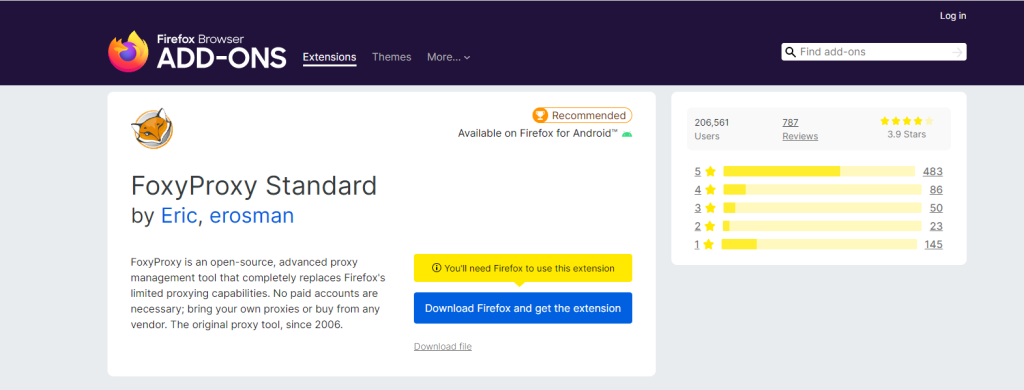
Шаг 1: Загрузите и установите расширение из магазина ADD-ONS Firefox, нажав кнопку Add to Firefox.
FoxyProxy для Firefox поставляется в двух версиях: FoxyProxy Basic и FoxyProxy Standard. Версия Standard предлагает больше полезных функций, поэтому в нашем руководстве мы будем использовать именно ее. В качестве альтернативы, если вам нужен просто переключатель прокси с возможностью включения/выключения, вы можете попробовать базовую версию.
Базовая версия: https://addons.mozilla.org/en-US/firefox/addon/foxyproxy-basic/
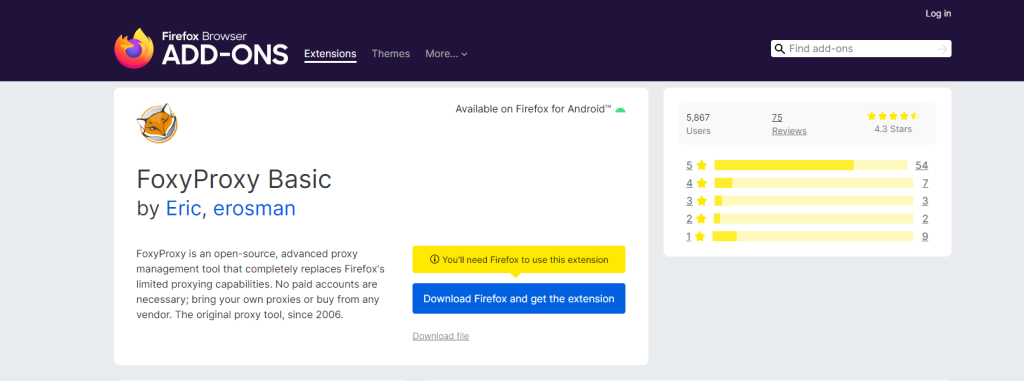
Стандартная версия: https://addons.mozilla.org/en-US/firefox/addon/foxyproxy-standard/
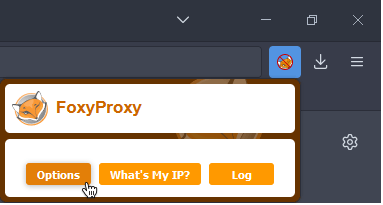
Шаг 2: Теперь можно приступить к первоначальной ручной настройке прокси. В строке меню Firefox щелкните на значке прокси и нажмите кнопку Options - откроется меню настроек расширения.
Шаг 3: Нажмите кнопку Add (Добавить) слева, чтобы добавить новую конфигурацию прокси. Откроется окно Add Proxy, и нам нужно будет заполнить данные о прокси в следующих полях:
- Тип прокси-сервера
- IP-адрес прокси-сервера или имя DNS
- Порт
В некоторых случаях для авторизации необходимо использовать комбинацию имени пользователя и пароля. Скопируйте значения логина и пароля из списка прокси-серверов и вставьте их в поля имени пользователя и пароля.
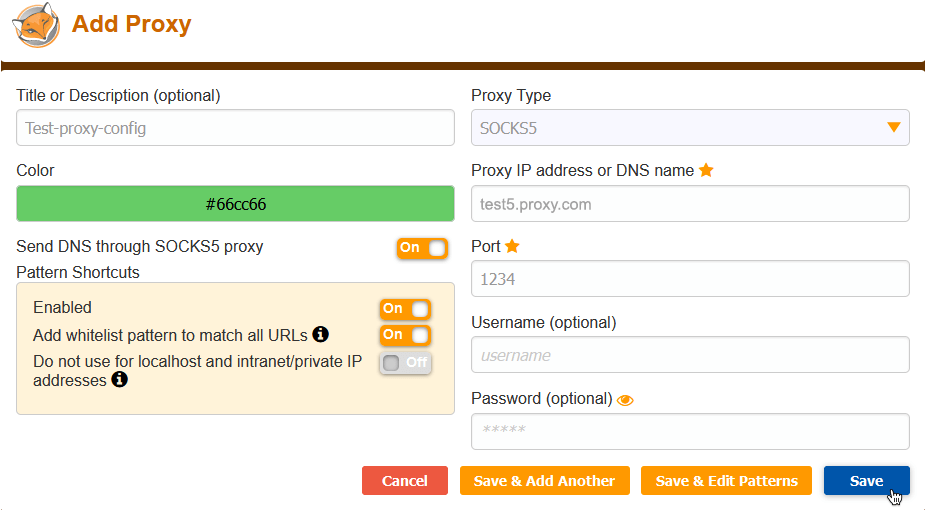
Теперь нажмите кнопку "Сохранить". Затем щелкните на значке FoxyProxy и выберите новую конфигурацию прокси - теперь она должна быть активной. Теперь вы можете проверить, работает ли прокси правильно или нет: Снова щелкните на значке и выберите What is my IP? Кнопка, после чего вы увидите свой новый IP-адрес и местоположение.
Рекомендуемые поставщики прокси: Okeyproxy - Топ-5 прокси-провайдеров Socks5 с 150M+ резидентными прокси из 200+ стран. Получите 1 ГБ бесплатной пробной версии прокси-серверов для резидентов прямо сейчас!
Подвести итоги
FoxyProxy - это невероятно универсальный и полезный инструмент для управления и переключения между прокси-серверами. Если вы разработчик, IT-специалист или просто цените конфиденциальность в интернете, он может значительно улучшить ваш опыт работы в сети. Понимая его возможности и то, как эффективно их использовать, вы сможете извлечь максимум пользы из этого надежного инструмента управления прокси. Вы также можете познакомиться с другими прокси-менеджерами, прочитать статьи о SwitchyOmega, Проксификатор, или Помощник прокси-сервера.