Alguma vez andou a vasculhar as definições de Wi-Fi do iPhone - talvez a tentar corrigir uma ligação lenta ou ligar-se a uma rede do trabalho ou da escola - e reparou numa opção desconhecida na parte inferior chamada "Configurar proxy" ou "Proxy HTTP"?
Para muitos utilizadores de iOS, esta definição é confusa e ligeiramente intimidante. A maioria das pessoas nunca lhe toca e a Apple não explica exatamente o que faz. De facto, esta confusão aparece repetidamente no Comunidade de suporte da Apple. Um tópico popular capta perfeitamente o que a maioria dos utilizadores comuns pensa quando se depara com este menu pela primeira vez:
"Por acaso, fui ver as definições de Wi-Fi no meu iPhone e reparei que no fundo da página diz "HTTP Proxy", com opções para "Desligado", "Manual" e "Automático".'
Alguém pode explicar em termos simples:
- O que é o proxy HTTP no iPhone?
- Qual é a diferença entre as três definições?
- Uma definição é mais "segura" do que outra?
- Quais são as vantagens e desvantagens de escolher uma configuração em vez de outra?"
Se estas perguntas lhe soam familiares, está no sítio certo.
Neste guia, vamos explicar claramente o que é um proxy HTTP no iPhone, o que significa cada definição de proxy e quando (e porquê) poderá querer utilizar um. No final, compreenderá como funcionam os proxies HTTP no iOS - e como podem ajudar a melhorar a privacidade, aceder a redes restritas ou suportar casos de utilização avançados, como ligações de trabalho e acesso específico a uma região - sem qualquer jargão técnico. 🚀
O que é o proxy HTTP no iPhone e como funciona?
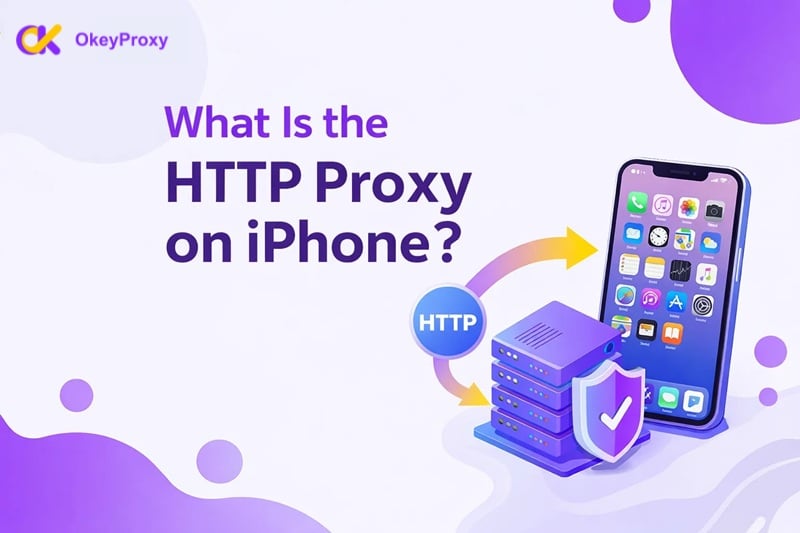
Em termos simples, um proxy HTTP no iPhone é uma definição de rede que encaminha o tráfego da Internet através de um servidor de terceiros antes de chegar ao sítio Web ou serviço a que está a tentar aceder.
Pense nisso como enviar uma carta através de um escritório de encaminhamento. Em vez de a enviar diretamente para o seu amigo, envia-a para uma estação de trânsito (o servidor proxy). Essa estação reencaminha a carta em seu nome e recebe primeiro a resposta, passando-a depois para si. Para o mundo exterior, a estação parece ser o remetente - não o utilizador.
Como funciona um proxy HTTP no iPhone
Quando um proxy HTTP está ativado na rede Wi-Fi do iPhone:
- O seu browser ou aplicação envia o seu pedido Web para o servidor proxy e não diretamente para o sítio Web de destino.
- O servidor proxy reencaminha esse pedido para o sítio Web utilizando o seu próprio endereço IP.
- O sítio Web responde ao servidor proxy.
- O servidor proxy envia a resposta de volta para o iPhone.
Como resultado, o sítio Web "vê" o proxy em vez da sua ligação de rede real.
⚠️ Nota importante: No iOS, a definição de Proxy HTTP incorporada afecta principalmente o tráfego Wi-Fi e funciona ao nível da rede. Não se aplica automaticamente aos dados de telemóvel, a menos que seja utilizada uma VPN ou uma configuração baseada em perfis.
Utilizações comuns de um proxy HTTP no iPhone
Acesso a conteúdos geo-restritos
Pretende visitar um sítio Web apenas nos EUAQuer aceder a um serviço bloqueado por região ou testar o aspeto de um site a partir de outro país? Um proxy HTTP pode fazer com que o iPhone pareça estar a navegar a partir de uma localização diferente.
Melhorar a velocidade através do armazenamento em cache (dependente da rede)
Em ambientes empresariais, escolares ou de escritório, os proxies podem armazenar em cache conteúdo frequentemente acedido. Quando vários utilizadores solicitam os mesmos recursos, o proxy pode fornecer uma cópia armazenada em vez de a ir buscar novamente, reduzindo a utilização da largura de banda e os tempos de carregamento.
(Esta vantagem aplica-se principalmente a redes partilhadas ou geridas, não a proxies de consumidores individuais).
🔒 Filtragem de conteúdos e controlo da rede
As organizações utilizam frequentemente proxies HTTP em redes Wi-Fi para bloquear sítios Web específicos, restringir determinadas categorias de conteúdo ou aplicar políticas de navegação em dispositivos ligados - incluindo iPhones.
🕶️ Mascarando seu endereço IP real
Ao navegar através de um proxy, os sítios Web vêem o endereço IP do proxy e não o seu. Isto proporciona uma camada básica de privacidade e é normalmente utilizado para testes, gestão de contas ou acesso a redes restritas.
Os três tipos de definições de proxy no iPhone
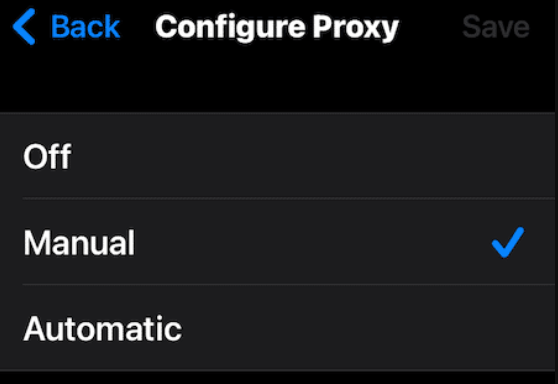
Quando toca em "Configurar proxy" no seu dispositivo iOS, são-lhe apresentadas três opções distintas. Compreendê-las é fundamental para responder às perguntas dos utilizadores da Comunidade Apple.
1. Desligado (predefinição)
Isto significa que o seu iPhone se liga diretamente à Internet através do seu router Wi-Fi. Não existe qualquer intermediário. Esta é a definição padrão para a maioria dos utilizadores domésticos.
2. Manual (A escolha "Pro")
No modo Manual, o controlo é total. Tens de introduzir manualmente o Servidor (o nome do anfitrião ou o endereço IP) e a Porta. Este é o modo usado por qualquer pessoa que use um serviço premium como o OkeyProxy. Ele permite a maior personalização e é essencial para tarefas como pesquisa de mercado ou gerenciamento de várias contas de mídia social.
3. Automático
Este modo utiliza um ficheiro PAC (Proxy Auto-Config). Em vez de digitar números, o utilizador fornece um URL para um script que indica ao iPhone qual o proxy a utilizar para determinados sites. Isto é muito comum em ambientes de escritórios empresariais.
Uma definição é mais "segura" do que outra?
Sim, do ponto de vista técnico, têm perfis de segurança diferentes:
- "Desligado" é o mais seguro em termos de privacidade de dados de intermediários, uma vez que os seus dados vão diretamente para o seu ISP. No entanto, o seu IP real é totalmente exposto a todos os sítios Web que visita.
- "Manual" é altamente seguro porque o utilizador tem o controlo total. Sabe exatamente a que servidor se está a ligar e introduz manualmente as suas credenciais. Não existem "scripts ocultos" que decidem para onde vão os seus dados.
- "Automático" é geralmente considerado o menos seguro se não confiar totalmente na rede. Este modo depende de um ficheiro PAC (Proxy Auto-Config). Um ficheiro PAC malicioso pode ser codificado para redirecionar seletivamente o seu tráfego sensível (como bancos ou redes sociais) para o servidor de um hacker, deixando o tráfego normal passar despercebido.
Conclusão: Para obter o melhor equilíbrio entre privacidade e controlo, o modo Manual combinado com um fornecedor de confiança como o OkeyProxy é o padrão de ouro para os utilizadores do iPhone.
Quais são as vantagens e os inconvenientes?
| Definição | Benefícios | Prejuízos |
|---|---|---|
| Desligado | A opção mais simples, sem necessidade de configuração e com velocidade de ligação total. | Não há proteção da privacidade, não há desbloqueio geográfico e o seu verdadeiro endereço IP é exposto. |
| Manual | Controlo total sobre as definições de proxy; funciona bem com IPs premium específicos e é ideal para contornar bloqueios. | Requer configuração manual e pode ser lento ou instável se utilizar proxies de baixa qualidade. |
| Automático | Configuração prática que aplica automaticamente regras de encaminhamento complexas através de um script de configuração. | O utilizador confia na integridade do fornecedor de scripts e a resolução de problemas pode ser difícil. |
Como configurar o proxy HTTP no seu iPhone (passo a passo)
A configuração de um proxy no iOS é simples, mas é necessário ter os detalhes do proxy (Servidor, Porta e Credenciais) prontos a partir do seu fornecedor.
Passo 1: Aceder às definições de Wi-Fi
Abra as Definições do iPhone e toque em Wi-Fi.
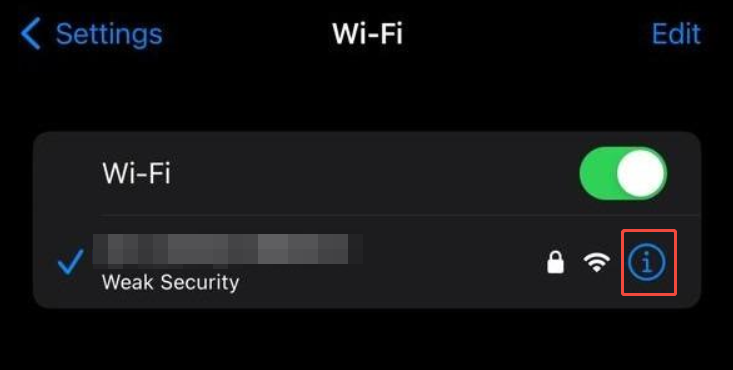
Passo 2: Selecione a sua rede
Localize a rede Wi-Fi à qual está atualmente ligado (marcada com uma marca de verificação azul). Toque no ícone "i" (informação) na extremidade direita do nome da rede.
Passo 3: Configurar o proxy
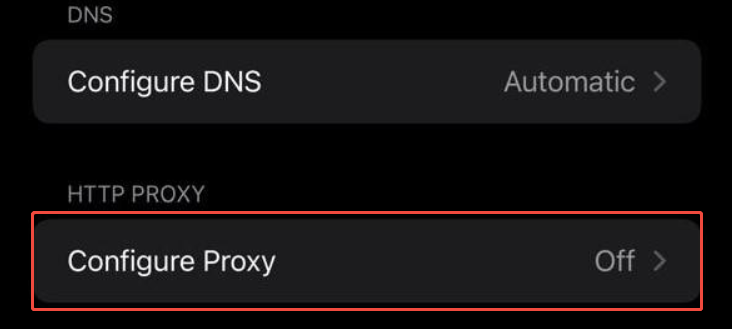
Desloque-se para a parte inferior da página. No cabeçalho "Proxy HTTP", toque em Configurar proxy.
Passo 4: Selecionar Manual
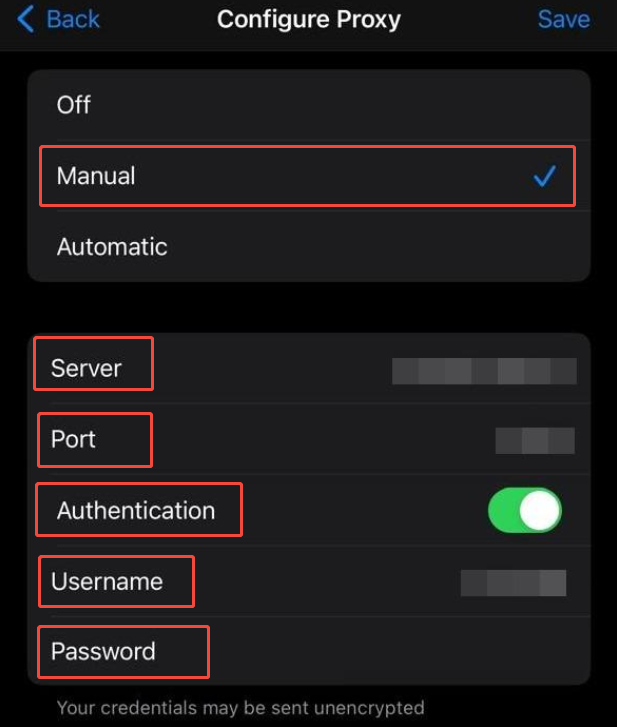
Selecione Manual. (Nota: Se o seu fornecedor lhe fornecer uma hiperligação URL, deverá selecionar "Automático", mas 99% dos fornecedores comerciais utilizam o método Manual).
Passo 5: Introduzir o servidor e a porta
- Servidor: Introduza o endereço IP ou o nome de anfitrião fornecido pelo seu serviço. Se estiver a utilizar um IP residencial de alta qualidade da OkeyProxy, é provável que introduza um nome de anfitrião como xxx.okeyproxy.com.
- Porto: Introduzir o número de 4 ou 5 dígitos fornecido (por exemplo, 8080 ou 15001).
Passo 6: Autenticação (A "Chave")
A maioria dos proxies profissionais não está aberta ao público. Se o seu requer um login:
- Coloque o interrutor Autenticação na posição ON.
- Introduza o nome de utilizador e a palavra-passe fornecidos no seu painel de controlo.
⚠️ Nota crítica: Esta funcionalidade incorporada no iOS apenas suporta protocolos HTTP/HTTPS. Se estiver a tentar utilizar um proxy SOCKS5, não é possível configurá-lo através destas definições nativas; é necessária uma aplicação de terceiros, como o Shadowrocket. Para saber mais sobre as diferenças, consulte o nosso guia sobre Proxy HTTP vs. SOCKS.
Passo 7: Teste a sua ligação
Abra o Safari e procure "Qual é o meu IP". Se a localização apresentada for o país do seu proxy e não a sua casa real, a sua configuração é um sucesso! 🎉
Proxy HTTP vs. VPN: Qual deles devem os utilizadores do iPhone escolher?
Muitos utilizadores confundem proxies com VPNs. Embora ambos ocultem o seu IP, servem objectivos diferentes.
- Proxy HTTP: Normalmente, só afecta o tráfego da Web (navegadores e algumas aplicações). É "mais leve" e geralmente oferece velocidades mais rápidas porque não encripta cada bit de dados no seu telemóvel.
- VPN: Cria um túnel encriptado para todos os dados do seu telefone (correio, jogos, sincronização em segundo plano, etc.). É mais seguro, mas pode ser mais "pesado" para a sua bateria e velocidade de ligação.
Tabela de comparação
| Caraterística | Proxy HTTP | VPN |
|---|---|---|
| Âmbito de aplicação | Apenas uma aplicação ou um browser específico | Todo o dispositivo |
| Encriptação | Varia consoante o fornecedor (SSL/TLS suportado) | Encriptação completa de nível militar |
| Velocidade | Elevada (latência adicional mínima) | Moderado (sobrecarga de encriptação) |
| Ideal para | Recolha de dados, contornar bloqueios regionais e gerir várias contas | Segurança Wi-Fi pública e privacidade total ao nível do dispositivo |
Problemas comuns: Porque é que o proxy do meu iPhone não está a funcionar?
Se seguiu os passos mas não consegue carregar nenhuma página, verifique estes três culpados comuns:
- Nome de anfitrião ou porta incorrecta: Um único erro de digitação no endereço do servidor interrompe a ligação. Copie e cole sempre a partir do painel de controlo do seu fornecedor.
- Restrições de Wi-Fi público: Alguns aeroportos ou hotéis bloqueiam portas "não standard". Se o seu proxy utilizar a porta 12345 e o Wi-Fi apenas permitir a porta 80, não estabelecerá ligação.
- Falha de autenticação: Redefiniu a sua palavra-passe do proxy recentemente? Certifique-se de que a opção "Autenticação" está activada e que as credenciais estão actualizadas.
Melhorar a sua experiência no iPhone com o OkeyProxy
O seu iPhone já tem o motor - as definições de proxy incorporadas. No entanto, o que realmente determina a experiência é o combustível: o fornecedor de proxy que o suporta. Utilizar um proxy gratuito ou de baixa qualidade num iPhone é como abastecer um Ferrari com combustível de baixa octanagem. Pode funcionar, mas o desempenho e a fiabilidade serão prejudicados.
OkeyProxy proporciona o elevado desempenho IPs residenciais que os utilizadores do iPhone necessitam para casos de utilização exigentes e reais.
- Cobertura global: Com acesso a mais de 200 países, pode fazer com que o seu iPhone pareça estar a navegar a partir de praticamente qualquer parte do mundo em segundos.
- Suporte SOCKS5 e HTTP: Quer confie nas definições de proxy nativas do iOS ou em aplicações avançadas de terceiros, o OkeyProxy integra-se sem problemas, sem complicações de configuração adicionais.
Conclusão
Compreender o proxy HTTP no iPhone é o primeiro passo para obter controlo total sobre a sua privacidade e liberdade móvel. Quer seja um profissional que gere contas internacionais ou um utilizador casual que pretende aceder a conteúdos de todo o mundo, a definição de proxy "Manual" nativa é uma ferramenta poderosa na ponta dos dedos.
Quando junta a flexibilidade incorporada no iPhone com o poder da rede residencial de elite da OkeyProxy, pode facilmente contornar bloqueios, proteger a sua identidade online e navegar na Web exatamente da forma que pretende.
Perguntas frequentes sobre proxies HTTP para iPhone
O proxy HTTP deve estar ativado ou desativado no iPhone?
Para 95% dos utilizadores, deve estar Desligado. Ligue-o apenas se estiver a utilizar um serviço específico para ocultar o seu IP, aceder a ficheiros de trabalho ou contornar bloqueios geográficos.
O que é que um proxy faz num iPhone?
Reencaminha o seu tráfego de Internet através de um servidor de terceiros. Isto oculta a sua localização real e pode ajudá-lo a aceder a sítios Web que estão bloqueados na sua rede local.
É seguro utilizar um proxy HTTP?
É seguro se utilizar um fornecedor com boa reputação. Evite as "listas de proxy gratuitas", uma vez que estas são frequentemente utilizadas por piratas informáticos para intercetar os seus dados (ataques Man-in-the-Middle).
Um proxy HTTP pode aumentar a velocidade da minha Internet?
Normalmente, não. No entanto, se o servidor proxy tiver uma melhor "rota" para o sítio Web que está a visitar ou se tiver o conteúdo em cache, por vezes pode parecer mais rápido.
Como desativar o servidor proxy no iPhone?
Vá a Definições > Wi-Fi > [A sua rede] > Configurar proxy > e selecione Desligado. O iPhone regressa imediatamente à ligação normal.