O Postman é uma poderosa plataforma API muito popular entre os programadores. Por vezes, os utilizadores podem requerer a utilização de um proxy enquanto o utilizam. Neste artigo, vamos orientá-lo na configuração para usar o proxy do sistema e trabalhar sem falhas com o OkeyProxy.
O que é a API Postman
O Postman API é uma plataforma API abrangente, particularmente favorecida para fins de teste de API. Esta ferramenta versátil permite aos programadores conceber, testar, distribuir e documentar APIs sem esforço numa interface de fácil utilização. A plataforma simplifica o processo de desenvolvimento da API, aumentando a eficiência e a colaboração nas tarefas de desenvolvimento e teste. Estas caraterísticas fazem dela uma escolha de topo entre os programadores para várias actividades relacionadas com API.
Usando proxies no Postman
Entre o seu dispositivo e a Internet, um proxy actua como um intermediário. Ao ligar-se através de um proxy, os seus pedidos são retransmitidos para o servidor de destino pelo servidor proxy em vez de se ligar diretamente a ele. Este processo ajuda a mascarar o seu endereço IP real. Na utilização do Postman, um proxy desempenha um papel de intermediário entre o Postman e uma API. Funciona como uma barreira protetora que intercepta as respostas HTTP(S) em nome do cliente.
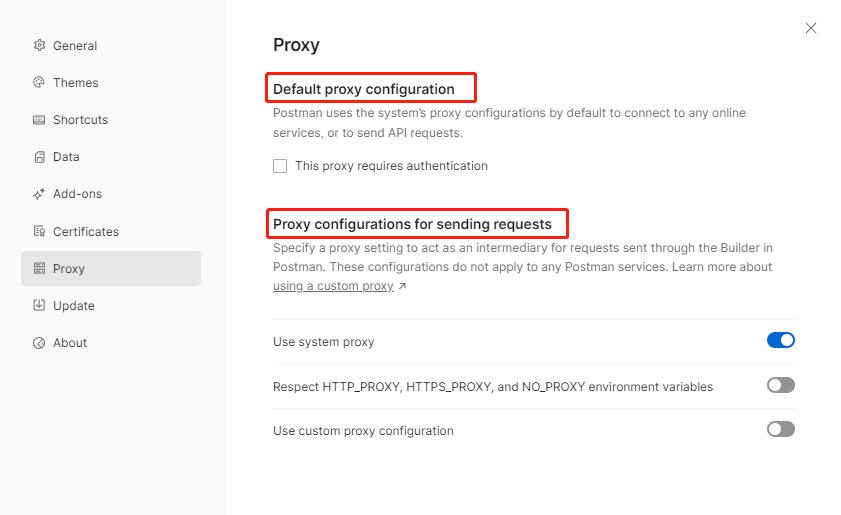
Por predefinição, a plataforma utiliza o proxy configurado do seu sistema local para enviar pedidos de API ou aceder à Internet. Se necessário, pode introduzir detalhes de autenticação para o proxy predefinido na aplicação de ambiente de trabalho. Também é possível configurar o aplicativo para usar o proxy do sistema ou um proxy personalizado ao enviar solicitações. Se estiver pronto, descarregue e instale a aplicação de ambiente de trabalho Postman para começar.
Descarregar e instalar o Postman
A API Postman está disponível como uma extensão do Chrome e um cliente de ambiente de trabalho. A extensão do Chrome só é compatível com o Chrome OS. Recomenda-se que opte pelo cliente de ambiente de trabalho, uma vez que oferece funcionalidades adicionais e uma experiência mais fácil de utilizar.
1. Descarregue a aplicação a partir de: https://www.postman.com/downloads. Escolha a versão adequada ao seu sistema operativo, compatível com Windows 64-bit, Mac (Intel Chip, Apple Chip) ou Linux (x64, arm64).
2. Quando o processo de transferência estiver concluído, faça duplo clique no pacote de instalação para instalar a aplicação.
3. Terá de se registar quando abrir a aplicação pela primeira vez. Se ainda não tiver uma conta, siga as instruções no ecrã para criar uma.
Se precisar de aceder à Internet através de um proxy dentro da aplicação, pode agora começar a configurá-lo. Tem a opção de utilizar um proxy personalizado ou utilizar o proxy do sistema. Vamos utilizar o OkeyProxy como exemplo para demonstrar como configurar um proxy personalizado.
Definições de proxy personalizadas
É possível configurar um proxy personalizado para transmitir pedidos de API utilizando um servidor proxy diferente do proxy do sistema. Isto proporciona-lhe a flexibilidade de encaminhar pedidos HTTP, HTTPS ou ambos os tipos de pedidos através deste proxy personalizado, conforme necessário.
1. Definições do OkeyProxy
a. Registar uma nova conta ou iniciar sessão no seu existente na plataforma OkeyProxy.
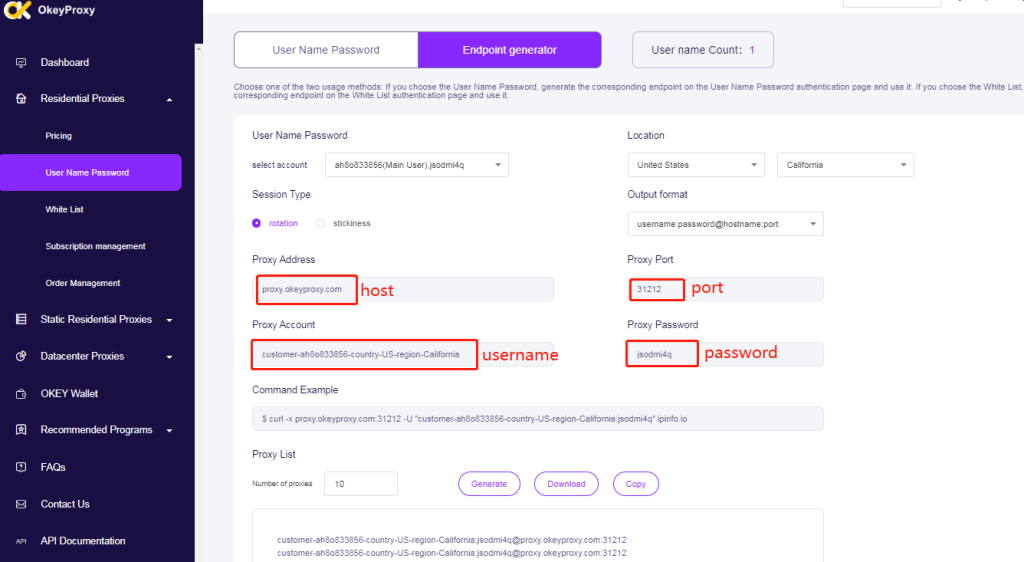
b. No painel de controlo, navegue para a secção "Residential Proxies" (Proxies residenciais). Selecione "User Name Password" - "Endpoint generator".
c. Escolha o país e o estado pretendidos para o IP na secção de localização.
d. Escolha o tipo de sessão como rotação ou aderência.
e. Selecione o formato de saída "username:password@hostname: post".
f. Preencha o número de procurações que pretende.
g. Clique em "gerar" para obter o endereço proxy, a porta, o nome de utilizador e a palavra-passe.
Os proxies residenciais OkeyProxy suportam os protocolos Socks5 e HTTP/HTTPS.
2. Definições do carteiro.
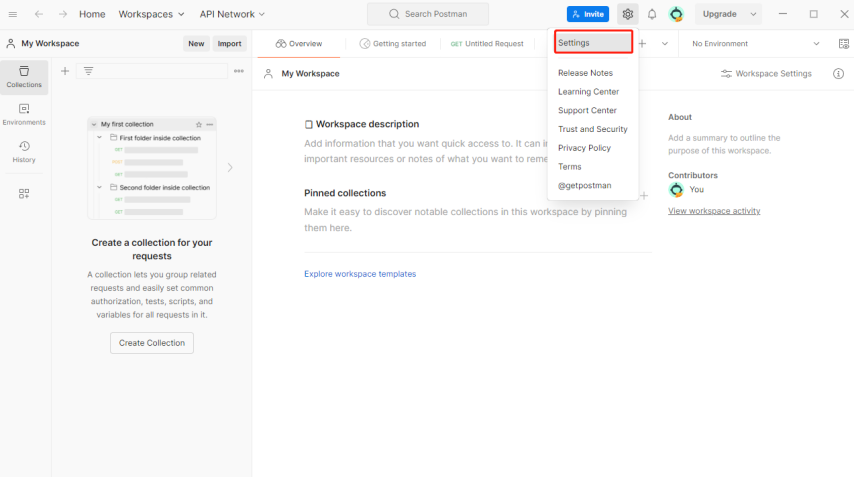
a. Clique no ícone de engrenagem posicionado no canto superior direito e, em seguida, selecione "Definições".
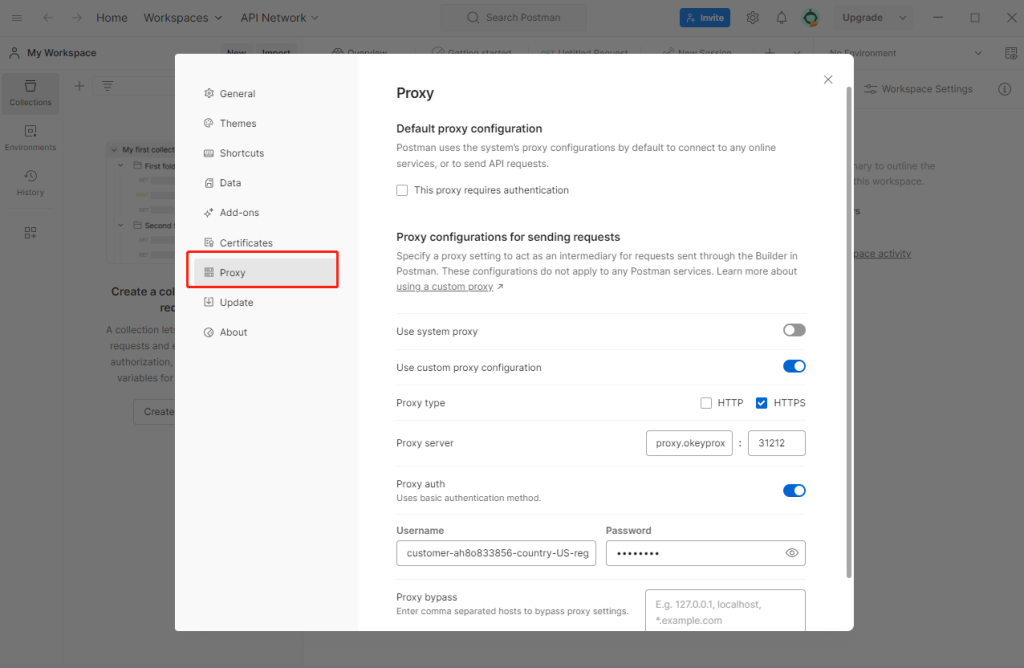
b. Navegue até "Proxy". Desativar "Utilizar proxy do sistema" e ativar "Utilizar configuração de proxy personalizada".
c. Selecione HTTP e HTTPS como "Proxy type" (Tipo de proxy). Se forem selecionados HTTP e HTTPS, isso significa que ambos os tipos de pedidos passarão pelo servidor proxy.
d. Utilize o endereço proxy e a porta obtidos no painel de controlo do OkeyProxy para introduzir os detalhes do "Proxy server" (Servidor proxy).
e. Ativar "Proxy auth". Introduza o nome de utilizador e a palavra-passe do seu gerador de pontos finais OkeyProxy.
f. Pode especificar anfitriões para contornar as definições de proxy em "Proxy Bypass". Quando todas as definições estiverem configuradas, deverá assemelhar-se à imagem mostrada abaixo.
g. Feche a janela para finalizar o processo de configuração. Pode voltar a visitar para se certificar de que as alterações foram guardadas com êxito.
Seguindo estes passos, será capaz de integrar perfeitamente o OkeyProxy na aplicação para uma utilização eficiente.
Definições de proxy do sistema


Serviço de proxy Socks5/Http(s) de alto nível

- Planos escaláveis: Estático/Rotação de mandatários residenciais
- Integração perfeita: Win/iOS/Android/Linux
- Alta segurança: Ideal para navegadores antidetectores, emuladores, scrapers, etc.
- Desempenho fiável: Transferência rápida e baixa latência

Utilize as definições de proxy do sistema no Postman para encaminhar todos os seus pedidos HTTP ou HTTPS através da configuração predefinida do seu SO. Está a instruir a aplicação e todos os seus pedidos para aderirem à configuração predefinida do seu sistema operativo. Neste caso, o Postman funciona como um cliente, enviando pedidos através da configuração predefinida do sistema operativo, que depois encaminha o pedido para o servidor proxy. O servidor proxy do sistema encaminha o pedido para o servidor do sítio remoto e, subsequentemente, o sítio remoto responde através do servidor proxy.
1. Definições de proxy do sistema local
Para configurar um proxy predefinido no sistema operativo do seu computador, o processo pode variar consoante o sistema operativo. Aqui está um exemplo usando o Windows 10.
a. Abra o Painel de Controlo e selecione a opção "Rede e Internet".
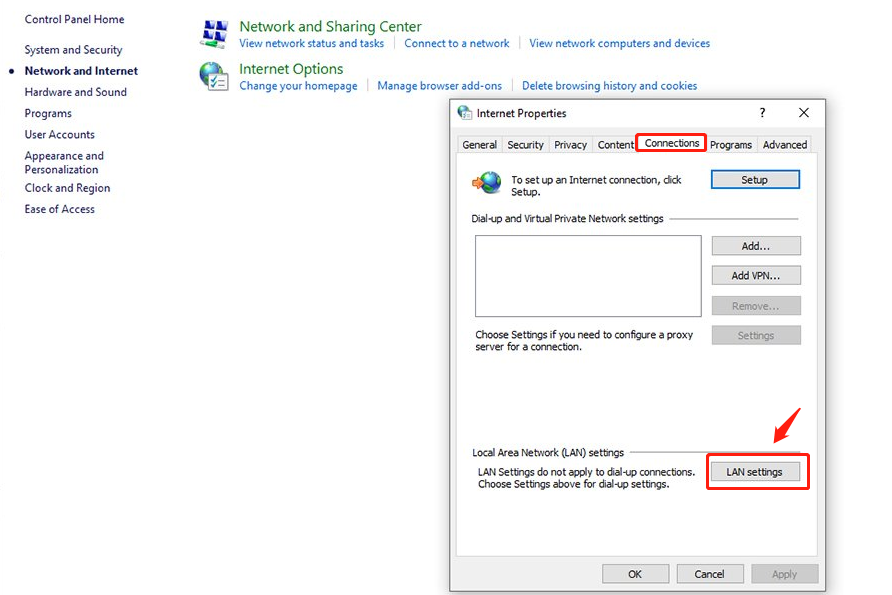
b. Clique na ligação "Opções da Internet" para abrir a janela Propriedades da Internet.
c. Na janela Propriedades da Internet, vá para o separador "Ligações" e clique no botão "Definições da LAN".
d. Na janela Definições da LAN, selecione a caixa "Utilizar um servidor proxy" e introduza o endereço do servidor proxy e o número da porta.
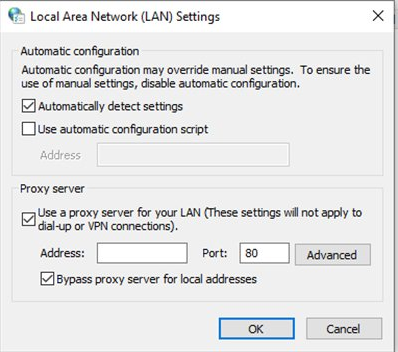
e. Se for necessária a autenticação proxy, selecione a opção "Require authentication" (Exigir autenticação) e forneça o nome de utilizador e a palavra-passe.
f. Clique no botão "OK" para guardar as definições de proxy.
2. Definições do carteiro
a. Certifique-se de que o servidor proxy do seu sistema está corretamente configurado e ativado.
b. Na interface principal da aplicação, clique no ícone de engrenagem no canto superior direito e selecione a opção "Definições".
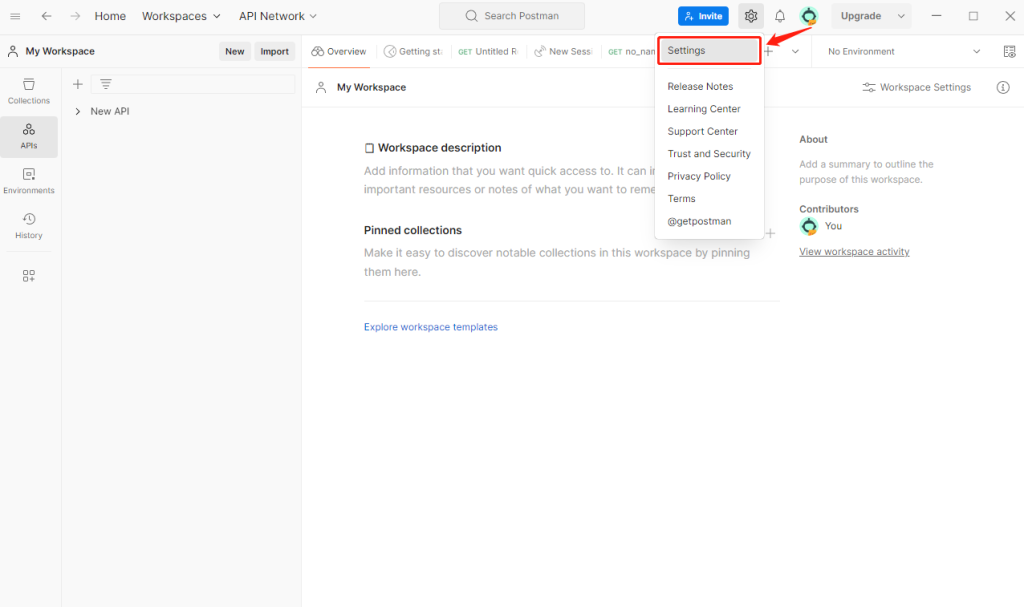
c. Na interface de definições, escolha o separador "Proxy". Em seguida, nas definições de proxy, active a opção "Utilizar proxy do sistema". Tem a opção de ativar ou desativar a opção "Utilizar o proxy do sistema" para ativar ou desativar o proxy do sistema. Quando desmarcada, todos os pedidos são enviados diretamente do seu dispositivo. Certifique-se de que a opção "Utilizar configuração de proxy personalizada" está desactivada. Se as definições de proxy do sistema e de proxy personalizado estiverem activadas, será dada prioridade à configuração de proxy personalizado.
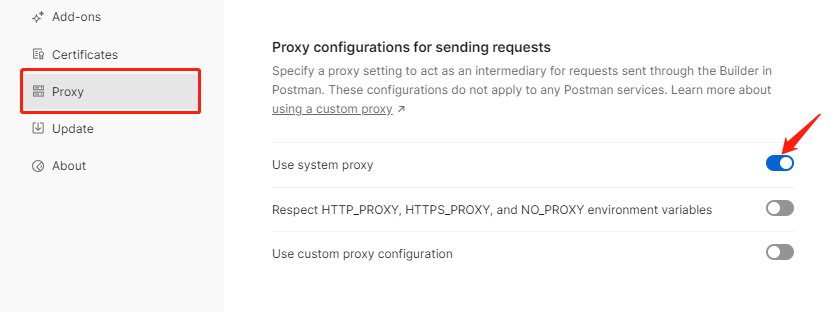
d. Clique em "x" para guardar as definições de proxy.
e. Criar ou abrir um pedido de API.
f. No separador "Definições" do pedido, certifique-se de que o proxy está definido para "Proxy do sistema".
g. Clique no botão "Send" (Enviar) para enviar o pedido de API e aguarde a resposta.
OkeyProxy - o melhor proxy para Postman
OkeyProxy oferece uma gama de recursos que atendem às tarefas relacionadas à API, aprimorando a experiência e a funcionalidade gerais ao usar o Postman. OkeyProxy possui velocidades rápidas, que são cruciais para uma comunicação API eficiente. Isto garante que os seus pedidos são processados rapidamente, conduzindo a um fluxo de trabalho API mais fluido. E a fiabilidade das ligações é fundamental para processos de API ininterruptos. Uma ligação estável minimiza o tempo de inatividade e garante que os seus pedidos de API são entregues e recebidos de forma consistente. Ao utilizar o OkeyProxy com o Postman, pode otimizar o desempenho da sua API.
OkeyProxy permite aos utilizadores experimentar as suas vantagens através de um período experimental gratuito. Isto proporciona uma oportunidade para testar as suas capacidades e compreender como pode beneficiar as suas tarefas API.
Obter 1 GB de teste gratuito de proxy Agora!
Conclusão
Postman destaca-se como uma plataforma API robusta, oferecendo a flexibilidade de configurar proxies adaptados aos seus requisitos API. OkeyProxy, com seu conjunto de recursos premium, é a escolha ideal para emparelhar com esta plataforma. As suas velocidades rápidas e ligações fiáveis garantem um processo de API sem falhas com um proxy.