
Se pretende melhorar a privacidade online, aceder a sítios Web bloqueados ou gerir o tráfego da Internet de forma mais eficaz, um servidor proxy é frequentemente a solução. Um servidor proxy funciona como um intermediário entre o seu dispositivo e a Internet, ajudando a ocultar o seu endereço IP e a controlar a forma como os pedidos são tratados. Embora a configuração de um servidor proxy possa parecer complicada, este guia passo-a-passo divide-a em instruções simples e fáceis de seguir.
O que é um servidor proxy?
Um servidor proxy funciona como um intermediário entre o dispositivo de um utilizador e os sítios Web a que está a aceder. Quando é feito um pedido a um sítio Web, este passa primeiro pelo proxy, que o processa e encaminha para o destino. A resposta do sítio Web é então retransmitida ao utilizador através do servidor proxy.
Este sistema ajuda a mascarar o endereço IP do utilizador, oferecendo um melhor anonimato e, por vezes, até aumentando a velocidade da Internet ao armazenar em cache os dados frequentemente acedidos.
Porquê utilizar um servidor proxy?
Os servidores proxy são populares para uma variedade de fins, incluindo:
-
Aceder a conteúdos com restrições geográficas: Permitem aos utilizadores visualizar sítios Web que podem não estar disponíveis em determinadas regiões.
-
Aumento da privacidade: Os proxies podem ocultar o endereço IP de um utilizador, tornando as actividades em linha mais privadas.
-
Filtragem do tráfego da Internet: Os proxies podem bloquear determinados tipos de conteúdos, o que os torna ideais para locais de trabalho ou escolas.
-
Contornar firewalls: Permitem o acesso a sítios Web ou serviços bloqueados por restrições locais.
Como configurar um servidor proxy (Guia passo-a-passo)
Antes de configurar um servidor proxy, é importante compreender o fluxo geral de configuração. Independentemente do dispositivo ou do navegador que estiver a utilizar, o processo segue um padrão semelhante: obter detalhes do proxy, introduzi-los nas definições da rede ou do navegador, autenticar, se necessário, e finalmente verificar se o proxy está a funcionar.
Passos gerais para configurar um servidor proxy
Na maioria dos casos, a configuração de um servidor proxy envolve os seguintes passos:
- Obter detalhes do proxy: Obtenha o endereço IP ou nome de anfitrião do servidor proxy, o número da porta e as credenciais de autenticação (nome de utilizador/palavra-passe) junto do seu fornecedor de proxy ou administrador de rede. Alguns fornecedores podem exigir que coloque o seu IP na lista branca em vez de utilizar as credenciais de início de sessão.
- Localizar as definições de proxy: Aceda às definições de rede do seu dispositivo ou às definições de ligação do seu browser.
- Selecionar a configuração manual: Localize a secção "Proxy", "Proxy HTTP" ou "Configuração manual do proxy" e selecione a configuração manual.
- Introduzir informações do servidor: Introduza o endereço do servidor proxy (IP ou nome de anfitrião) e o número da porta.
- Autenticar se necessário: Introduza o seu nome de utilizador e a sua palavra-passe ou certifique-se de que o seu endereço IP foi adicionado à lista branca do fornecedor.
- Guardar e testar: Guarde as definições e visite um sítio Web de verificação de IP para confirmar que o seu endereço IP público foi alterado.
Uma vez concluídos estes passos, o seu tráfego de Internet deverá ser encaminhado através do servidor proxy.
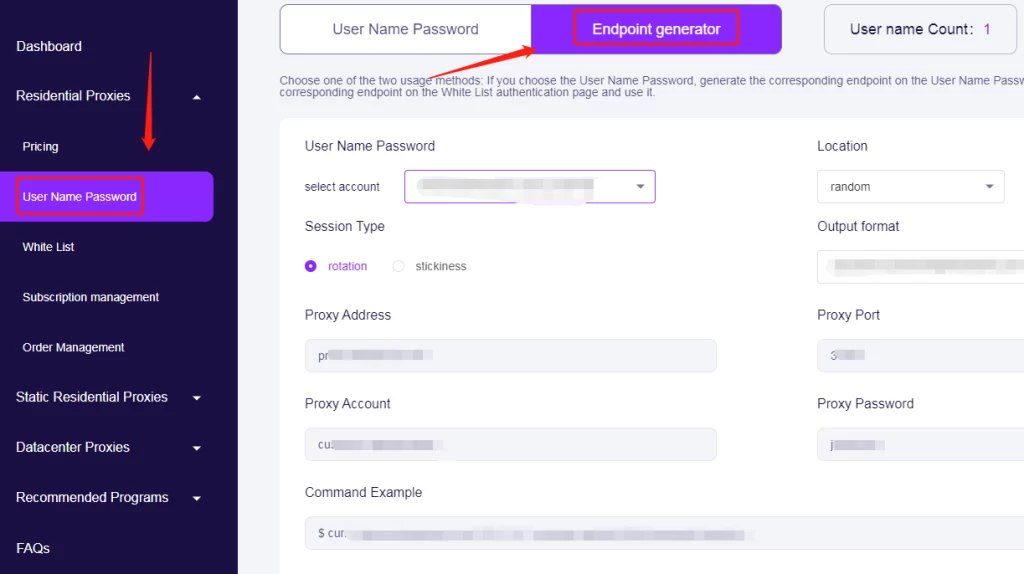
Nota: Pode visitar o sítio oficial OkeyProxy e inicie sessão ou crie uma conta para aceder ao painel de controlo. Na barra lateral esquerda, selecione o tipo de proxy de que necessita - por exemplo Procurações residenciais, Proxies residenciais estáticos, ou Proxies de centro de dados. De seguida, clique em "Preços" para ver os planos disponíveis para esse tipo de procuração. Após a compra, receberá um "Gerador de pontos finais" no âmbito do [Nome de utilizador Palavra-passe] no tipo de proxy. Encontrará todos os detalhes do proxy de que necessita para configurar e utilizar a sua ligação.
Configurar um servidor proxy em sistemas operativos
No Android
Para configurar um servidor proxy num dispositivo Android:
-
- Passo 1: Abra as Definições e vá para Wi-Fi para visualizar as redes disponíveis.
- Passo 2: Prima sem soltar a rede Wi-Fi ligada e selecione Modificar rede.
- Passo 3: Toque em Opções avançadas.
- Passo 4: Em Proxy, selecione Manual e, em seguida, introduza o nome de anfitrião e a porta do proxy.
- Passo 5: Se estiver a utilizar um ficheiro PAC, selecione Configuração automática de proxy e introduza o URL do PAC.
- Passo 6: Toque em Guardar para aplicar as definições.
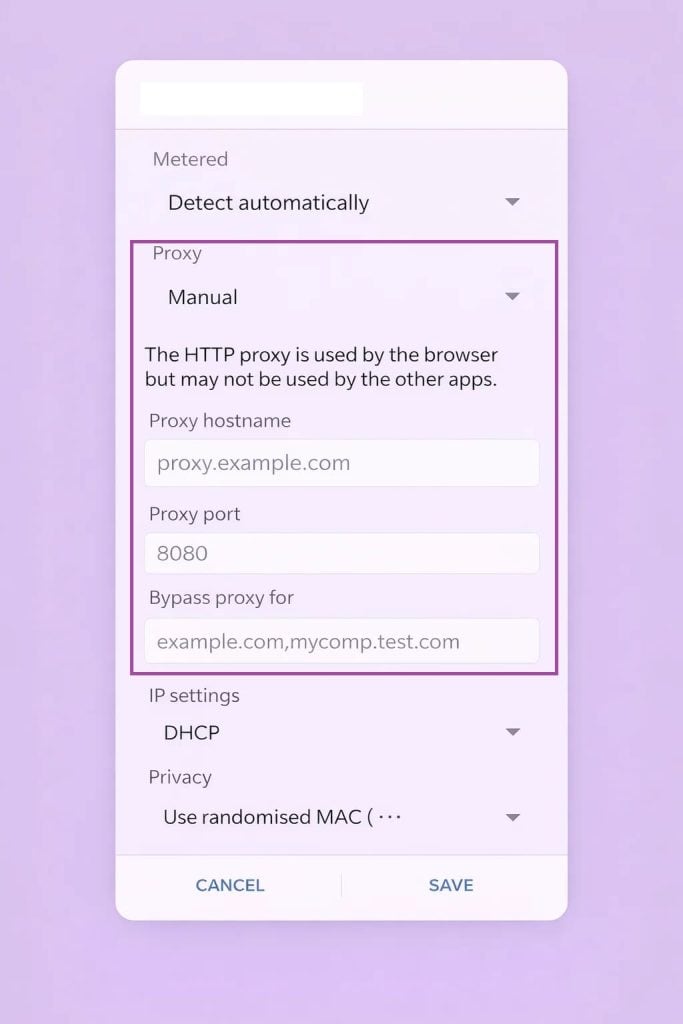
Nota: Esta definição de proxy aplica-se apenas à rede Wi-Fi atual. Para configurar proxies no Android utilizando outros métodos, consulte o guia detalhado: https://www.okeyproxy.com/proxy/set-proxy-in-android/.
No iOS (iPhone / iPad)
Para configurar um servidor proxy no iOS:
-
-
- Passo 1: Abra as Definições e toque em Wi-Fi.
- Passo 2: Toque no ícone ⓘ junto à rede Wi-Fi ligada.
- Passo 3: Desloque-se para baixo até Proxy HTTP e toque em Configurar Proxy.
- Passo 4: Selecionar Manual ou Automático (para a configuração PAC).
- Passo 5: Para a configuração manual, introduza o endereço do servidor, a porta e as credenciais de autenticação, se necessário.
- Passo 6: Toque em Guardar para confirmar.
-
O proxy será agora utilizado sempre que o seu dispositivo se ligar a esta rede Wi-Fi.
No Windows
Para configurar um servidor proxy no Windows:
-
-
- Passo 1: Prima Windows + I para abrir as Definições.
- Passo 2: Navegue para Rede e Internet > Proxy.
- Passo 3: Em Configuração manual de proxy, selecione Utilizar um servidor proxy para Ligado.
- Passo 4: Introduzir o endereço do servidor proxy e o número da porta.
- Passo 5: Guardar as definições.
-
Se a sua rede utilizar um ficheiro PAC:
-
-
- Passo 1: Ir para Configuração automática de proxy
- Passo 2: Ativar Utilizar Script de Configuração
- Passo 3: Introduzir o endereço do script e guardar
-
No macOS
Para configurar um servidor proxy no macOS:
-
-
- Passo 1: Clique no menu Apple e abra Definições do sistema (ou Preferências do sistema).
- Passo 2: Selecione Rede e escolha a sua ligação ativa (Wi-Fi ou Ethernet).
- Passo 3: Clique em Avançadas e, em seguida, aceda ao separador Proxies.
- Passo 4: Escolha o tipo de proxy de que necessita (HTTP, HTTPS ou SOCKS).
- Passo 5: Introduzir o endereço do servidor proxy e o número da porta.
- Passo 6: Se for necessária autenticação, selecione Servidor proxy requer palavra-passe e introduza o seu nome de utilizador e palavra-passe.
- Passo 7: Clique em OK e depois em Aplicar para guardar a configuração.
-
Também é possível utilizar a Configuração automática de proxy introduzindo um URL de ficheiro PAC, se fornecido.
Configurar um servidor proxy nos browsers
Google Chrome
O Chrome utiliza as definições de proxy do seu sistema:
-
-
- Passo 1: Abra o Chrome e aceda às Definições.
- Passo 2: Desloque-se para baixo e clique em Avançadas.
- Passo 3: Em Sistema, selecione Abrir as definições de proxy do seu computador.
- Passo 4: Configure o proxy seguindo as instruções do seu sistema operativo.
-
Microsoft Edge
O Edge também se baseia em definições de proxy ao nível do sistema:
-
-
- Passo 1: Abra o Edge e clique no menu de três pontos no canto superior direito.
- Passo 2: Aceda a Definições > Sistema e desempenho.
- Passo 3: Clique em Abrir as definições de proxy do seu computador.
- Passo 4: Configurar o proxy nas definições do Windows.
-
O Edge usará automaticamente o proxy definido no nível do sistema.
Mozilla Firefox
Ao contrário do Chrome e do Edge, o Firefox tem as suas próprias definições de proxy independentes:
-
-
- Passo 1: Abra o Firefox e clique no botão de menu (☰).
- Passo 2: Aceda a Definições e desloque-se para Definições de rede.
- Passo 3: Clique em Definições... junto a "Configurar a forma como o Firefox se liga à Internet".
- Passo 4: Selecione Configuração manual do proxy.
- Passo 5: Introduza o endereço IP do proxy e o número da porta.
- Passo 6: Clique em OK para guardar.
-
Todo o tráfego do Firefox será agora encaminhado através do servidor proxy configurado.
Utilizar o seu servidor proxy
Uma vez configurado, o dispositivo encaminhará todo o tráfego da Internet através do servidor proxy. Se for necessária autenticação, introduza as credenciais fornecidas pelo serviço proxy. Teste a configuração verificando o endereço IP do dispositivo online. Se o proxy estiver a funcionar corretamente, o IP apresentado deverá ser diferente do original.
Principais considerações sobre a utilização de um servidor proxy
Depois de configurar o seu servidor proxy, é essencial ter em conta algumas considerações importantes para garantir que está a tirar o máximo partido do seu serviço proxy. Aqui estão os principais factores a ter em conta ao escolher e utilizar proxies:
- Proxies gratuitos vs. pagos: Embora existam proxies gratuitos, estes carecem frequentemente de fiabilidade e segurança. Serviços pagos como Okey Proxy proporcionam um desempenho melhorado e suporte dedicado.
- Velocidade de ligação: Alguns proxies podem diminuir a velocidade da Internet. Optar por serviços de alta qualidade minimiza este problema.
- Medidas de segurança: Verifique sempre se o fornecedor de proxy utiliza encriptação e outras caraterísticas de segurança para proteger dados sensíveis.
Com estas considerações em mente, a configuração e a utilização de um servidor proxy tornam-se numa experiência sem problemas. Quer pretenda melhorar a sua privacidade online, contornar restrições ou gerir o tráfego da Internet de forma mais eficaz, os proxies são ferramentas indispensáveis no panorama digital atual.