
オンラインプライバシーを改善したい、ブロックされたウェブサイトにアクセスしたい、インターネットトラフィックをより効率的に管理したい場合、多くの場合、プロキシサーバーが解決策となります。プロキシサーバーは、お使いのデバイスとインターネット間の仲介役として動作し、IPアドレスを隠し、リクエストの処理方法を制御するのに役立ちます。プロキシサーバーの設定は複雑に思われるかもしれませんが、このステップバイステップガイドでは、シンプルでわかりやすい手順で説明します。
プロキシサーバーとは?
プロキシサーバーは、ユーザーのデバイスとアクセス先のウェブサイトとの間の仲介役として機能する。ウェブサイトへのリクエストが行われると、まずプロキシを経由し、プロキシがそれを処理して転送先に送る。ウェブサイトからのレスポンスは、プロキシサーバーを経由してユーザーに返されます。
このシステムは、ユーザーのIPアドレスをマスキングし、より良い匿名性を提供するのに役立ち、時には頻繁にアクセスされるデータをキャッシュすることでインターネット速度を向上させることさえある。
プロキシサーバーを使う理由
プロキシサーバーは、以下のような様々な目的で普及している:
-
地域制限のあるコンテンツへのアクセス:特定の地域では利用できない可能性のあるウェブサイトを閲覧できるようにする。
-
プライバシーの強化プロキシはユーザーのIPアドレスを隠すことができ、オンライン活動をよりプライベートなものにします。
-
インターネットトラフィックのフィルタリング:プロキシは特定の種類のコンテンツをブロックできるため、職場や学校に最適です。
-
ファイアウォールを回避する:ローカルの制限によってブロックされたウェブサイトやサービスへのアクセスを可能にする。
プロキシサーバーの設定方法(ステップバイステップガイド)
プロキシサーバーを設定する前に、全体的な設定の流れを理解することが重要である。プロキシの詳細を取得し、ネットワークやブラウザの設定に入力し、必要であれば認証し、最後にプロキシが動作していることを確認する。
プロキシサーバーの一般的な設定手順
ほとんどの場合、プロキシサーバーの設定には以下の手順が必要である:
- プロキシの詳細:プロキシサーバーのIPアドレスまたはホスト名、ポート番号、認証情報(ユーザー名/パスワード)をプロキシプロバイダーまたはネットワーク管理者から取得します。プロバイダによっては、ログイン認証情報を使用する代わりにIPのホワイトリストを要求する場合があります。
- プロキシ設定を探す:デバイスのネットワーク設定またはブラウザの接続設定にアクセスしてください。
- 手動設定を選択:Proxy"、"HTTP Proxy"、または "Manual proxy setup "と書かれたセクションを探し、手動設定を選択します。
- サーバー情報の入力:プロキシサーバーのアドレス(IPまたはホスト名)とポート番号を入力します。
- 必要に応じて認証する:ユーザー名とパスワードを入力するか、IPアドレスがプロバイダーのホワイトリストに追加されていることを確認してください。
- 保存とテスト:設定を保存し、IPチェックサイトにアクセスし、パブリックIPアドレスが変更されたことを確認します。
これらの手順が完了すると、インターネットトラフィックがプロキシサーバーを経由するようになります。
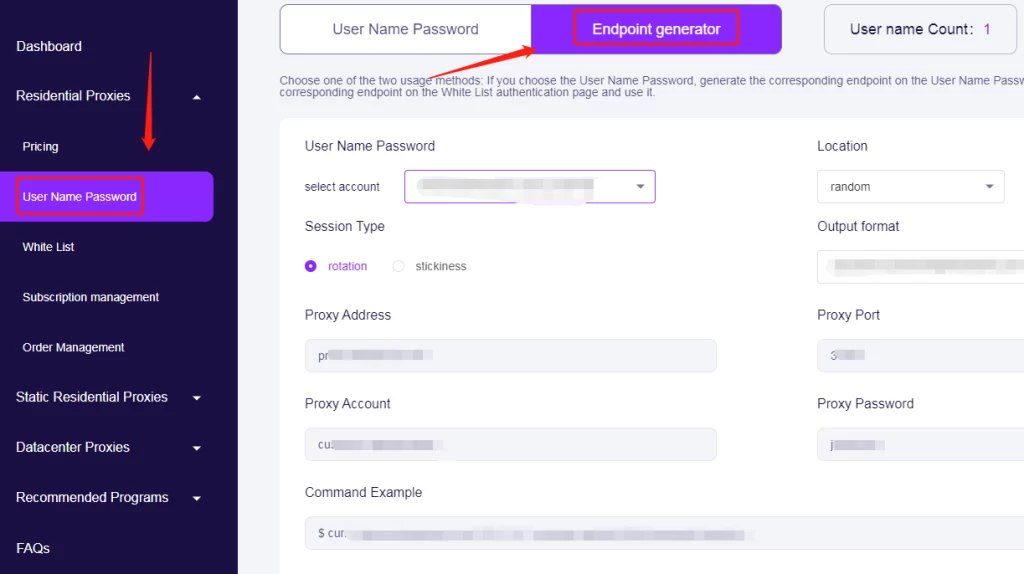
注: オフィシャルサイト オッケープロキシー ウェブサイトにログインするか、アカウントを作成してダッシュボードにアクセスします。左側のサイドバーから、必要なプロキシの種類を選択します。 レジデンシャル・プロキシ, スタティック・レジデンシャル・プロキシあるいは データセンター・プロキシ.をクリックします。 "価格設定" をクリックすると、そのプロキシ・タイプで利用可能なプランが表示されます。購入後 「エンドポイント・ジェネレーター の下にある。 [ユーザー名 パスワード] をプロキシの種類に追加します。あなたの接続を設定し、使用するために必要なすべてのプロキシの詳細が表示されます。
オペレーティング・システムにプロキシ・サーバーを設定する
アンドロイド
アンドロイド端末にプロキシサーバーを設定するには:
-
- ステップ1:設定]を開き、[Wi-Fi]で利用可能なネットワークを表示します。
- ステップ2:接続されているWi-Fiネットワークを長押しし、ネットワークの変更を選択します。
- ステップ3:詳細オプションをタップします。
- ステップ4:Proxy]で[Manual]を選択し、プロキシのホスト名とポートを入力します。
- ステップ5:PACファイルを使用している場合は、Proxy Auto-Configを選択し、PAC URLを入力する。
- ステップ6:保存をタップして設定を適用します。
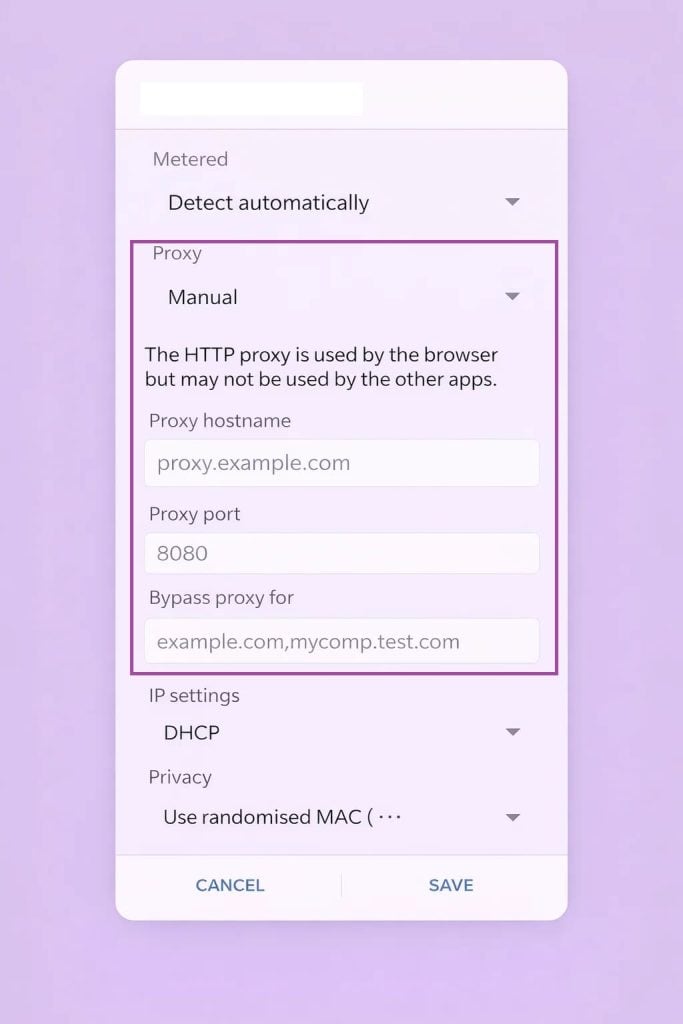
注:このプロキシ設定は、現在のWi-Fiネットワークにのみ適用されます。他の方法でAndroidにプロキシを設定するには、詳細ガイドを参照してください: https://www.okeyproxy.com/proxy/set-proxy-in-android/.
iOS(iPhone/iPad)の場合
iOSでプロキシサーバーを設定するには
-
-
- ステップ1:設定を開き、Wi-Fiをタップします。
- ステップ2:接続されているWi-Fiネットワークの横にあるⓘアイコンをタップします。
- ステップ3:HTTP Proxyまでスクロールダウンし、Configure Proxyをタップします。
- ステップ4:手動または自動(PAC設定用)を選択します。
- ステップ5:手動設定の場合は、サーバーのアドレス、ポート、および必要に応じて認証情報を入力します。
- ステップ6:保存をタップして確定します。
-
これで、あなたのデバイスがこのWi-Fiネットワークに接続するたびに、プロキシが使用されるようになります。
ウィンドウズ
Windowsでプロキシサーバーを設定するには
-
-
- ステップ1:Windows + Iを押して設定を開きます。
- ステップ2:ネットワークとインターネット > プロキシ.
- ステップ3:手動プロキシ設定]で、[プロキシサーバーを使用する]をオンに切り替えます。
- ステップ4:プロキシサーバーのアドレスとポート番号を入力します。
- ステップ5:設定を保存します。
-
ネットワークがPACファイルを使用している場合:
-
-
- ステップ1:自動プロキシ設定へ
- ステップ2:セットアップスクリプトの使用を有効にする
- ステップ3:スクリプトのアドレスを入力して保存
-
macOSの場合
macOSでプロキシサーバーを設定するには:
-
-
- ステップ1:アップルメニューをクリックし、システム設定(またはシステム環境設定)を開きます。
- ステップ2:ネットワークを選択し、アクティブな接続(Wi-Fiまたはイーサネット)を選択します。
- ステップ3:詳細設定]をクリックし、[プロキシ]タブを開きます。
- ステップ4:必要なプロキシの種類(HTTP、HTTPS、SOCKS)を選択します。
- ステップ5:プロキシサーバーのアドレスとポート番号を入力します。
- ステップ6:認証が必要な場合は、Proxy server requires passwordをチェックし、ユーザー名とパスワードを入力します。
- ステップ7:OK]をクリックし、[Apply]をクリックして設定を保存します。
-
また、PACファイルのURLが提供されている場合は、それを入力して自動プロキシ設定を使用することもできます。
ブラウザでプロキシサーバーを設定する
グーグル・クローム
Chromeはシステムのプロキシ設定を使用します:
-
-
- ステップ1:Chromeを開き、「設定」を開きます。
- ステップ2:下にスクロールし、[詳細設定]をクリックします。
- ステップ3:システム]で[コンピュータのプロキシ設定を開く]を選択します。
- ステップ4:お使いのオペレーティングシステムの指示に従ってプロキシを設定します。
-
マイクロソフト・エッジ
Edgeはシステムレベルのプロキシ設定にも依存しています:
-
-
- ステップ1:Edgeを開き、右上の三点メニューをクリックします。
- ステップ2:設定>システムとパフォーマンス。
- ステップ3:コンピュータのプロキシ設定を開く]をクリックします。
- ステップ4:Windowsの設定でプロキシを設定する。
-
Edgeはシステムレベルで定義されたプロキシを自動的に使用します。
モジラ・ファイアフォックス
ChromeやEdgeとは異なり、Firefoxには独自のプロキシ設定がある:
-
-
- ステップ1:Firefoxを開き、メニューボタン(⛩)をクリックします。
- ステップ2:設定」から「ネットワーク設定」にスクロールします。
- ステップ3:Firefoxがインターネットに接続する方法を設定する "の隣にある設定...をクリックします。
- ステップ4:手動プロキシ設定を選択します。
- ステップ5:プロキシのIPアドレスとポート番号を入力します。
- ステップ6:OKをクリックして保存します。
-
すべてのFirefoxトラフィックは、設定されたプロキシサーバーを経由するようになります。
プロキシサーバーの使用
セットアップが完了すると、デバイスはすべてのインターネットトラフィックをプロキシサーバー経由でルーティングします。認証が必要な場合は、プロキシサービスから提供される認証情報を入力します。デバイスのIPアドレスをオンラインで確認して、セットアップをテストします。プロキシが正しく機能していれば、表示されるIPは元のIPと異なるはずです。
プロキシサーバーの使用に関する主な考慮事項
プロキシサーバーを設定した後、プロキシサービスを最大限に活用するために、いくつかの重要な考慮事項を心に留めておくことが不可欠です。ここでは、プロキシを選択し使用する際に考慮すべき主な要因を示します:
- 無料プロキシと有料プロキシ: 無料のプロキシもあるが、信頼性や安全性に欠けることが多い。次のような有料サービスがあります。 オッケー・プロキシ 強化されたパフォーマンスと献身的なサポートを提供する。
- 接続速度: 一部のプロキシはインターネット速度を低下させる可能性があります。高品質のサービスを選ぶことで、この問題を最小限に抑えることができます。
- セキュリティ対策: プロキシプロバイダが機密データを保護するために暗号化やその他の安全機能を使用していることを常に確認してください。
これらを考慮すれば、プロキシサーバーの設定と使用はシームレスな体験になります。オンラインプライバシーの向上、制限の回避、インターネットトラフィックの効率的な管理など、プロキシは今日のデジタル環境において不可欠なツールです。