IPアドレスはデジタルホームアドレスのようなもので、インターネット上であなたのデバイスを識別します。IP アドレスを知っていると、トラブルシューティング、オンライン プライバシーの強化、ネットワーク設定の構成に役立ちます。Google Chrome を使用している場合、IP アドレスの検索はすばやく簡単にできます。このガイドでは、Chrome で直接 IP アドレスを確認する簡単な方法をステップバイステップで説明します。
IPアドレスとは?
IP(インターネット・プロトコル)アドレスとは、インターネットに接続する際にデバイスに割り当てられる一意の数字列のことです。例えば、以下のようになります:
- IPv4:
192.168.1.1 - IPv6:
2001:0db8:85a3:0000:0000:8a2e:0370:7334
IPアドレスはパブリックでもプライベートでも構いません:
- パブリックIP: インターネット・サービス・プロバイダー(ISP)によって割り当てられ、ウェブ上で表示される。
- プライベートIP: ローカルネットワーク内で使用する(例:自宅のデバイスを接続する)。
ChromeでIPアドレスを確認する手順
Chromeを使ってIPアドレスを調べる簡単な方法をご紹介します:
方法1:グーグル検索を使う
- クロームを開く: お使いのデバイスでGoogle Chromeブラウザを起動します。
- グーグル検索へ アドレスバーに
www.google.comと入力してEnterキーを押す。 - 私のIPは何ですか」と検索してください: タイプ 「私のIPは何ですか? を検索バーに入力し、Enterキーを押す。
- IPアドレスを参照してください: グーグルは、あなたの公開IPアドレスを検索結果ページの一番上に表示します。
プロのアドバイス この方法では、パブリックIPアドレスのみが表示され、プライベートIPアドレスは表示されない。
方法2:無料のIP検索サイトを利用する
- クロームを開く: お使いのデバイスでChromeを起動します。
- IP検索サイトにアクセスする: などのウェブサイトにアクセスする。 WhatIsMyIP.com または IPinfo.io.
- IPアドレスを確認する: これらのサイトは、あなたのパブリックIPアドレスを自動的に検出し、表示します。また、あなたの所在地やISPなどの詳細が表示される場合もあります。
メリット これらのツールの多くは無料で、IPタイプ(静的または動的)やジオロケーションなどの追加情報を提供している。
方法3: ChromeのプライベートIP設定を確認する
あなたの プライベートIPアドレス Chromeを使用する場合は、ブラウザからデバイスのネットワーク設定にアクセスする必要があります。方法は以下の通り:
Windowsユーザー向け:
- アドレスバーに "chrome://system "と入力する: クロームを開き、次のように入力する。
chrome://systemをアドレスバーに入力し、Enterを押す。 - ネットワーク・インターフェイスを探す: クリック "拡大" の隣にある。
ネットワーク・インターフェイスオプションがある。 - プライベートIPの検索 プライベートIPアドレスを含むネットワーク詳細のリストが表示されます。
macOSユーザーの方へ:
- Chromeを開き、"chrome://net-internals "と入力する: アドレスバーに
chrome://net-internalsと入力してEnterキーを押す。 - Network "タブに移動する: サイドバーから ネットワーク をクリックして接続の詳細を表示します。
- あなたのIPを見つける: あなたのプライベートIPを見つけるには、"Local Address "を探してください。
方法4:Chromeデベロッパーツールを使う
技術に詳しく、さらに詳しく知りたい場合は、Chrome Developer Toolsも役立ちます:
- デベロッパーツールを開く: プレス
Ctrl + Shift + I(Windows)またはCmd + Option + I(Mac)でDeveloper Toolsを開きます。 - コンソールタブに移動する: をクリックしてください。 コンソール タブをクリックする。
- コマンドを入力する: 入場
window.location.ホスト名と入力し、Enterを押すと、デバイスのホスト名が表示されます。他のコマンドと組み合わせて、IP関連のデータを取得する。
ChromeでIPアドレスを確認する理由
- トラブルシューティング ネットワークの問題や接続性の問題を特定する。
- プライバシー意識の向上: あなたのパブリックIPがウェブサイトからどのように見えているかを理解しましょう。
- カスタムコンフィギュレーション: プロキシやVPNを設定して、セキュリティと匿名性を高める。
IPアドレスの変更方法
プライバシーが気になる方や、地域制限のあるコンテンツにアクセスしたい方は、プロキシという選択肢をご検討ください:
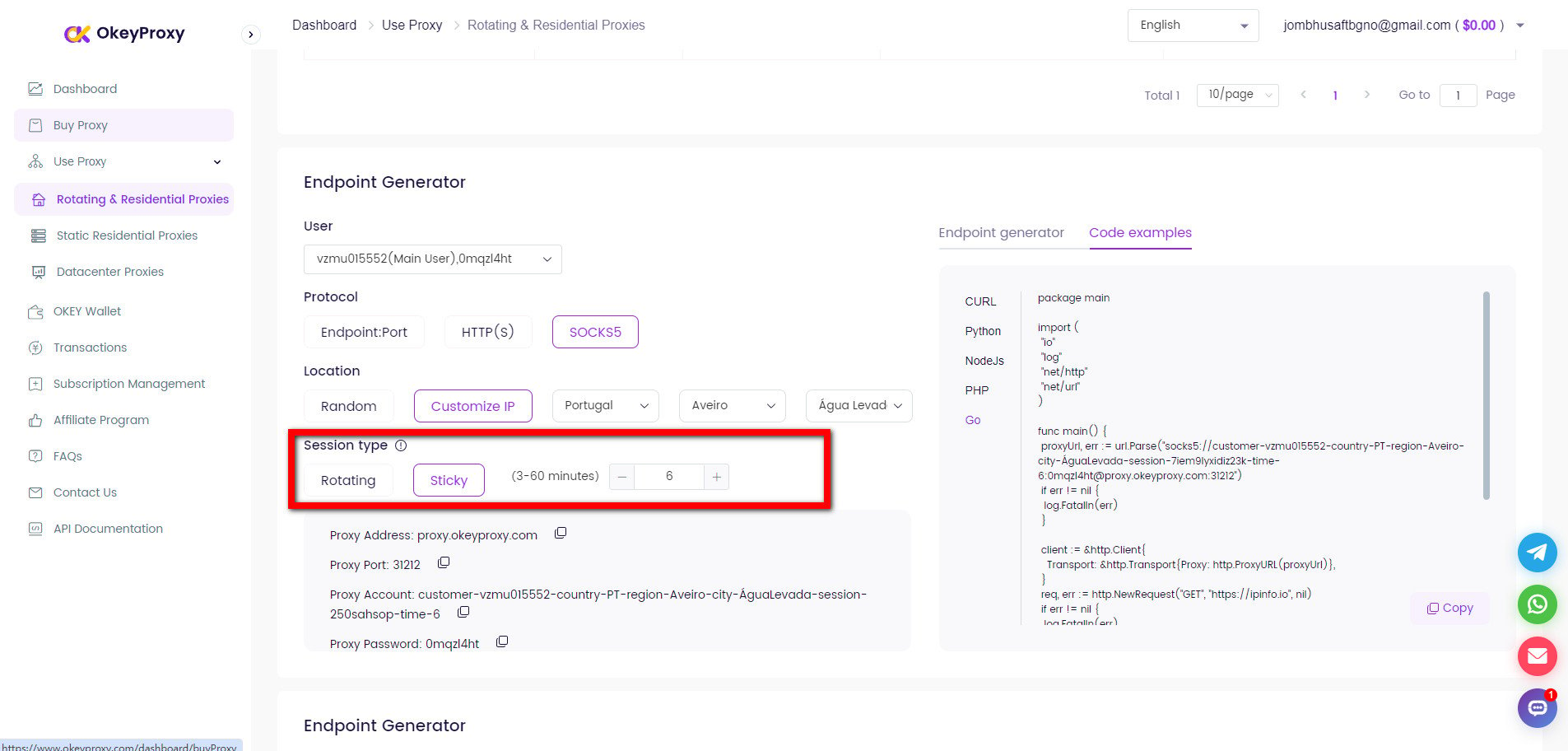
静的住宅プロキシ は、頻繁に変更されない信頼性の高いIPアドレスを提供します。一貫したIPを必要とする業務に最適です。
ステップ
- 以下のようなプロバイダーから、静的な住宅用プロキシを入手する。 オッケープロキシー
- Chromeのシステムまたは拡張機能でプロキシを設定します。
- WhatIsMyIP "のようなオンラインツールを使って新しいIPアドレスを確認する。
結論
Chrome で IP アドレスを検索するのは簡単で、高度なスキルは必要ありません。Google 検索、IP 検索サイト、Chrome の設定のいずれを使用しても、これらの方法ですぐに結果が得られます。
プライバシーを強化したり、プロキシを使用したいユーザーには、次のようなツールを統合することができます。 オッケープロキシー IPアドレスの管理がさらに簡単になります。常に情報を入手し、安全を確保しましょう!