
Chrome でプロキシを使用すると、ブラウジングのプライバシーが強化され、地域制限のあるコンテンツにアクセスできるようになり、悪意のあるアクターからデータを保護できます。このガイドでは、制限の回避、セキュリティの強化、オンラインの匿名性の追求など、Chrome でのプロキシの設定と使用方法について説明します。
Chromeのプロキシ設定とは?
プロキシ サーバーは、ユーザーのデバイスとインターネットを仲介する役割を果たします。Chrome のプロキシ設定では、ブラウザのトラフィックをプロキシ サーバーを経由させることができます。この経路変更により、ユーザーに別の IP アドレスを提供し、別の場所から閲覧しているように見せることができます。
Chromeのプロキシ設定が必要な理由
Chromeにプロキシを設定すると、いくつかの利点があります:
- プライバシー保護: プロキシはあなたのIPアドレスを隠し、匿名性を高めます。
- 地域限定コンテンツへのアクセス: 多くのユーザーは、ウェブサイトやストリーミング・プラットフォームのジオブロックを回避するためにプロキシを設定している。
- セキュリティの向上: プロキシは悪意のあるウェブサイトをフィルタリングし、オンラインの脅威に対するバッファとして機能する。
- コンテンツフィルタリング: 企業や教育機関では、プロキシを使って特定のサイトやコンテンツへのアクセスを制限することができる。
Chromeのプロキシ設定を変更するには?
Chromeのプロキシ設定はオペレーティングシステム(OS)の設定と連動しているため、Chrome上で設定を変更するとシステム全体に影響します。以下は、異なるプラットフォームのChromeでプロキシを設定する方法です。
1.Windowsでプロキシ設定をする
- クロームを開く をクリックし、右上の三点メニューをクリックする。
- こちらへ 設定 > システム > コンピュータのプロキシ設定を開く.

-
の中で プロキシ設定 ウィンドウで設定するオプションがある:
自動プロキシ設定: 自動プロキシ用の設定スクリプトを有効にする。
手動プロキシ設定: IPアドレスとポート番号を手動で入力する。
- 一度設定すれば セーブ を変更し、設定を閉じます。Chromeは指定されたプロキシを経由してトラフィックをルーティングするようになります。

2.macOS で Chrome のプロキシを設定する
- クロームを開く に移動する。 設定.
- 選択 システム > コンピュータのプロキシ設定を開く.
- の中で システム環境設定 ウィンドウで プロキシ.
- 必要なプロトコル(HTTP、HTTPS、またはSOCKS)を有効にし、次のように入力します。 IPアドレス そして ポート番号.
- クリック OK をクリックして変更を保存すると、ChromeはmacOSで指定されたプロキシ設定を自動的に使用します。
3.LinuxのChromeのプロキシサーバー設定
- クロームを開くをクリックし、3つの点をクリックします。 設定 > システム > コンピュータのプロキシ設定を開く.
- の中で ネットワーク設定選択 マニュアル と入力し、IPアドレスとポートを入力する。
- 設定を確認して保存すると、システム上のChromeやその他のアプリケーションのプロキシが設定されます。
Chromeへのプロキシ拡張機能のインストール
プロキシを通してアクセスするウェブサイトをコントロールしたいユーザー向け、 Chromeプロキシ拡張機能 は合理化されたエクスペリエンスを提供できる。これらの拡張機能は、ブラウザ内で直接プロキシを簡単に管理することができます。
おすすめのChromeプロキシ拡張機能
- プロキシSwitchyOmega:複数のプロキシを切り替えることができ、直感的なインターフェースを提供します。
- フォクシープロキシ:ユーザー定義のルールに基づいてプロキシサーバーを自動的に切り替え、最適な制御を行います。
OkeyProxyでChromeにプロキシを設定する手順
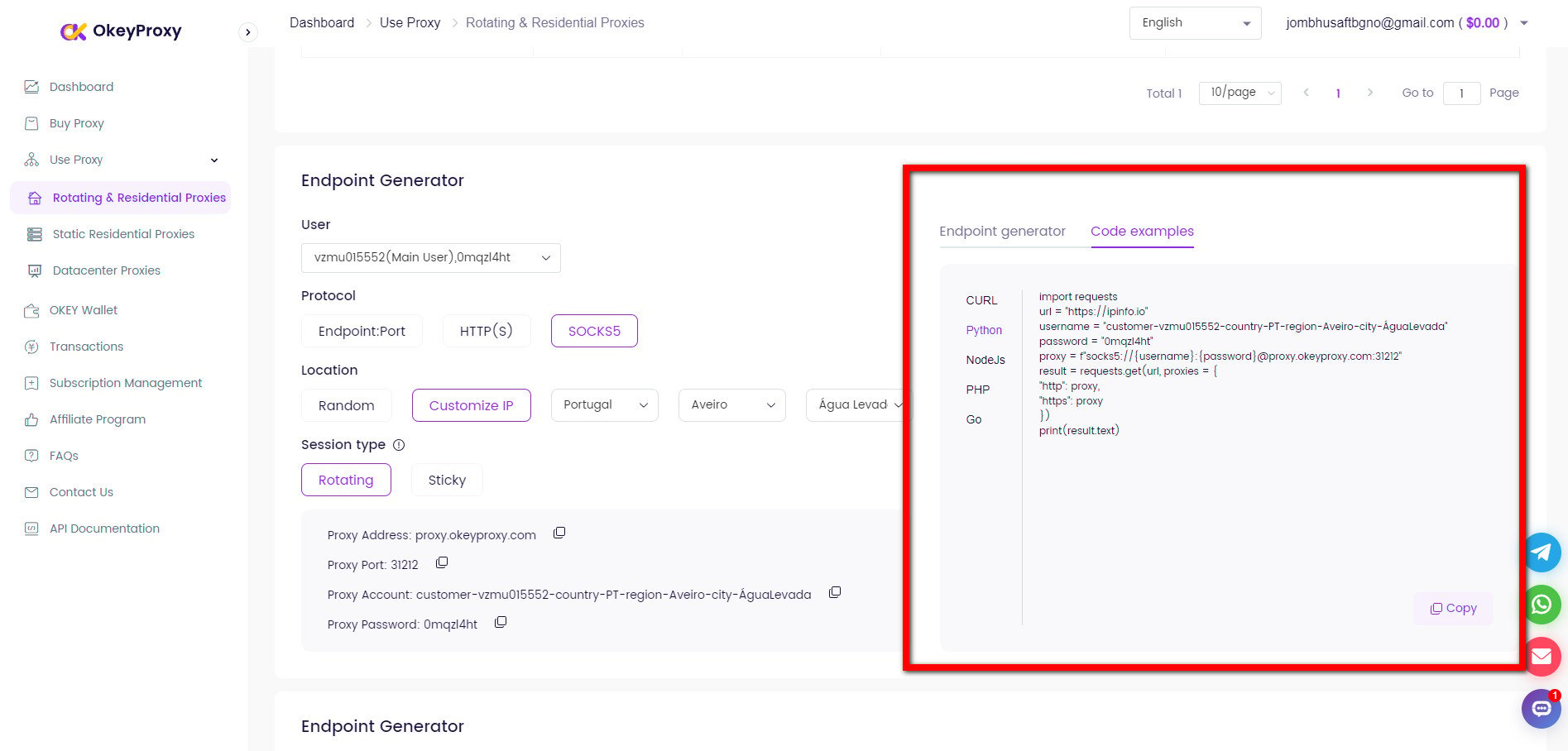
OkeyProxyは安定した高速プロキシサービスを提供し、プライバシーの強化やコンテンツへの制限のないアクセスを必要とするユーザーに適しています。OkeyProxyには拡張機能がないため、Chrome上で手動で設定する方法を紹介します:
- 会員登録 オッケープロキシー をクリックし、プロキシサーバーの詳細にアクセスする。
- 上記のOS別の説明(Windows、macOS、Linuxの場合)に従って IPアドレス そして ポート番号 OkeyProxyによって提供されます。
- 設定を保存すると、Chromeはプライバシーとセキュリティを高めるためにOkeyProxyサーバーを経由してトラフィックをルーティングします。

Chromeのプロキシ設定に関する問題の解決策
Chromeがプロキシで正しく接続できない場合は、以下のトラブルシューティングのヒントを参考にしてください:
- キャッシュとクッキーを消去する:残留データがプロキシ接続を妨害することがある。
- プロキシ設定の確認:正しいIPとポートが入力されていることを確認してください。
- 他の拡張機能を無効にする:拡張機能の中にはプロキシ設定と競合するものがありますので、必要に応じて一時的に無効にしてください。
- 更新されたプロキシサーバーを使用する:無料のプロキシは信頼できないことがあります。信頼できる接続のためにOkeyProxyのような評判の良いプロバイダを使用することを検討してください。
Chromeブラウザのプロキシ設定に関するヒント
- HTTPSプロキシを使用する:セキュリティ強化のため、HTTPSに対応したプロキシを使用し、トラフィックを暗号化してください。
- プロキシを定期的に変更する:IPアドレスのローテーションを頻繁に行い、検知やブロックのリスクを減らす。
- 有料プロキシサービスを検討する:OkeyProxyのような有料サービスは、無料のプロキシよりも優れた速度、安定した接続、強化されたセキュリティを提供します。
結論
Chrome でプロキシを設定することで、プライバシーを保護し、コンテンツ制限を回避し、ブラウジングのセキュリティを管理することができます。Chrome はシステム設定と統合されているため、プロキシを簡単に設定できます。 オッケープロキシー Chromeブラウザのプロキシ設定に安全で高速なプロキシサービスを提供します。