ウェブをブラウズしていると、突然意図しないサイトが表示されることは誰にでもあることです。それがソーシャルメディアであれ、気が散るニュースであれ、やるべきことから引き離すようなものであれ。ウェブサイトをブロックすることで、集中力を高めたり、不適切なコンテンツから子どもを守ったり、プライバシーを強化したりすることができます。このブログでは、誰でもできる簡単な方法でウェブサイトをブロックする方法を紹介します。
なぜウェブサイトをブロックするのか?
方法」の前に、「理由」について話そう。人々がウェブサイトをブロックする理由は様々だ:
- 集中力を保つ:仕事や勉強中は、ソーシャルメディアなど気が散るサイトを避ける。
- ペアレンタルコントロール:有害または不適切なコンテンツから子供を遠ざける。
- 生産性の向上:勤務時間中の時間を浪費するウェブサイトへのアクセスを制限する。
- セキュリティ悪意のあるウェブサイトやフィッシングサイトをブロックし、データを保護します。
パソコン、スマートフォン、ルーター、その他を問わず、ウェブサイトをブロックする最も効果的な方法を紹介しよう。
スマートフォンでウェブサイトを禁止するには?
モバイル機器では、内蔵の設定やアプリでウェブサイトをブロックできる。
-
アンドロイド用:
BlockSiteのようなアプリをインストールするか、内蔵のペアレンタルコントロール(Digital Wellbeing)を利用する。
-
iOS用:
- 設定」>「スクリーンタイム」>「コンテンツとプライバシーの制限」に進みます。
- Limit Adult Websites(アダルトサイトの制限)」を有効にし、「Never Allow(許可しない)」に特定のURLを追加する。
ブラウザを使ってウェブサイトをブロックするには?
ほとんどのウェブブラウザには、ウェブサイトをブロックできる機能が組み込まれているか、拡張機能がある。
グーグル・クロームの場合:
BlockSiteやStayFocusdなど、ウェブサイトを簡単にブロックできるブラウザ拡張機能がいくつかある。
- Chromeウェブストアにアクセスし、ウェブサイトブロッカー拡張機能を検索します。
- 拡張機能をインストールし、セットアップ手順に従ってください。
- 拡張機能の設定でブロックしたいウェブサイトを入力する。
Firefoxの場合:
Chromeと同様、Firefoxでも拡張機能を追加できる。LeechBlockは、サイトをブロックするために人気のあるものです。
- Firefoxのアドオンページにアクセスし、LeechBlockを検索する。
- 拡張機能をインストールし、特定のサイトをブロックするように設定します。
Microsoft Edgeの場合:
Edgeには、サイトをブロックするための基本的な設定がいくつかあります。
- Edgeを開き、[設定] > [家族と安全]を開きます。
- 不適切なウェブサイトをブロック」オプションを使用して、ブロックしたいサイトを追加します。
注:この方法は設定が簡単で、特定の期間用にカスタマイズすることもできるが、1つのブラウザに限定される。
子供向けウェブサイトをブロックするには?
子ども向けのウェブサイトをブロックする最も簡単な方法は、ペアレンタル・コントロール・ソフトウェアやデバイスに内蔵された機能を利用することです。多くのスマートフォン、タブレット、パソコンには、アダルトコンテンツや不適切なコンテンツをブロックし、ウェブサイトへのアクセスを制限するコントロール機能が組み込まれています。
人気のソフトウェアNet Nanny, Qustodio, OpenDNS (DNSフィルタリング)
ソフトウェアなしでウェブページをブロックする方法
追加ソフトウェアをインストールすることなく、ウェブサイトをブロックすることができる:
1.ホストファイルの編集
-
コンピュータシステム上のhostsファイルを探す:
- Windows:C:◆WindowsSystem32
- macOS/Linux:/etc/hosts
-
メモ帳を管理者として開く(右クリックして「管理者として実行」を選択)。そして、ファイルの一番下に、以下のフォーマットで項目を追加する:
127.0.0.1 www.blockedwebsite.comwww.blockedwebsite.com、ブロックしたいウェブサイトに置き換えてください。
- ファイルを保存し、ブラウザを再起動してください。
注:この方法は、個々のデバイスにとっては無料で効果的な場合もある。しかし、プロキシやVPNを使えば簡単に迂回できます。
2.ルーター設定の使用
IPアドレス(例:192.168.1.1)でルーターの管理画面にアクセスし、「アクセスコントロール」または「ファイアウォール」セクションに移動し、URLをブロックします。
GPE(Win)で特定のウェブサイトをブロックするには?
組織や管理者は、Windowsのグループ・ポリシー・エディターを使ってウェブサイトをブロックすることができる:
- グループポリシー管理コンソールを開く。
- に移動します:ユーザー設定 > 管理用テンプレート > Windowsコンポーネント > Internet Explorer > インターネットコントロールパネル.
- コンテンツアドバイザー」を設定するか、「セキュリティゾーンとコンテンツレーティング」セクションで制限サイトを追加します。
プロキシでウェブサイトを迂回またはブロックするには?
プロキシは、ユーザーのIPアドレスをマスクすることで、ウェブサイトの制限を回避するためによく使用されます。しかし、トラフィックをフィルタリングすることによって、特定のウェブサイトをブロックするために使用することもできます。使用方法 オッケープロキシー強力なプロキシ・サービス・プロバイダーがあれば、この機能はより効率的になり、カスタマイズも可能になる。
プロキシの仕組み
- ブロックの回避:プロキシは、元のIPアドレスを隠し、ウェブサイトが別の場所からアクセスされているかのように見せることで、ウェブサイトのブロックを回避することができます。
- アクセスをブロックプロキシが使用されているネットワークでは、管理者は特定のウェブサイトをフィルタリングしてアクセスをブロックすることができる。例えば、プロキシサーバーは、そのドメインへのリクエストを拒否することで、特定のサイトへのアクセスをブロックすることができる。
ウェブサイトをブロックするOkeyProxyの機能
-
住宅用IP:
これらは、ウェブサイトのブロックを実施しながら、ユーザートラフィックの一貫した制御を維持するための信頼性が高い。
-
SOCKS5プロトコル:
ウェブトラフィックをきめ細かく監視し、制限するための高い柔軟性を提供します。
-
全世界をカバー:
世界中のIPにアクセスできるOkeyProxyは、コンプライアンスや組織要件に対応した場所固有のブロックが可能です。
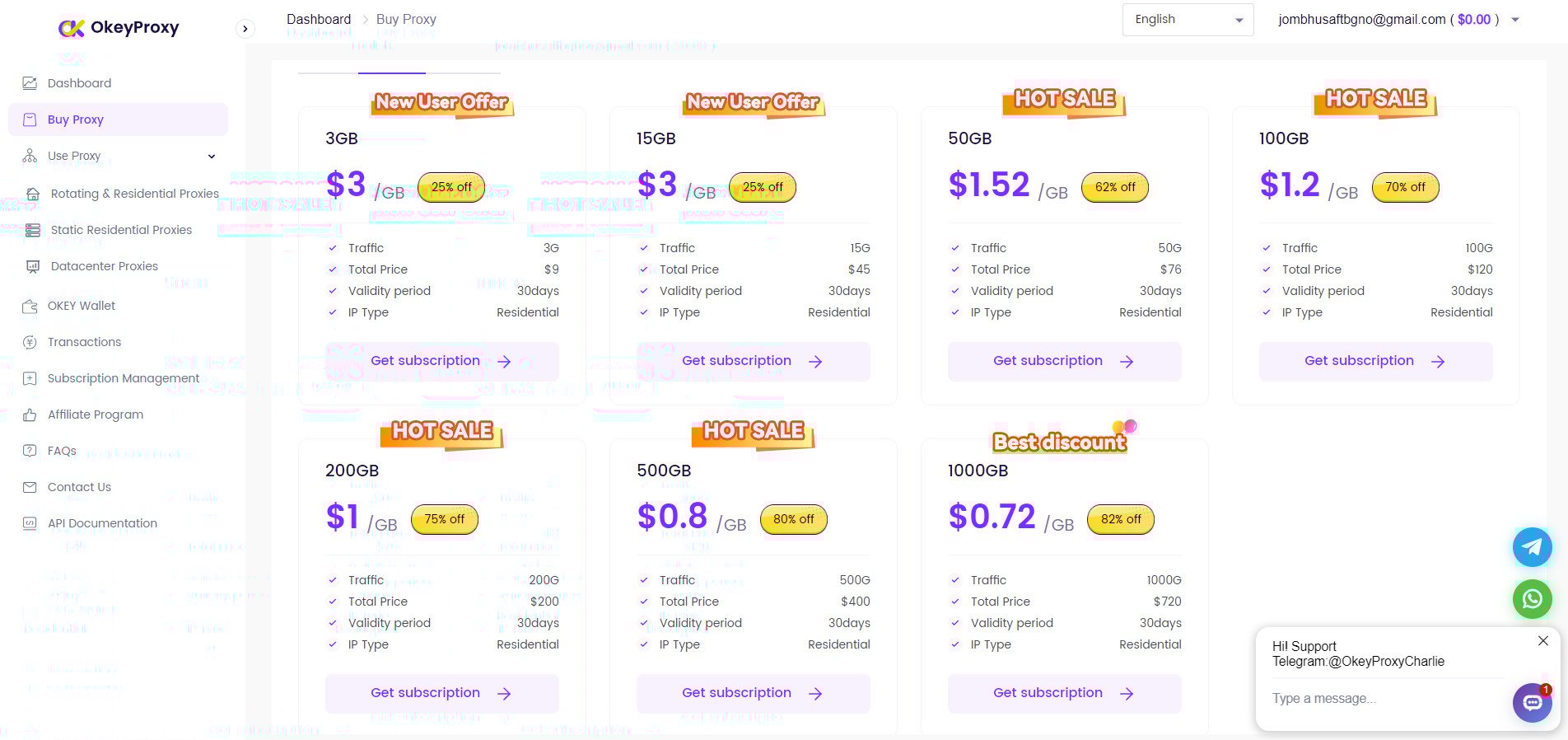
注:登録後 オッケープロキシー問題や懸念がある場合は、専用の連絡先までご連絡ください。 カスタマーサポートを提供している。 プロキシ無料トライアル.
概要
ウェブサイトをブロックするのは複雑なことではありません。ノートパソコンでも、電話でも、ブラウザでも、あなたに合った方法があります。hostsファイルの編集からアプリや拡張機能の使用まで、オンライン体験をコントロールし続けるための選択肢はたくさんあります。
これらのブロックを設定して、集中力、生産性、安心感を向上させましょう。さらに高度なソリューションとしては、ネットワーク全体のインターネットアクセスを管理し、フィルタリングするプロキシなどのツールがあります。安全で、気が散らない状態を保ちましょう!