ウェブサイトをクリックし、情報を探したり、購入を完了しようとしているときに、突然......。BAMだ! 巨大な赤い警告表示が画面いっぱいに表示される、 "あなたの接続はプライベートではない" イライラするし、ちょっと怖いし、たいていは最悪のタイミングで起こります。このメッセージはデジタルの "Do Not Enter "サインのように見えますが、実はブラウザがセキュリティガードとして機能しており、あなたのデバイスとウェブサイト間の暗号化されたパスが危険にさらされている可能性があることを警告しているのです。良いニュースは?ほとんどの場合、数回クリックするだけで修正され、すぐに安全なブラウジングに戻ることができます。
あなたの接続はプライベートではありません」とは実際どういう意味か?
簡単に言うと、このエラーはブラウザが SSL(セキュア・ソケット・レイヤー)証明書 SSL証明書はデジタルパスポートのようなものです。SSL証明書はデジタルパスポートのようなもので、そのウェブサイトが実在し、あなたとそのサイトの間で送信されるデータが暗号化されていることを証明するものです。パスポート」の有効期限が切れていたり、設定が間違っていたり、紛失していたりすると、ブラウザは非常ブレーキをかけ、あなたのパスワード、クレジットカード番号、個人情報を潜在的なハッカーから守ります。必ずしもそのサイトに悪意があるとは限りません-多くの場合、あなたのコンピューターとサーバー間のハンドシェイクに技術的な不具合があることを意味します。
あなたの接続はプライベートではありません」メッセージを解決する方法
ステップ・バイ・ステップの詳細に入る前に、難易度と修正の性質に基づいて、どの解決策を最初に試すべきかを特定するのに役立つクイック・リファレンス・テーブルを以下に示します。
| カテゴリー | 方法 | 難易度 |
|---|---|---|
| 基本チェック | ページを更新する | とても簡単 |
| ウェブサイトURLの確認 | とても簡単 | |
| 同期システム時間 | 簡単 | |
| ネットワークの切り替え/ルーターの再起動 | 簡単 | |
| アドバンスド・ソリューション | インコグニートモード / 拡張機能を無効にする | 簡単 |
| キャッシュとクッキーを消去する | 簡単 | |
| VPN/アンチウイルスSSLスキャンを無効にする | ミディアム | |
| ブラウザフラグのリセット/OSのアップデート | ミディアム | |
| プロキシサーバーの使用(推奨) | ミディアム | |
| DNS設定の変更 | ハード | |
| 注意すべき方法 | 手動バイパス (thisisunsafe) | ⭐(簡単だがリスキー) |
1.ページを更新する(「オフにしてオン」クラシック)
難易度
エラーは単なる不慮の事故であることもあります。SSL証明書の読み込みに失敗したのは、接続が一瞬タイムアウトしたためかもしれません。その場合は ハードリフレッシュ を押して Ctrl + F5 (Windows)または Cmd + Shift + R (Mac)。これにより、ブラウザは保存されているキャッシュを無視し、最新バージョンのページを取得します。
2.ウェブサイトのURLを再確認する
難易度
ほんの小さなタイプミスが、別の安全でないサイトに誘導することがある。ハッカーはしばしば「タイポスクワッティング」(例. g00gle.com の代わりに グーグル)を使ってユーザーを騙す。また、URLが HTTPS.もしそれが HTTP接続が暗号化されていないため、警告が表示されます。安全なサイトであることが分かっている場合は、手動で https:// をアドレスの前に置く。
3.システムの日付と時刻を同期する
難易度: ⭐
これがプライバシー・エラーの#1「秘密」の原因です。SSL証明書には寿命があります。もしあなたのコンピューターが2015年だと思っていたら、2026年の証明書は「まだ有効ではない」と見なし、サイトをブロックしてしまうのです。
- Windowsの修正: プレス
勝利+I> 時間と言語 > 日時.クリック 今すぐ同期 を選択し、"Set time automatically "がオンになっていることを確認してください。 - Macの修正: システム設定 > 一般 > 日付と時刻 > 日付と時刻を自動的に設定する。
4.インコグニートモードまたは拡張機能を無効にする
難易度: ⭐
ブラウザの拡張機能(広告ブロックやセキュリティスイートなど)は、SSLハンドシェイクを妨害することがあります。新しいインコグニートウィンドウ "を開いてください。そこでサイトが動作すれば、拡張機能のひとつが原因です。
ヒント こちらへ chrome://extensions を1つずつオフに切り替え、トラブルメーカーを見つける。
5.ブラウザのキャッシュとクッキーを消去する。
難易度: ⭐
過負荷のブラウザデータには、「偽陽性」の警告を引き起こす古いセキュリティ証明書が含まれている可能性があります。キャッシュされた画像とファイル」と「クッキー」を消去することで、ブラウザをまっさらな状態にし、サイトの身元を再確認することができます。
6.ネットワークの切り替えまたはルーターの再起動
難易度: ⭐
公共のWi-Fi(空港やカフェなど)は、このエラーで悪名高い。多くの公衆ネットワークは、あなたのトラフィックを「傍受」してログインページを表示しようとするため、あなたのブラウザには中間者攻撃のように見えます。モバイルデータか自宅のWi-Fiに切り替える。すでに自宅にいる場合は、ルーターのプラグを60秒間抜いて、一時的なDNSの不具合を解消してください。
7.プロフェッショナルなプロキシサーバーを使用する
難易度: ⭐⭐
ローカルネットワークやISPに制限的なフィルタリングやバグだらけのDNSルーティングがある場合、プロキシサーバーは信頼できる仲介役として機能します。高品質のプロキシを経由してトラフィックをルーティングすることで、「プライベートではない」警告を引き起こすローカルネットワークのエラーを回避することができます。
エディターズ・チョイス 安定したセキュアな接続が必要な方には、以下をお勧めします。 オッケープロキシー.と。 1億5,000万以上の家庭用IPOkeyProxyは、あなたの接続が標準的なホームユーザーのように見えるようにし、しばしばブラウザエラーの原因となるネットワークレベルのブロックやセキュリティの不一致を回避するのに役立ちます。
8.VPNまたはアンチウイルスSSLスキャンを無効にする
難易度: ⭐⭐
ウイルス対策ソフトの中には、「SSLスキャン」や「ウェブプロテクション」と呼ばれる機能を搭載しているものがある。これはあなたの安全を守るためのものですが、暗号化された接続を「破壊」して検査することで機能します。VPNを無効にしたり、アンチウイルスを一時的に停止したりして、エラーが消えるかどうか試してみてください。
9.ブラウザフラグのリセット
難易度: ⭐⭐
ブラウザの実験的な設定を「いじって」いたら、何かを壊しているかもしれない。次のサイトへ chrome://flags をクリックしてください。 すべてリセット をクリックしてください。これにより、ブラウザの内部エンジンが安定した工場出荷時の状態に戻ります。
10.DNS設定の変更
難易度:⭐⭐⭐。
ISPのDNSが、ウェブサイトを不正なIPに解決している可能性があります。グローバルな高速DNSに変更することで、この問題を解決できます:
- グーグルDNS: 8.8.8.8および8.8.4.4
- Cloudflare DNS: 1.1.1.1
11.最後の手段」手動バイパス
難易度:⭐(ただしリスキー)
100%が安全なサイト(社内ツールのようなもの)であることを確認しているなら、強引に突破することもできる。クリック 上級 をクリックしてください。 "[ウェブサイト](安全ではない)に進む"
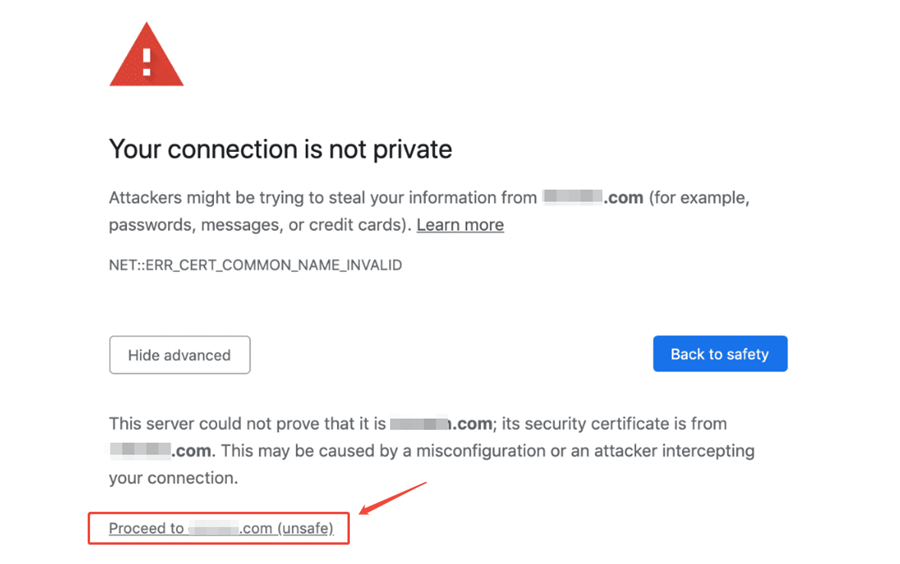
注: クロームの場合、ボタンがなければ、ページ上のどこかをクリックして、次のように入力します。 これは安全ではない をキーボードで押してください。ページがリロードされ、中に入れます。 警告だ: 銀行サイトやショッピングサイトでは絶対にしないでください!
ウェブマスターの皆様へあなたのサイトでこのエラーを防ぐ方法
もしあなたがウェブサイトを所有しているなら、このエラーを見ることは悪夢です。これは「サーバーサイド」の問題です。あなたのサイトを「グリーン」に保つ方法をご紹介します:
- 証明書更新の自動化: 以下のようなサービスを利用しよう。 暗号化しよう 自動更新を有効にしてください。オーナーのプライバシーエラーのほとんどは、誰かがSSLを更新し忘れたために起こります。
- ミックスコンテンツ」を修正: サイト上のすべての画像、スクリプト、CSSファイルが
https://.ある画像がhttp://ブラウザはページ全体を "完全非公開 "としてフラグを立てます。 - 証明書チェーンを完成させる: メインの証明書は正常でも、「中間」証明書が欠けていることがあります。SSLチェッカーツールを使用して、サーバーがブラウザに完全なチェーンを送信していることを確認してください。
プライバシーエラーコード辞典:エラーコードの意味
エラーの具体的な名前を知っていれば、トラブルシューティングの時間を節約できます。ここでは、さまざまなブラウザで最も頻繁に表示されるコードの内訳を示します。
一般的なChromeとMicrosoft Edgeのコード
| エラーコード | 説明 | プライマリー・フィックス |
|---|---|---|
| net::err_cert_date_invalid | 証明書の有効期限が切れているか、システムの時刻が間違っています。 | システムクロックを同期させる。 |
| net::err_cert_authority_invalid | SSL証明書が認証できないか、自己署名されている。 | ネットワークフィルターやアンチウイルスをチェックする。 |
| net::err_cert_common_name_invalid | ドメイン名が証明書と一致しない(例:site.comとblog.site.com)。 | URLにタイプミスがないかチェックする。 |
| net::err_ssl_version_or_cipher_mismatch | このサイトは、ブラウザがブロックした古い暗号化(TLS 1.0)を使用している。 | ブラウザを更新するか、サイトの所有者に連絡してください。 |
| net::err_certificate_transparency_required | この証明書は、公開されている透明性ログには記載されていない。 | 通常はサーバー側の設定の問題です。 |
一般的なFirefoxのコード
- sec_error_expired_certificate: ウェブサイトのセキュリティ認証がタイムアウトしました。
- sec_error_unknown_issuer: Firefoxが証明書を発行した機関を認識しない。ウイルス対策のSSLスキャンが原因であることが多い。
- mozilla_pkix_error_mitm_detected: Firefoxは、"Man-in-the-Middle"(学校のフィルタリングのようなもの)があなたのトラフィックを傍受していると考えている。
- ssl_error_no_cypher_overlap: ウェブサイトとFirefoxは、どの暗号化 "言語 "で話すかについて合意していない。
Safariユーザー
サファリの場合、一次警告はあまり具体的でないことが多い。正確なコードを見つけるには "詳細を表示" ボタンをクリックして、根本的な証明書の競合を明らかにする。
オンラインプライバシー保護のベストプラクティス
エラーを修正することは素晴らしいことだが、将来のセキュリティ問題を予防することはより良いことだ。2026年、ウェブ・セキュリティはこれまで以上に積極的になっている。以下のヒントを参考にして、安全な状態を保ちましょう:
- 強力なパスワードと2FAを使用する: 常に複雑なパスワードと二要素認証(2FA)でアカウントを保護しましょう。接続が一時的に「プライベートでない」場合でも、2FAはアカウントの二次シールドとして機能します。
- ブラウザの拡張機能を吟味する 信頼できる開発者による、評価の高いプライバシー拡張機能のみをインストールしましょう。無料」の拡張機能の中には、実際にあなたの閲覧データを追跡するように設計されているものもあります。
- 機密データをHTTP経由で共有しない アドレスバーに緑色の南京錠やHTTPSが表示されていない限り、クレジットカードの詳細や社会保障番号は絶対に入力しないでください。
- ソフトウェアを常に更新する: OSとブラウザを "自動アップデート "にする。古いソフトウェアは、現代のマルウェアの最大の侵入口です。
- 信頼できる仲介者を活用する: 公共のネットワークを使用する場合は、次のような信頼できるプロキシを使用してください。 オッケープロキシー あなたのデータが暗号化され、あなたの本当のIPがローカルネットワークの監視者から保護されることを保証します。
結論
について 「あなたの接続はプライベートではありません エラーは、複雑化するデジタルの世界であなたの安全を守るために設計された、迷惑ではあるが役に立つ機能である。たいていの場合、コンピュータの時計を同期させたり、キャッシュをクリアしたりするだけで、簡単に修正できる。しかし、複数のサイトで常にこのようなエラーが発生する場合は、ネットワークセキュリティを見直すか、次のような高品質のプロキシサービスに切り替える時期かもしれません。 オッケープロキシー スムーズで安全な体験をお約束します。赤い警告画面に邪魔されることなく、スマートに最新情報を入手し、安心してブラウジングをお楽しみください!