プライバシー保護、地域制限のあるコンテンツへのアクセス、ウェブスクレイピング、SEOモニタリング、複数アカウントの管理など、Windowsでプロキシを使うことはますます一般的になってきている。Windowsには組み込みのプロキシ設定が用意されているが、多くのユーザーはその仕組みや制限、正しいプロキシサービスの選び方を知らない。
このガイドでは、Windowsプロキシサーバーとは何か、Windows 10と11での設定方法、信頼できるプロキシの入手先、WindowsシステムでのSOCKS5プロキシの動作について説明します。
Windowsプロキシサーバーとは?
Windowsプロキシサーバーは、お使いのデバイスとインターネット間の仲介役として機能します。ウェブサイトに直接接続する代わりに、ネットワーク・トラフィックはプロキシ・サーバーを経由し、目的のサイトにアクセスする前に実際のIPアドレスを別のIPアドレスに置き換えます。
実際には、ウィンドウズ用のプロキシを使うことで、以下のことが可能になる:
- 実際のIPアドレスを隠し、オンラインプライバシーを強化
- 地域制限、ISPブロック、ネットワークファイアウォールを回避
- 地域固有のコンテンツやサービスにアクセスする
- 異なる場所からウェブサイトやアプリケーションをテストする
- 複数のセッションやアカウントをより安全に管理
- ウェブスクレイピング、SEOモニタリング、自動化などの作業をサポートする。
Windows用プロキシサーバーの一般的な種類
プロキシサーバーは、さまざまな用途に合わせてさまざまなタイプが提供されている:
- 公開プロキシと非公開プロキシ:一方、プライベートプロキシ(家庭用やISPのプロキシを含む)は信頼性が高く、機密性の高い作業には安全である。
- 無料プロキシと有料プロキシ:無料のプロキシは基本的な機能を提供しますが、多くの場合、速度、信頼性、セキュリティに制限があります。一方、有料サービスは、より堅牢な機能、より高い匿名性、より速い速度を提供します。
- ローカル・プロキシ・ソフトウェア:自分のコンピュータ上で自分のプロキシサーバを走らせることを好むユーザもいる。このタイプのセットアップでは、プロキシ環境を完全にコントロールすることができ、特定のタスクのためにローカルプロキシを必要とするユーザーには特に便利です。
🎁 ボーナス:OkeyProxyの レジデンシャル・プロキシ は、卓越したスピード、セキュリティ、スケーラビリティを提供し、信頼性の高いハイパフォーマンス接続を必要とするユーザーにとって理想的な選択肢となります。 無料トライアルを開始する 今日
それぞれのタイプのプロキシサーバーには、プライバシー、スピード、スケーラビリティなど、ニーズに応じて利点とトレードオフがあります。
つまり、サポートされているアプリケーションは、あなたが設定したプロキシ ルールに自動的に従う。しかし、高度な使用例では、Windowsのネイティブ設定を超える、より深いプロキシ制御を提供するアプリケーションやツールが必要になるかもしれません。
Windows 10 / 11でプロキシサーバーを設定する方法
Windowsのプロキシ設定は、最近のシステムでは簡単だ。Windows 10とWindows 11は同じプロキシ設定インターフェースを使用しており、設定アプリからシステムレベルでWindowsプロキシを設定できる。
以下の手順に従って、ニーズに合わせてWindowsプロキシを適切に設定してください。
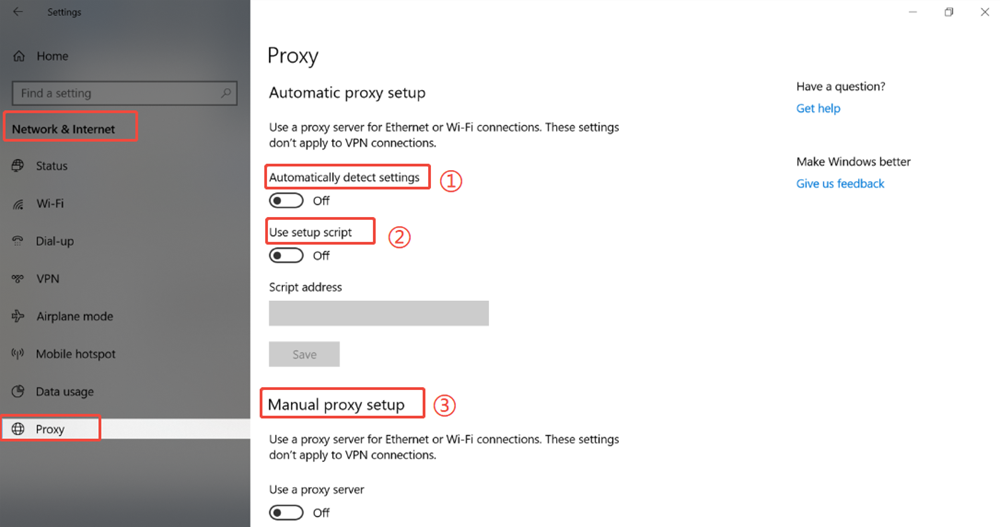
ステップ1:Windowsのプロキシ設定を開く
1.クリック スタート → 設定
2.以下へ ネットワーク&インターネット
3.選択 プロキシ 左側のメニューから
これは、Windows 10またはWindows 11でプロキシを管理するためのメインコントロールパネルです。
ステップ2:プロキシ設定方法の選択
Windowsには、プロキシサーバーを設定する3つの方法がある:
- 設定を自動的に検出
- セットアップスクリプトを使用する
- 手動プロキシ設定
それぞれのオプションは、異なるユースケースに対応している。
オプション1:自動的に設定を検出する(WPAD)
プロキシ設定で 設定を自動的に検出.
有効にすると、WindowsはWeb Proxy Auto-Discovery Protocol (WPAD)を使用して、ネットワーク上の許可されたプロキシ設定を自動的に検出する。
いつ使うか:
- 企業や学校のネットワークで一般的
- 強制プロキシポリシーによる管理されたIT環境
⚠️ 注:パーソナルコンピュータやサードパーティのプロキシサービスを使用している場合は、競合を避けるためにこのオプションをオフにし、プロキシを手動で設定することをお勧めします。
オプション2:プロキシ設定スクリプト(PACファイル)を使用する
プロキシプロバイダまたは組織がPACファイルURLを提供している場合は、以下の手順に従ってください:
1.有効にする セットアップスクリプトを使用する
2.PACファイルのアドレス(URL)を入力します。
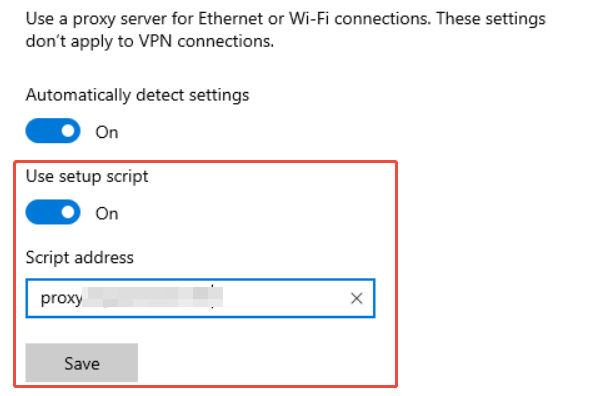
3.クリック セーブ
Windowsは自動的にスクリプトからプロキシ規則をインポートする。
最高だ:
- 高度なルーティングルール
- エンタープライズプロキシの設定
- 宛先に応じた動的なプロキシ切り替え
オプション3:手動プロキシ設定(最も一般的なもの)
これは、個人ユーザーやプロキシ・サービスに最も広く使われている方法である。
1.有効にする プロキシサーバーを使用する
2.を入力する。 プロキシサーバアドレス (IPまたはホスト名)
3.を入力する。 ポート番号
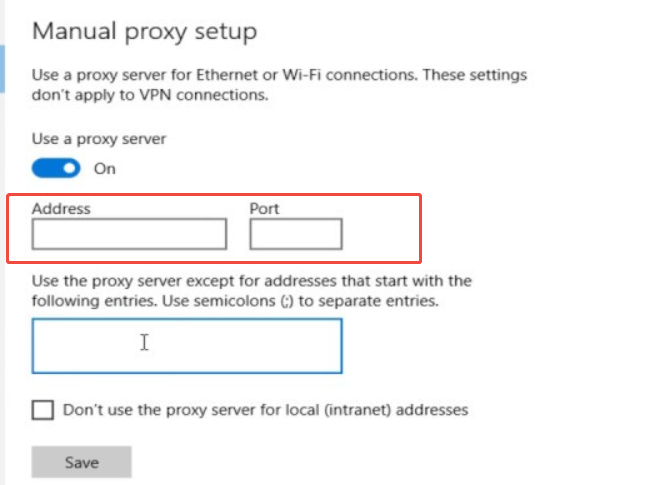
4.特定のウェブサイトに対する例外を追加する。
- プロキシをバイパスするアドレスを入力する
- 複数のエントリーをセミコロン(;)で区切る
5.(オプション)「ローカル(イントラネット)アドレスにプロキシサーバーを使用しない」を有効にする。
- 企業やプライベート・ネットワークにお勧め
- 内部トラフィックがプロキシを経由しないようにする
6.クリック セーブ
Windowsプロキシがアクティブになりました。
ステップ3:プロキシ接続の確認
Windowsでプロキシを設定した後
- ブラウザを開き、IPチェックサイトにアクセスする。
- IPアドレスがプロキシの場所と一致していることを確認する
- インターネット接続をテストし、すべてが正しく動作することを確認する
ページの読み込みに失敗する場合は、プロキシのアドレス、ポート、認証の詳細を再度確認してください。
Windows用プロキシサーバーの入手方法
Windows用のプロキシを使うには、まず信頼できるプロキシプロバイダにアクセスする必要がある。すべてのプロキシがWindowsのシステム設定でうまく動作するわけではなく、特に専門的な使用例ではそうです。そこで オッケープロキシー 目立つ。
OkeyProxyはプレミアムプロキシプロバイダです:
- 200以上の地域にまたがる1億5000万以上のリアルIP
- セッション・コントロールとグローバル・ターゲティング
- HTTP(S)およびSOCKS5プロトコル
- スクレイピング、自動化、SEOモニタリング、アカウント管理などのWindowsベースのタスクに対する高い安定性
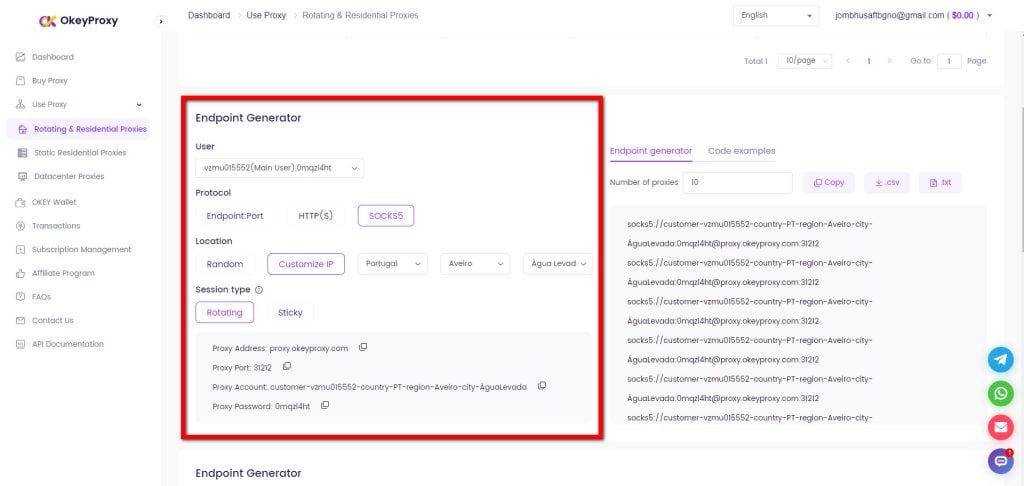
OkeyProxyは、Windowsシステム上で確実に動作する、安定した低リスクのIPを必要とするユーザー、特に長期的または専門的な用途でよく選ばれています。エンドポイントジェネレータ内の各タイプに対応するプロキシアドレスとポートを取得できるユーザーフレンドリーなダッシュボードを備えています。
古いバージョンのWindowsでプロキシを設定する方法
Windows 7、Windows 8、またはそれ以前のエディションなど、古いバージョンのWindowsを使用している場合、プロキシ設定は最新の設定アプリではなく、コントロールパネルから行います。
レガシーWindowsシステムでプロキシを設定するには、以下の手順に従ってください。
ステップ1:インターネットオプションを開く
1.以下へ コントロールパネル
2.選択 ネットワークとインターネット
3.クリック インターネット・オプション
システム全体のプロキシ設定を管理する「インターネットプロパティ」ウィンドウが開きます。
ステップ2:LAN設定にアクセスする
1.1. インターネット・プロパティ ウィンドウに切り替えてください。 コネクション タブ
2.クリック LAN設定
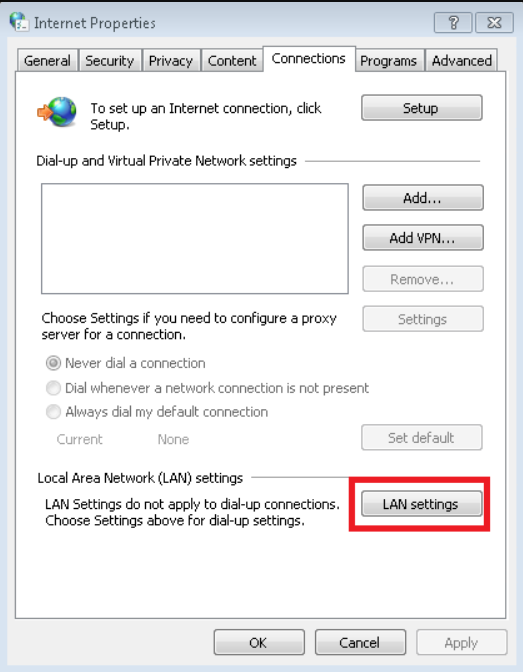
ここには、ローカルネットワークの中核となるプロキシ設定オプションがあります。
ステップ3:プロキシサーバーの有効化と設定
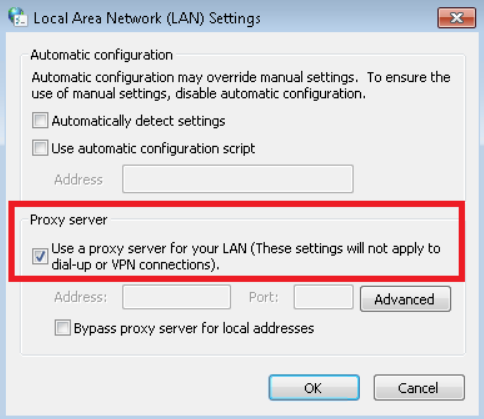
1.チェック "LANにプロキシサーバーを使用する"
2.プロキシのアドレスとポート番号をプレーンテキストで入力します。
3.(オプション) "Bypass proxy server for local addresses "を有効にする。
- 内部ネットワークまたはプライベート・ネットワークに推奨
- イントラネットのトラフィックがプロキシを経由せずに直接接続できるようにする。
ステップ4:プロキシの詳細設定(オプション)
をクリックしてください。 上級.
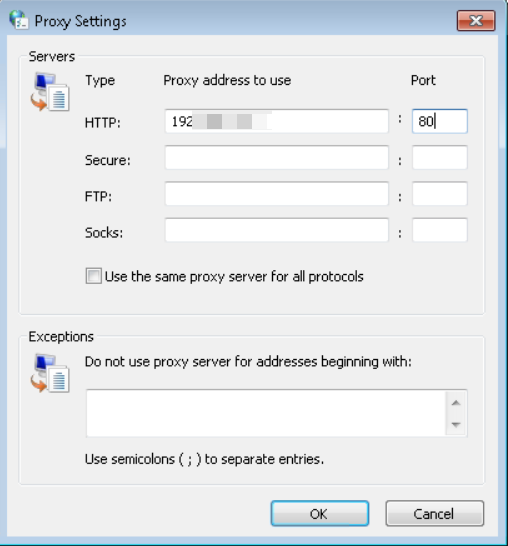
の中で 上級 ウィンドウには2つのセクションがあります:サーバーと例外です。
サーバー
プロトコルごとに異なるプロキシアドレスを指定する:
- HTTP
- セキュア(HTTPS)
- ファイル転送プロトコル
- ソックス
⚠️ 重要なお知らせ:ここでのSocksフィールドは、SOCKS5ではなくSOCKS4を指す。古いシステムのWindowsネイティブプロキシ設定は、特にUDPやIPv6のような高度な機能については、SOCKS5を完全にサポートしていません。
例外
1.プロキシを使用しないウェブサイトのアドレスを入力する
2.複数の項目をセミコロン(;)で区切る。
これは、信頼できるドメインや内部サービスを除外するのに便利である。
ステップ5:保存して確認する
1.クリック OK すべての変更を保存する
2.ブラウザを再起動する
3.IPチェックサイトにアクセスし、プロキシがアクティブであることを確認する。
プロキシが正しく設定されていれば、外部IPアドレスにプロキシサーバーの位置が反映されるはずです。
クイック・ヒント古いWindowsバージョンは、最新のSOCKS5とシステム全体のトンネリングサポートを欠いているため、高度なプロキシ機能(完全なSOCKS5、IPv6、またはアプリケーションレベルの制御など)を必要とするユーザーは、ネイティブ設定の代わりに、サードパーティのプロキシツールやブラウザに頼ることが多い。
WindowsはSOCKS5プロキシをサポートしていますか?
はい、WindowsはSOCKS5プロキシをサポートしていますが、重要な制限があります。システムレベルでは、Windowsは、主にTCPトラフィック用の基本的なSOCKS5設定しか提供しません。以下のような高度なSOCKS5機能は完全にサポートされていません:
- UDPトラフィック
- フルIPv6ルーティング
- すべてのアプリにグローバルプロキシが適用される
そのため、多くのユーザーは、このような状況を頼りにしている:
- サードパーティのプロキシツール
- SOCKS5対応ブラウザ
- コマンドラインツール
- SOCKS5サポート内蔵アプリケーション
グローバルなSOCKS5プロキシのサポートや、UDPやIPv6のような高度な機能が必要な場合は、(OkeyProxyのような)高品質のSOCKS5プロバイダとサードパーティのソフトウェアを組み合わせることが、通常、最良のソリューションです。
Windowsでプロキシ設定を無効にする方法
プロキシが不要になった場合や、接続の問題をトラブルシューティングしたい場合は、プロキシを無効にするのが手っ取り早くて簡単です。プロキシを無効にする方法は、有効にする方法と同じです。
Windowsでプロキシを無効にする手順
1.設定 → ネットワークとインターネット → プロキシ
2.プロキシ関連のオプションをすべてオフにする:
- 設定を自動的に検出
- セットアップスクリプトを使用する
- プロキシサーバーを使用する
3.設定ウィンドウを閉じて変更を適用します。
すべてのプロキシオプションを無効にすると、Windowsはプロキシサーバーを経由せずに直接インターネット接続を復元する。
一般的なWindowsプロキシサーバーのエラーと修正
Windows用のプロキシを使用しているとき、いくつかの一般的なエラーに遭遇するかもしれません。それらを解決するための簡単なガイドです:
1️⃣ 「プロキシサーバーが見つかりません」エラー
原因:デバイスがプロキシサーバーに到達できません。
修正する:
- プロキシ設定(サーバーアドレスとポート)を再確認する。
- 安定したインターネット接続を確保する。
- 現在のプロキシサーバーがダウンしている場合は、別のプロキシサーバーをお試しください。
2️⃣ "接続タイムアウト "エラー
原因:プロキシサーバーからの応答に時間がかかりすぎます。
修正する:
- より高速なプロキシサーバーに切り替える。
- インターネットの速度とネットワーク接続を確認してください。
- プロキシと同時にVPNを使用している場合は、VPNを無効にする。
3️⃣ 「アクセス拒否」エラー
原因:プロキシサーバーが接続を拒否しています。多くの場合、認証情報が正しくないことが原因です。
修正する:
- プロキシの認証情報(ユーザー名とパスワード)を確認します。
- プロキシ設定が正しいことを確認する。
4️⃣ "Proxy Server Refused Connection" エラー
原因:プロキシサーバーが接続を受け付けない。
修正する:
- 別のプロキシサーバーを試すか、現在のプロキシサーバーが動作可能かどうかを確認してください。
- 設定でプロキシサーバーの詳細を再確認してください。
5️⃣ プロキシによるインターネット速度の低下
原因:プロキシは、サーバーの距離や高負荷のために接続速度を低下させる可能性があります。
修正する:
- Windows用の高速プロキシを使うか、より近いサーバーに切り替える。
- 有料のプロキシサービスにアップグレードすると、より高速になります。
6️⃣ 「プロキシ認証が必要です」エラー
原因:プロキシサーバーは認証が必要ですが、有効な認証情報が提供されていません。
修正する:
- プロキシサーバーの正しい認証情報を入力します。
これらの簡単な手順に従うことで、Windows用プロキシの問題を素早く解決し、スムーズなブラウジングを取り戻すことができます。問題が解決しない場合は、プロキシプロバイダに連絡するか、OkeyProxyのような信頼性の高いサービスに切り替えることを検討してください。
最終的な感想
Windowsでプロキシを使用することは、プライバシーを向上させ、制限を回避し、オンラインタスクをより効率的に管理する強力な方法です。Windowsにはプロキシ設定が内蔵されていますが、その制限、特にSOCKS5の制限を理解することが重要です。
安定性、柔軟性、プロフェッショナルグレードのIPを必要とするユーザーにとって、信頼できるプロキシプロバイダーを選択し、正しいWindowsの設定と組み合わせることは、すべての違いを生む。正しい設定をすれば、Windows上のプロキシは安全で非常に効果的なものになります。