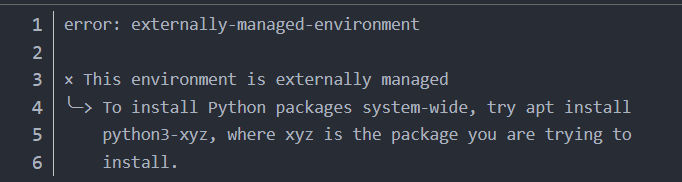
最近、"外部管理環境「を使用してPythonパッケージをインストールしようとすると、次のようなエラーが発生する。 ピップ心配する必要はない。この問題は、最近のLinuxシステム、特にUbuntuとDebianでますます一般的になってきている。
多くの開発者にとって、このエラーは混乱を招き、イライラさせるものだ、 ピップ は他の場所で動作しているのに、システムは何もインストールしようとしない。良いニュースは、この動作は意図的なものであり、十分に文書化されているということです。根本的な原因を理解すれば、問題を解決できる。
解決策に飛びつく前に、このエラーが実際に何を意味するのか、なぜ存在するのかを理解することが重要だ。
Python Error: externally-managed-environmentとは何ですか?
その"外部管理環境を使用してPythonパッケージをインストールしようとすると、" エラーが表示されます。 ピップ のような)オペレーティングシステムのパッケージマネージャによって管理されているシステムレベルのPython環境に変換することができます。 ごうもくてきてき, ディーンフあるいは うん).
この動作は PEP 668これは Python 環境を外部管理としてマークする仕組みを導入したものです。
公式リファレンス https://peps.python.org/pep-0668/
わかりやすく言えば、"ヴェニュー "である:
- あなたのオペレーティングシステムは、そのコア機能の一部としてPythonを使用しています。
- OSは、どのPythonパッケージとバージョンがインストールされるかを厳密に管理する必要がある。
- 偶発的なシステム破損を防ぐため、
ピップは、システムのPython環境を直接変更することをブロックします。
この保護はOSの安定性を保つのに役立ちますが、開発者がPythonパッケージをインストールする方法を変えることにもなります。
このエラーはなぜ起こるのですか?
原因を理解することで、解決策はより明確になる。
多くのLinuxディストリビューションは、Pythonに依存している:
- システムユーティリティ
- パッケージ・マネージャー
- バックグラウンド・サービス
このため、OSは 特定バージョン Python のパッケージは、一緒に動作することがテストされています。もしユーザが自由に ピップ重要な依存関係を上書きし、システムを壊してしまう可能性があるからだ。
これを防ぐためだ:
- OSはシステムパイソンを外部管理としてマークする。
ピップはこれを検出し、グローバルにパッケージのインストールを拒否する。- 仮想環境またはOSが承認したツールを使用することが推奨されます。
この背景を念頭に置きながら、このエラーを修正する正しい方法を説明しよう。
Pythonのエラーを修正する方法: externally-managed-environment
このエラーがバグではなく保護メカニズムであることを理解すれば、解決策はより明確になる。重要な考え方は単純だ:
システムで管理されているPython環境に直接パッケージをインストールしないでください。
以下では、このエラーを解決する最も安全で実用的な方法を、推奨される方法から順に紹介する。
クイック・サマリー:どのフィックスを選ぶべきか?
以下の詳細な解決策に入る前に、このクイックリファレンス表を使用して、ユースケースに基づいて最も適切な修正方法を選択してください。
| シナリオ | ベスト・ソリューション |
|---|---|
| 地域開発 | 仮想環境 |
| システム全体パッケージ | OSパッケージマネージャ |
| CLIツール | ピップス |
| コンテナ/CIのみ | --システム・パッケージを壊す |
解決策1:仮想環境を使う(推奨&最も安全)
まず第一に、仮想環境はこのエラーの解決策として公式に推奨されています。仮想環境は、あなたのOSが依存しているシステムのPythonに触れることなく、Pythonパッケージをインストールすることを可能にします。
この方法はほとんどすべてのシナリオで機能し、初心者にも経験豊富な開発者にも適している。
ステップ1:確認する ヴヴ 設置されている
DebianまたはUbuntuベースのシステムでは、以下を実行する:
sudo apt update

sudo apt install python3-venv
💡 チップ:最近のほとんどのLinuxシステムにはすでに ヴヴしかし、明示的にインストールすることで、後の混乱を避けることができる。
ステップ2:プロジェクト内に仮想環境を作成する
プロジェクト・ディレクトリに移動して実行する:
python3 -m venv myenv
を交換することができる。 ミエンヴ をお好きな名前で(例えば、 .venv).
なぜこれが有効なのか?:これは完全に独立したPython環境を作成します。 ピップ は正常に機能する。
ステップ3:仮想環境をアクティブにする
- Linux / macOS:
ソース myenv/bin/activate - ウィンドウズ:
起動
アクティベーションが終わると、ターミナルのプロンプトに次のような表示が出る: (myenv) user@machine:~$
🔍 クイックチェック:プロンプトに環境名が表示されていない場合、 ピップ はシステムPythonを使用する。
ステップ 4: ピップ
これで通常通りパッケージをインストールできる:
ピップインストール
隔離された環境内でインストールが行われるため、エラーは表示されなくなります。
ステップ5:完了したら無効化する
非アクティブ化
ベストプラクティス:プロジェクトごとに1つの仮想環境を使用し、依存関係をクリーンで再現可能な状態に保つ。
解決策2: OSのパッケージマネージャを使う(利用可能な場合)
必要なパッケージがオペレーティング・システムのパッケージ・リポジトリーから入手できる場合、これも安全でサポートされたオプションです。
例えば、DebianやUbuntuの場合:
sudo apt update

sudo apt install python3-requests
どのような場合にこの方法を使うのか:
- システム全体の可用性が必要
- 正確なバージョンは重要ではない
- 最新リリースよりも安定性が重要
🔶 制限事項:OSのリポジトリはPyPIより遅れていることが多く、すべてのPythonパッケージが含まれているとは限りません。
解決策3:使用する ピップス Pythonコマンドラインツール
次に、コード内でインポートするライブラリではなく、Pythonアプリケーションをインストールする場合(例えば ブラック, httpieあるいは ポエトリー), ピップス は理想的なツールだ。
ステップ1:インストール ピップス
sudo apt install pipx
ステップ2:アプリケーションのインストール
pipx install
なぜ ピップス はよく働く:
- 隔離された環境を自動的に作成
- グローバルにコマンドを公開
- システム・パイソンとの競合を回避
この方法は、複数のPythonツールに依存している開発者の間で特に人気がある。
解決策4:強制インストール(推奨されません。)
エラーメッセージが表示されるかもしれませんが、その場合は `-ブレイク・システム・パッケージフラグ:
pip install --break-system-packages
これはエラーを回避するものではあるが、非常に特殊な状況でのみ使用すべきである。
次のような場合にのみ検討する:
- あなたはDockerコンテナの中にいる
- CI/CDジョブを実行している(GitHub Actionsなど)
- 環境は使い捨てであり、重要ではない
⚠️ 重要な警告:実際のシステムでこのフラグを使うと、OS が管理している Python パッケージを上書きし、システムツールを壊してしまう可能性があります。
ほとんどのユーザーにとって、このオプションは避けるべきである。
Pythonアプリケーションを大規模に実行するためのベストプラクティス
Python環境が正しくセットアップされると、多くの開発者は次の作業に移ります。 自動化、スクレイピング、API統合、複数アカウントのワークフロー.
このstageでは、環境の隔離だけでは十分ではない。 ネットワークの安定性 そして IPレピュテーション 特にPythonアプリケーションが大量のアウトバウンドリクエストを行う場合に重要である。
これらのシナリオでは 安定した住宅 または ISPプロキシ はPythonアプリケーションを助けることができる:
- IPベースのレート制限を避ける
- 一貫したリクエスト行動を維持する
- 地域間の信頼性を高める
多くのチームは、次のようなプロバイダーを利用している。 オッケープロキシーPythonの自動化や大規模なデータ処理に適した高品質な住宅用プロキシを、環境管理を妨げることなく提供します。
最終的な感想
パイソンのエラー: 外部管理環境 はバグではなく、オペレーティングシステムを保護するために設計された安全機能です。最初は制限的に見えるかもしれませんが、よりクリーンで、より安全で、より保守性の高い Python ワークフローにつながるベストプラクティスを推奨しています。
仮想環境、システムパッケージマネージャ、または次のようなツールを使用する。 ピップスを使えば、このエラーを完全に回避し、システムの安定性を保つことができます。環境が正しくセットアップされたら、依存関係とネットワークレベルの両方でスケーリングのベストプラクティスに従うことで、Pythonアプリケーションが実際のシナリオでスムーズに動作するようになります。