システム全体の VPN やプロキシはコンピュータ全体の速度を低下させたり、WeChat や Outlook のようなローカルアプリケーションを妨害したりする。多くの競合他社とは異なり、Mozilla Firefoxは独立したネットワークスタックを備えており、以下のことが可能です。 Firefoxのプロキシ設定を行う これは、オペレーティングシステム全体に影響を与えることなく、ブラウジングセッションのみに適用されます。
この包括的なガイドでは、Firefox の柔軟なネットワークアーキテクチャを探求し、プロキシ接続のセットアップ、管理、トラブルシューティングの方法について詳細なステップバイステップのウォークスルーを提供します。プライバシーの強化、制限の多いファイアウォールの回避、専門的なウェブテストの実施など、これらの設定をマスターすることは、2026 年にプロフェッショナルなブラウジング体験を実現するために不可欠です。
Firefoxのプロキシ設定とは?
Firefoxのプロキシ設定 とは、ブラウザの内部設定メニューのことで、アプリケーションがインターネットに接続する方法を指示します。Firefoxは、Webサイトのサーバーに直接接続する代わりに、リクエストを「プロキシサーバー」(IPアドレスをマスクし、トラフィックを暗号化する仲介業者)を経由するように指示することができます。Firefoxは独自の接続設定を管理するため、単にホストのシステム設定をミラーリングするブラウザよりも優れたレベルのきめ細かい制御が可能です。
Firefoxでプロキシを設定する方法(ステップバイステップガイド)
接続の設定は専門的に思えるかもしれませんが、Firefoxはユーザーフレンドリーなインターフェイスでこのプロセスを処理します。これらのステップに従うことで、接続エラーにつながる一般的な落とし穴を避けながら、トラフィックが正しくルーティングされるようになります。
ステップ1:Firefoxの設定を開く
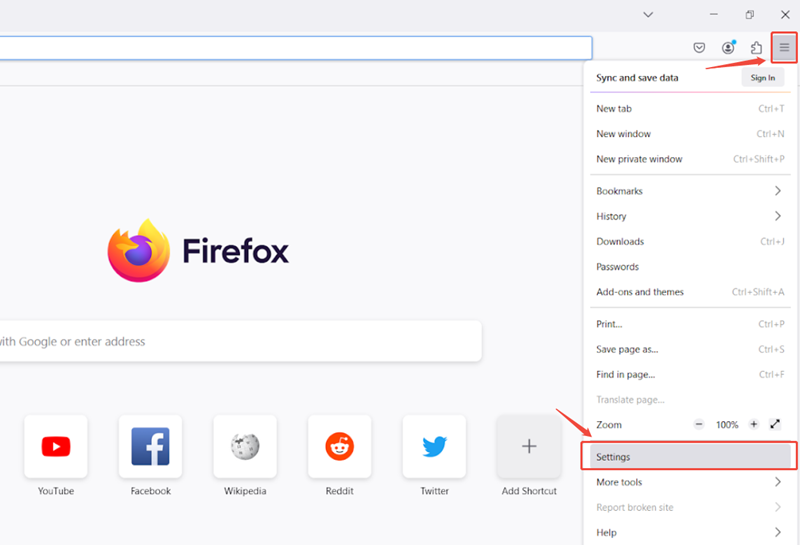
設定プロセスを開始するには、Firefoxブラウザを起動します。ウィンドウの右上にある「ハンバーガー」メニュー(3本の横線)を探します。それをクリックして 設定 (と表示されることがあります。 設定 または 好み).このアクションは、すべてのブラウザレベルの調整が行われるプライマリダッシュボードを開きます。
ステップ2:ネットワーク設定にアクセスする
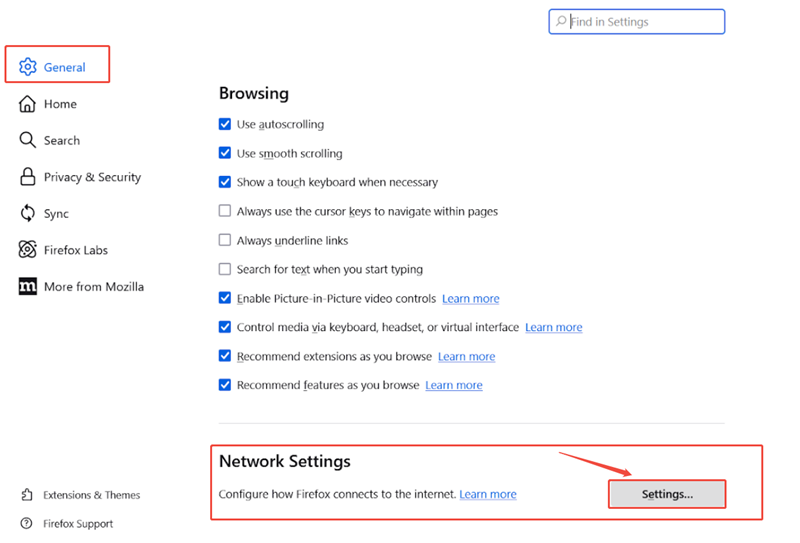
設定メニューに入ったら 一般 タブをクリックし、一番下までスクロールしてください。すると ネットワーク設定.をクリックしてください。 設定... ボタンをクリックします。接続設定」ウィンドウが起動します。 Firefoxのプロキシ設定.
ステップ3:プロキシ設定モードの選択
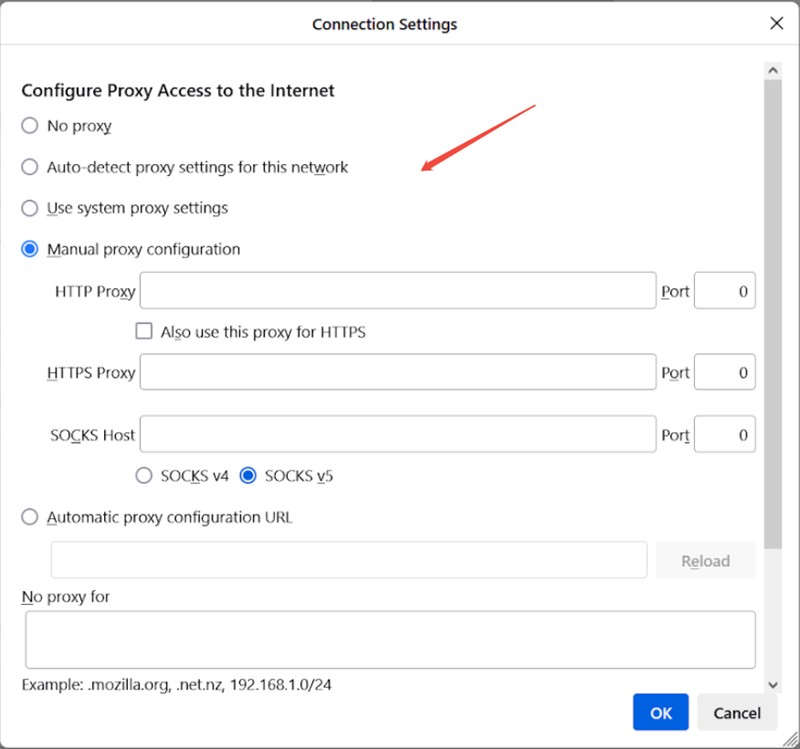
接続設定ウィンドウには、5つのモードが表示されます。その中から適切なものを選択することが、特定の使用ケースにとって非常に重要です:
- 代理人なし: デフォルトのモード。FirefoxはローカルIPを使ってウェブに直接接続する。
- このネットワークのプロキシ設定を自動検出します: Firefox は Web Proxy Auto-Discovery (WPAD) プロトコルを使ってプロキシを識別しようとします。
- システムのプロキシ設定を使用する: Firefoxは、WindowsまたはmacOSのシステム設定で設定されたプロキシ設定に従います。
- 手動プロキシ設定: プロフェッショナルの方にお勧めです。これにより、特定のサーバーの詳細を手動で入力することができます。
- 自動プロキシ設定URL: .PAC(プロキシ自動設定)ファイルがリモートサーバーにホストされている企業環境で使用される。
ステップ4:プロキシサーバーの詳細を入力する
データを入力する前に、信頼できるプロキシソースが必要です。高速で匿名のブラウジングを必要とする方には、以下のような専門サービスをお勧めします。 オッケープロキシー.プラン購入後、ダッシュボードからプロキシのIP、ポート、プロトコルの詳細が表示されます。
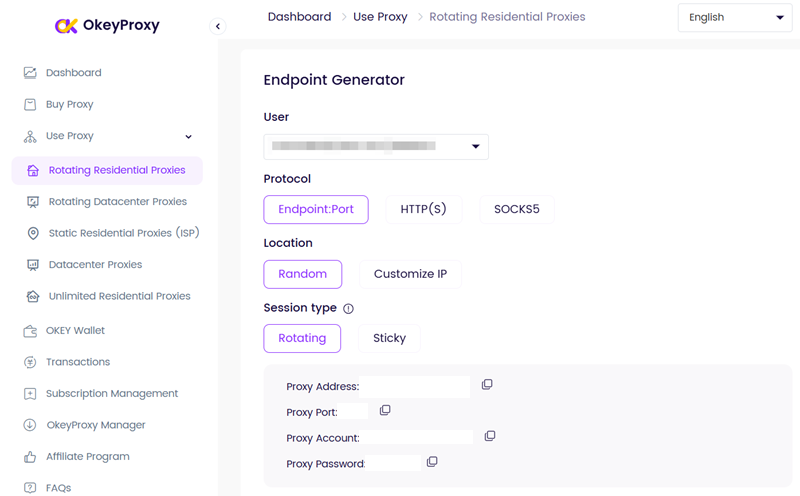
選択 手動プロキシ設定 をクリックし、以下のようにフィールドに記入する:
HTTPプロキシ
標準的なWebトラフィックをルーティングする場合は、IPアドレスまたはホスト名を HTTPプロキシ フィールドで、対応する ポート.また、"Also use this proxy for HTTPS"(HTTPSにもこのプロキシを使用する)にチェックを入れると、安全なサイトにも同じ設定を適用できます。
HTTPSプロキシ
セキュアなトラフィック専用の場合、特定のHTTPSプロキシアドレスを入力することができます。しかし、最近の家庭用プロキシは通常、同じポートを介してHTTPとHTTPSの両方を処理します。
SOCKSホスト
を使用している場合 SOCKS5プロキシ (2026年に強く推奨)、詳細を SOCKSホスト フィールドを使用する。SOCKS5は、UDPを含むあらゆるタイプのトラフィックを処理できるため、より汎用性が高い。
注: SOCKSv5を使用する場合は、以下のボックスにチェックを入れてください。 「SOCKS v5使用時のプロキシDNS".これは、DNSクエリがローカルISPではなくプロキシを通して解決されるようにすることで、「DNSリーク」を防ぎます。
ステップ5:プロキシバイパスの設定(オプション)
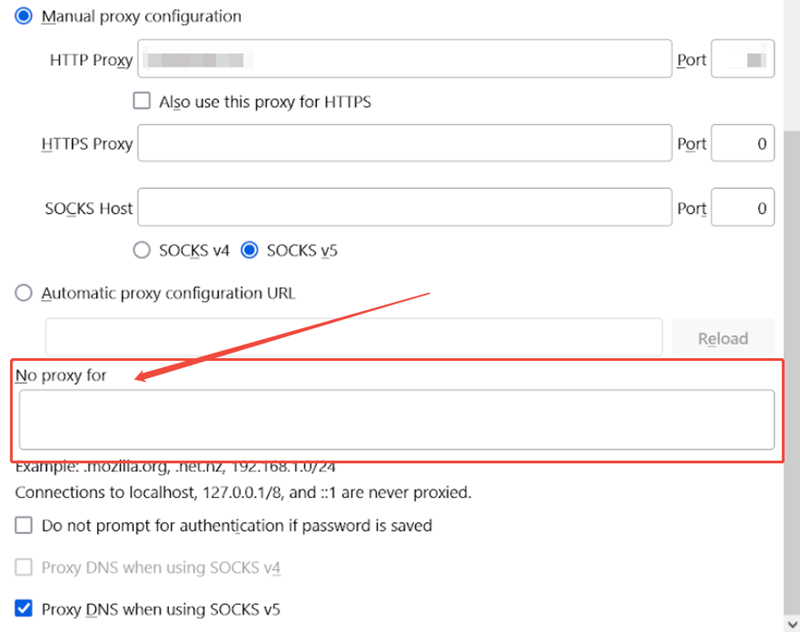
特定のウェブサイトにプロキシを使わせたくない場合もあるでしょう(例えば、地元の銀行サイトや社内のイントラネットなど)。その場合は 「代理人なし フィールドに、IPアドレスまたはドメインを(カンマで区切って)列挙できます。Firefoxは、プロキシサーバーをバイパスして、これらの宛先に直接アクセスします。
ステップ6:設定を保存して適用する
すべての情報を入力したら OK.Firefoxは直ちに新しい Firefoxのプロキシ設定.IPチェックのウェブサイトにアクセスすると、実際の自宅の住所ではなく、プロキシサーバーの場所とIPが表示されるはずだ。
なぜFirefoxのプロキシ設定を手動で行うのか?
シンプルなVPNアプリが存在するのに、なぜこれらの設定を手動で編集する必要があるのか、多くのユーザーは疑問に思っている。その答えは、Firefoxがパワーユーザーに提供するユニークな柔軟性にある。
ブラウザの独立性
これが最も大きな利点である。Firefoxにプロキシを設定することで、隔離された環境を作ることができます。Firefoxを ロシアIP 一方、ChromeブラウザやSlackやSpotifyなどのシステムアプリは、シンガポールやアメリカのローカル接続を使い続ける。この「スプリットトンネリング」効果はFirefoxに直接組み込まれている。
強化されたプライバシーと指紋保護
Firefoxの「強化されたトラッキング保護」と組み合わせることで、手動プロキシ設定は、ウェブサイトがあなたのプロファイルを作成することを著しく困難にします。ブラウザレベルでIPをマスキングし、DNSを強制的にプロキシ経由にすることで、ほとんどの "無料 "プライバシーツールが開けっ放しにしている抜け穴を塞ぐことができます。
ブロック解除とアクセス
職場のファイアウォールが厳しかったり、リージョンロックされた研究データにアクセスしようとしても、手動では不可能です。 Firefoxのプロキシ設定 を使えば、フィルタをすり抜けることができます。FirefoxはOSのネットワークスタックに依存しないため、他のブラウザに影響するブロックを回避できることが多い。
開発とセキュリティ・デバッグ
開発者にとって、手動プロキシは、Burp SuiteやFiddlerのようなツールを使ってHTTPリクエストを傍受するために不可欠である。Firefoxをローカルリスナーに向けることで、開発者はブラウザから送信されるすべてのパケットを検査し、セキュリティテストやデバッグを行うことができる。
Firefoxでプロキシを無効にする方法
プロキシが不要になった場合、または接続が不安定になった場合は、プロキシを無効にするのが簡単です。この手順を繰り返して 接続設定 ウィンドウに表示されます。を選択するだけです。 代理人なし ラジオボタンをクリックし OK.Firefoxはすぐにデフォルトのインターネット接続に戻ります。
なぜOkeyProxyを使ってFirefox接続を強化するのですか?
あなたのブラウジング体験の質は、あなたが使用するプロキシサーバーの質に完全に依存します。無料のプロキシは、しばしば遅く、信頼性が低く、潜在的に危険です。そのため オッケープロキシー は2026年、Firefoxユーザーに好まれる選択肢となった。
として トップHTTP&SOCKS5プロキシプロバイダOkeyProxyは、以下のような大規模なプールへのアクセスを提供します。 1億5,000万以上の家庭用IP.これらのプロキシは実際のデバイスから提供されており、Webサイトが検出したりブロックしたりすることはほぼ不可能です。OkeyProxyは、高速ストリーミングや匿名ブラウジングから複雑なデータスクレイピングまで、あらゆるプロキシのニーズを満たします。すべて99.9%のアップタイムと低レイテンシ性能で、Firefoxブラウザの高速性と応答性を保証します。
高度なヒント拡張機能でプロキシを管理する
プロキシを頻繁に切り替える場合、設定メニューから手動で行うのは面倒なものだ。そこでFirefoxの拡張機能エコシステムが威力を発揮します。
フォクシープロクシースタンダード
フォクシープロキシ はFirefoxにおけるプロキシ管理のゴールドスタンダードです。複数のプロキシプロファイルを作成し、ワンクリックで切り替えることができます。さらに素晴らしいことに、「URLパターン」を設定することができる。 グーグルしかし、訪問の際には地元とのつながりがある ビング・ドット・コム.
このツールを使いこなしたい方は、以下の詳細ガイドをご覧ください。 Firefox用FoxyProxyの使い方 ワークフローを合理化する。
Firefoxのプロキシエラーに関するトラブルシューティング
時には、あなたの Firefoxのプロキシ設定 というエラーが表示されることがあります。ここでは、最も一般的な問題を解決する方法を説明します:
- 「プロキシサーバーが接続を拒否しています: これは通常、プロキシサーバがダウンしているか、入力した IP/Port が間違っていることを意味します。OkeyProxy ダッシュボードで最新のサーバ状況を再確認してください。
- プロキシが有効なのにページが読み込まれない: 認証を確認してください。プロキシがユーザー名とパスワードを要求する場合、Firefoxはそれらの入力を求めるはずです。そうでない場合は、プロキシプロバイダのダッシュボードであなたのIPが "ホワイトリスト "に登録されていることを確認してください。
- 「あなたの設定は拡張機能によってコントロールされています」: これは、FoxyProxyまたはVPN拡張機能をアクティブにしている場合に発生します。Firefoxのネットワーク設定を手動で編集する前に、拡張機能を無効にする必要があります。
倫理、コンプライアンス、ベストプラクティス
設定中 Firefoxのプロキシ設定 は、デジタル ID を保護するための合法的で強力な方法ですが、この技術を責任を持って使用することが重要です。常に、お住まいの国の法律と、訪問するウェブサイトの利用規約を遵守してください。プロキシは、プライバシーとセキュリティを強化するために使用されるべきであり、悪意のある活動に従事したり、他人に危害を加えるような方法で法的規制を回避したりするために使用すべきではありません。
結論
Firefoxは2026年においても最も汎用性の高いブラウザの1つであり、その主な理由は独立したカスタマイズ可能なネットワーク・アーキテクチャにある。以下のことをマスターすることで Firefoxのプロキシ設定OkeyProxyを使用することで、他のブラウザでは不可能なデジタルフットプリントのコントロールが可能になります。あなたが最大限のプライバシーのために手動でSOCKS5の詳細を入力しているか、フィルタをバイパスするためにOkeyProxyの住宅ネットワークを使用しているかどうかにかかわらず、あなたのブラウザのトラフィックを分離する能力は、任意の近代的なインターネットユーザーにとって大きな利点です。