固定IPアドレスを割り当てることは、安定した一貫性のあるネットワーク接続を確保するために非常に重要です。サーバ、ネットワークプリンタ、または固定アドレスを必要とするあらゆるデバイスのセットアップに関わらず、このガイドではそのプロセスを説明します。さらに、OkeyProxyの静的IPサービスがどのようにネットワークの信頼性とパフォーマンスを向上させるかについても説明します。
固定IPアドレスとは?
静的IPアドレスは、デバイスに割り当てられる固定ネットワークアドレスで、時間が経過しても一定です。DHCPサーバーによって割り当てられ、定期的に変更される可能性がある動的IPアドレスとは異なり、静的IPは安定性と予測可能性を提供します。
固定IPアドレスの利点:
| 特徴 | 説明 |
|---|---|
| 一貫性 | 安定したアドレスを提供し、サーバーのホスティングやネットワーク機器の管理などのサービスに最適です。 |
| 信頼性 | アドレスが変更されないため、ダウンタイムや接続性の問題が軽減されます。 |
| リモートアクセス | ネットワーク機器のリモート管理やトラブルシューティングを容易にします。 |
固定IPアドレスの欠点:
- マニュアル設定: 手作業でのセットアップが必要で、より複雑でエラーが発生しやすい。
- 潜在的なセキュリティリスク: 静的IPは、適切に保護されていなければ、より簡単に標的にされる可能性がある。
Windows/MacOS/Linux/Android/iOS/ルーターに固定IPアドレスを割り当てる方法
コンピュータに固定IPアドレスを割り当てる
コンピュータに固定IPアドレスを割り当てるには、DHCPサーバーから自動的にIPアドレスを取得するのではなく、デバイスが特定のIPアドレスを使用するようにネットワーク設定を行う必要があります。オペレーティング・システム別に、その方法を詳しく説明します:
Windowsで固定IPアドレスを割り当てる手順
- コントロールパネル > ネットワークと共有センター > アダプタ設定の変更.
- アクティブなネットワークアダプターを右クリックし、"プロパティ "を選択します。
- "Internet Protocol Version 4 (TCP/IPv4) "をダブルクリックする。
- Use following IP address "を選択し、希望するIPアドレス(Desired Static IP)、サブネットマスク(通常255.255.255.0)、デフォルトゲートウェイ(ルーターのIPアドレス)を入力します。
- 優先DNSサーバーと代替DNSサーバーを入力します。
- 変更を保存し、コマンドプロンプトを開いて次のように入力します。
アイピーコンフィグをクリックして、新しいIPアドレスが使用されていることを確認する。
構成例
| フィールド | 価値 |
|---|---|
| IPアドレス | 192.168.1.100 |
| サブネットマスク | 255.255.255.0 |
| デフォルトゲートウェイ | 192.168.1.1 |
| 優先DNS | 8.8.8.8 |
| 代替DNS | 8.8.4.4 |
MacOSで固定IPアドレスを割り当てる手順
- システム環境設定から "ネットワーク "を選択する。
- アクティブなネットワークインターフェイス(Wi-Fiまたはイーサネットなど)を選択し、"Advanced "をクリックします。
- TCP/IP」タブを開きます。Configure IPv4 "のドロップダウンメニューから "Manually "を選択する。
- 希望するIPアドレス(Desired Static IP)、サブネットマスク(通常255.255.255.0)、デフォルトゲートウェイ(ルーターのIPアドレス)を入力します。
- OK "をクリックし、"Apply "をクリックして設定を保存する。
- ターミナルを開き
イフコンフィグコマンドでIPアドレスを確認する。
構成例
| フィールド | 価値 |
|---|---|
| IPアドレス | 192.168.1.100 |
| サブネットマスク | 255.255.255.0 |
| ルーター | 192.168.1.1 |
Linuxで固定IPアドレスを割り当てる手順
- ターミナル・ウィンドウにアクセスする。
- テキストエディタを使って、ネットワーク・コンフィギュレーション・ファイルを開いてください。
/etc/network/interfaces(Debianベースのシステム) または/etc/netplan/(Ubuntu 18.04以降用)。 - 静的IPの詳細を設定ファイルに挿入する。
- でネットワークサービスを再起動し、変更を適用する。
sudo systemctl restart networkingまたはsudo netplan apply. - コマンドを使用する
ip addr showで固定IPアドレスを確認する。
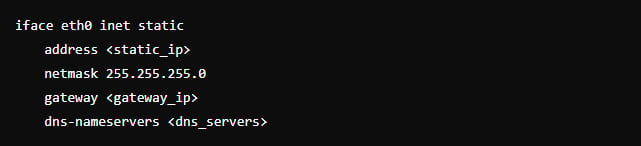
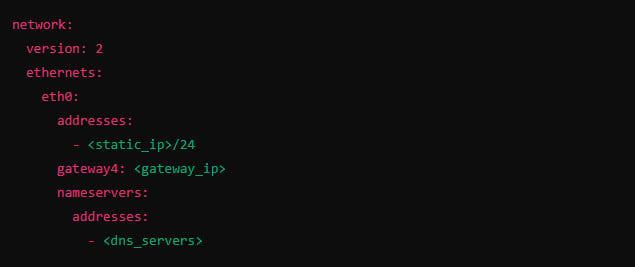
構成例
etc/network/interfacesの場合:
ネットプラン(YAMLコンフィギュレーション)の場合:
モバイルデバイスへの固定IPアドレスの割り当て
モバイルデバイスに固定IPアドレスを割り当てるには、以下の手順に従います。AndroidとiOSのどちらを使用しているかによって、手順が若干異なります:
Androidで固定IPアドレスを割り当てる手順
- Androidデバイスの「設定」を開き、「ネットワークとインターネット」または「接続」をタップします。
- Wi-Fiを選択し、接続しているネットワークを長押しして、Modify network(ネットワークの変更)またはManage network settings(ネットワーク設定の管理)を選択します。
- もしまだチェックが入っていなければ、Advanced optionsにチェックを入れ、IP設定をDHCP(Dynamic Host Configuration Protocol)からStaticに変更する。
- IPアドレス(例:192.168.1.100)、ゲートウェイ(例:192.168.1.1)、ネットワークプレフィックス長(ほとんどのホームネットワークでは通常24)、DNSサーバー(例:Google DNSの場合は8.8.8.8)など、IPアドレスの詳細を入力します。
- 保存」または「適用」をタップして設定を確定します。
iOSに固定IPアドレスを割り当てる手順
- iOSデバイスの「設定」を開き、「Wi-Fi」をタップする。
- 接続しているネットワークの横にあるiアイコンをクリックします。
- ConfigureIPをタップして、AutomaticではなくManualを選択する。
- IPアドレス(例:192.168.1.100)、サブネットマスク(通常255.255.255.0)、ルーター/ゲートウェイ(例:192.168.1.1)を含むIPアドレスの詳細を入力します。
- ネットワークのメイン設定画面に戻り、Configure DNSをタップしてManualを選択し、DNSサーバー(例:8.8.8.8と8.8.4.4)を追加します。
- 設定を適用するには、「保存」または「戻る」をタップします。
ルーターからの固定IPアドレスの割り当て
ルーターから静的IP アドレスを割り当てるには、ネットワーク上の特定のデバイスに特定のIP アドレスを割り当てるようにルーターの設定を構成します。こ のプ ロ セ ス に よ っ て、 デ バ イ ス が常に同 じ IP ア ド レ ス を 受信す る よ う にな り 、 ネ ッ ト ワ ー ク の 安 定 と 管理に役立 ちます。
固定IPアドレスの割り当て手順
- ウェブブラウザを開き、ルータのIPアドレス(例:192.168.1.1)を入力して管理インターフェイスにアクセスします。
- ルータの管理者ユーザー名とパスワードを入力します。デフォルトの認証情報は、多くの場合、ルーターまたはユーザーマニュアルに記載されています。変更された場合は、更新された認証情報を使用します。
- DHCPまたはLANセットアップと呼ばれるセクションを探します。ネットワーク設定や詳細設定など、より広いカテゴリの下にあるかもしれません。
- DHCP予約、静的IP割り当て、またはアドレス予約の場所を探す。
- デバイスのMACアドレスと希望するIPアドレスを入力する。IPアドレスは、可能であればDHCPの範囲外か、範囲内であってもすでに割り当てられていないものにしてください。
- 設定を保存または適用して予約を確認した後、デバイスを再起動して新しい静的IPアドレスを確実にピックアップします。必要に応じて、ルーターを再起動して変更を適用します。
構成例
| フィールド | 価値 |
|---|---|
| デバイスMACアドレス | 00:1a:2b:3c:4d:5e |
| 希望IPアドレス | 192.168.1.100 |
この方法は、選択されたデバイスが常に同じIPアドレスを取得することを保証し、ネットワークの安定性とネットワークリソースの効率的な管理にとって非常に重要です。
固定IPアドレスを使用する場合
固定IPアドレスは、固定ネットワークアドレスが不可欠なシナリオに最適です:
- サーバー 一貫したアクセスが必要なウェブ、電子メール、FTPサーバー向け。
- ネットワーク機器: プリンターやカメラなど、一定のIPアドレスが有効なデバイスの場合。
- リモートアクセス: リモートデスクトップやVPN接続など、信頼性の高いリモート管理やアクセスが必要なデバイス向け。
固定IPアドレスを提供するサービスを選ぶ理由 - OkeyProxy
スタティックプロキシとして、信頼性が高く高性能なスタティックIPアドレスをお探しの方に、 オッケープロキシー は最良の選択として際立っています。OkeyProxyは静的IPのための堅牢なソリューションを提供し、一貫した中断のないネットワークアクセスを保証します。個人使用であれ、ビジネスアプリケーションであれ、OkeyProxyは提供します:
| 特徴 | 説明 |
|---|---|
| 高可用性 | ダウンタイムを最小限に抑え、安定した継続的な接続を保証します。 |
| セキュリティ強化 | 一貫したIPアドレスで安全なネットワーク環境を提供します。 |
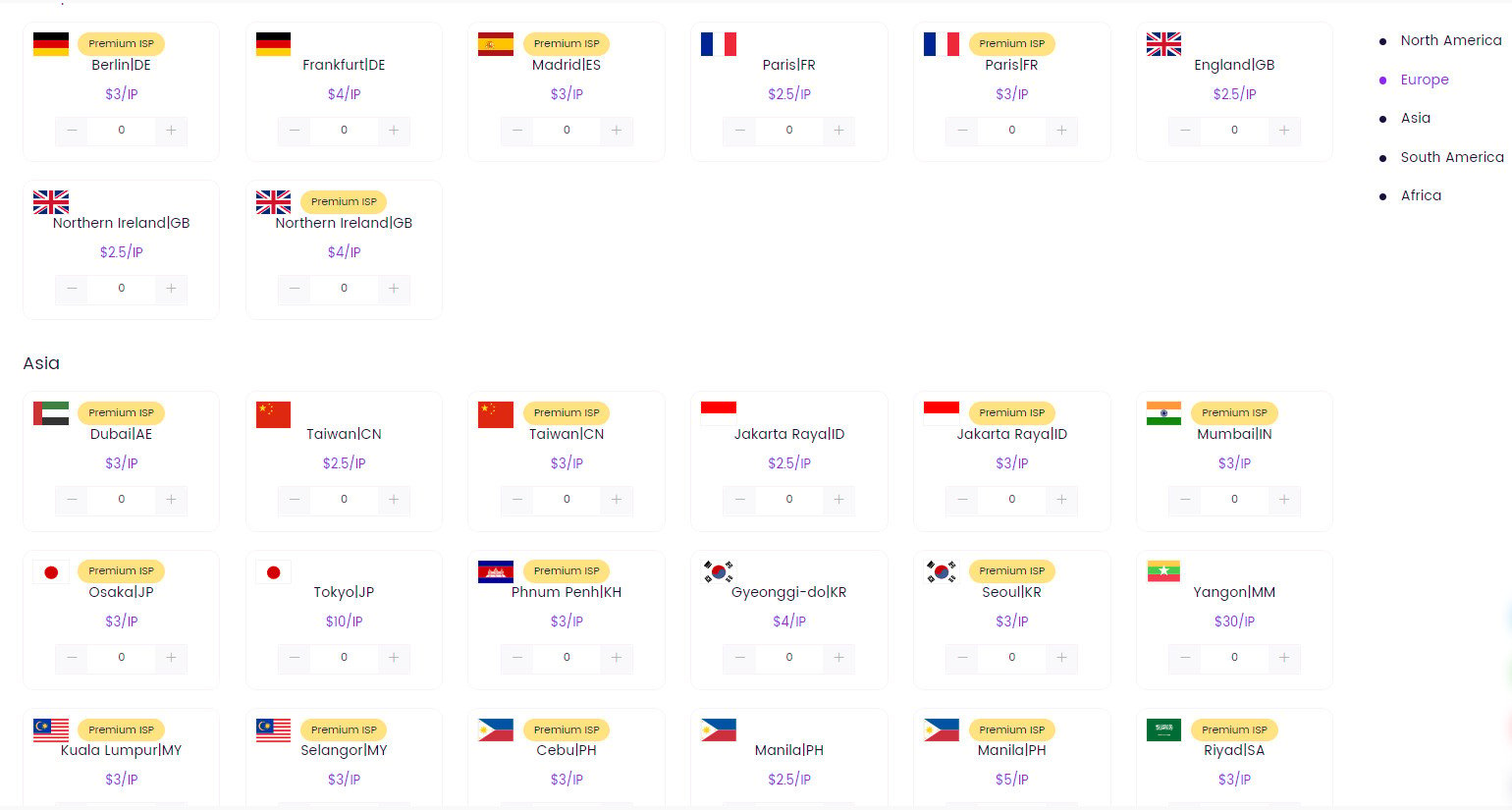
| グローバルカバレッジ | 多様なニーズに対応するため、複数の地域で利用可能な静的IP。 |
| 優れたサポート | 専任のカスタマーサービスによるタイムリーなサポート |
結論
静的IPアドレスを割り当てる方法は、ネットワークの信頼性と安定性を維持するために人気のあるトピックです。提供されるこれらの詳細な手順に従って、様々なデバイスに静的IPを効果的に設定することができます。信頼できるネットワークパフォーマンスを必要とする人々にとって、OkeyProxyの静的IPサービスは安定性とセキュリティを強化した理想的なソリューションを提供します。