フェイスブックは、友人や家族、仕事関係の人たちと連絡を取り合うための重要なプラットフォームです。Facebookセッションの有効期限が切れました」というイライラするメッセージを見たことがあるのは、あなただけではありません。多くのユーザーがこの問題に遭遇し、再ログインを余儀なくされる。しかし、これは何を意味するのでしょうか?なぜ起こるのでしょうか?そして最も重要なことは、どうすればこの問題を解決し、再発を防ぐことができるのでしょうか?
このガイドでは、Facebookセッションの期限切れについて知っておくべきこと、この問題のトラブルシューティング方法、今後この問題を回避するための手順をすべて説明します。
Facebook Session Expired "の意味とは?
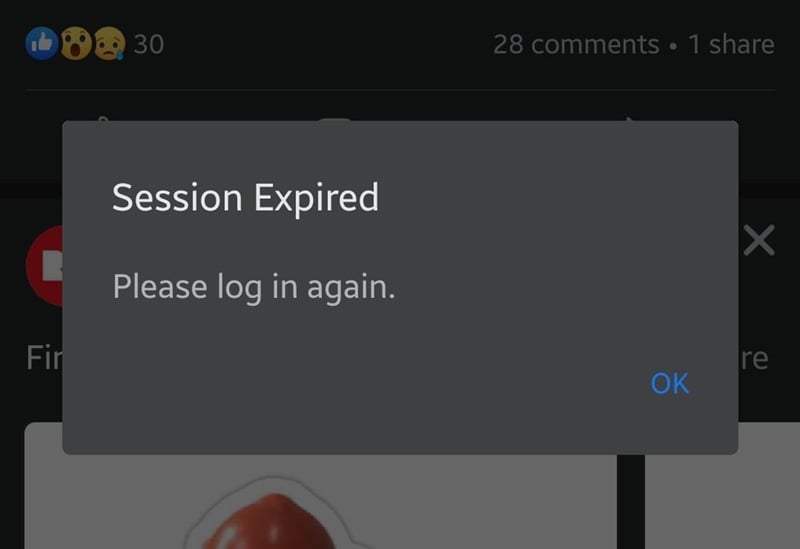
ログインセッションがタイムアウトすると、「Facebookセッションの有効期限が切れました」というメッセージが表示されます。この現象は、非アクティブ、異常なアクティビティや場所の変更によるセキュリティチェック、ブラウザやアプリの問題、または定期的なメンテナンスが原因で発生する可能性があります。この場合、Facebookはアカウントの使用を継続するために再ログインを要求します。
簡単に言うと、普通にFacebookをスクロールしているときに、突然、以下のようなメッセージが表示される。 "セッションの有効期限が切れました。再度ログインしてください。" という通知が表示され、すぐにログアウトされる。その後、フェイスブックはあなたをログインページにリダイレクトし、認証情報の入力を求める。
Facebookセッションは、基本的に一時的なログイン期間であり、パスワードを繰り返し入力することなくログインし続けることができます。ただし、Facebookが異常なアクティビティ、技術的な不具合、デバイスやネットワークの変更を検出すると、セッションが無効になり、再度ログインするよう促されることがあります。
Facebookのセッションが期限切れになったことを示す一般的な兆候
- 予期せずアカウントからログアウトされました。
- フェイスブックがパスワードの再入力を促します。
- アプリやウェブサイトが応答しなくなり、再ログインを求められる。
- Facebookから不審な行動に関するセキュリティ通知を受け取ります。
これらの兆候を理解することで、セッションの有効期限が切れたことを素早く特定し、作業や進捗を失うことなくアクセスを回復するために必要な措置を講じることができます。
Facebookセッションの期限切れエラーが発生する理由
Facebookがあなたを突然ログアウトさせる原因はいくつかあります。これらの原因を理解することで、今後この問題を防ぐことができます。
1.自動セッションタイムアウト
セキュリティー上の理由から、フェイスブックは一定期間が経過すると自動的にユーザーをログアウトさせる。これは、モバイルデバイスよりもデスクトップのブラウザでより一般的です。
2.Facebookアプリまたはブラウザのキャッシュの問題
破損したり古くなったりしたキャッシュファイルは、セッションを強制的に失効させるなど、フェイスブックに異常な動作を引き起こす可能性がある。
3.ブラウザ拡張機能
特定のブラウザ拡張機能がセッションデータに干渉し、Facebookがあなたを予期せずログアウトさせることがあります。
4.複数デバイスログイン
携帯電話、タブレット、ノートパソコンなど、複数のデバイスから同時にフェイスブックにログインした場合、フェイスブックはこれを不審な行動として検知し、不正アクセスを防ぐために念のためログアウトすることがあります。
5.パスワードの失効または変更
最近Facebookのパスワードを変更したが、すべてのデバイスで更新するのを忘れた場合、古いセッションは失効し、再度ログインする必要がある。
6.セキュリティ上の懸念(不審なログイン試行)
Facebookは、ログインの場所やデバイスに異常な動きがないか監視しています。見慣れない場所やVPNからのログインを検出した場合、予防措置としてログアウトすることがあります。
7.VPNまたはプロキシの使用
VPNやプロキシサービスを使用すると、Facebookが頻繁な位置情報の変更を検出するため、セッションの有効期限が切れることがあります。
💡 チップ:より安全なブラウジングと安定したセッションのために、以下のような信頼性の高いプロキシの使用をご検討ください。 オッケープロキシー住宅用IPをサポートし、セッション中断のリスクを軽減します。
8.弱いまたは不安定なインターネット接続
インターネット接続が不安定な場合、Facebookの認証プロセスが中断され、セッションが終了してログアウトされることがあります。
9.自動ログアウト設定
ブラウザやセキュリティソフトの中には、プライバシー保護のため、一定時間が経過すると自動的にウェブサイトからログアウトする設定になっているものがあります。
10.フェイスブックのアップデートと不具合
Facebook自体のサーバーに問題が発生し、ユーザーが予期せずログアウトされることがあります。Facebookは定期的にシステムをアップデートしており、バグやアップデートがFacebookセッションの期限切れを引き起こす可能性があります。古いバージョンのFacebookアプリを使用している場合、Facebookの最新の変更と競合する可能性があります。
Facebookのセッションが切れました」問題を解決する12のベストな方法
Facebookが「セッションの有効期限が切れました。再度ログインしてください」と表示され、頻繁にログアウトされる場合は、以下の手順を試してセッションを復元し、今後の問題を防いでください。
1.Facebookのサーバーステータスを確認する
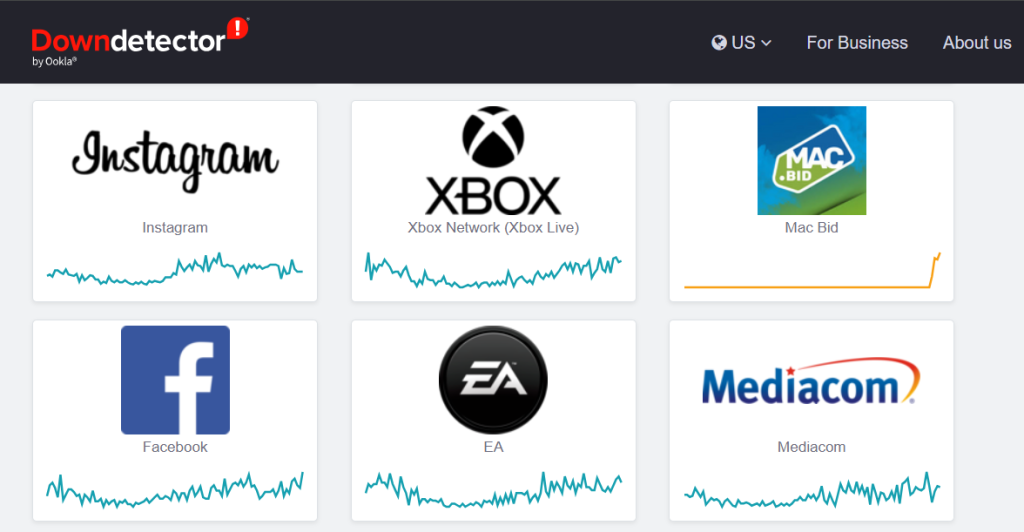
デバイスでトラブルシューティングを行う前に、問題がフェイスブック側にないことを確認してください。以下のようなウェブサイトがあります。 ダウンディテクター は、プラットフォームの停止や障害に関するリアルタイムのレポートを提供します。Facebookがダウンした場合、復旧を待つ必要があるかもしれません。
2.再度ログイン
最も簡単な方法は、Facebookアカウントにログインし直すことです。問題が一時的なものであれば、これで解決するはずです。
それでも問題が解決しない場合は、次のステップに進んでください。
3.ブラウザまたはアプリのキャッシュをクリアする
キャッシュとクッキーをクリアすると、セッションの問題を引き起こしている可能性のある破損したファイルを削除できます。
ブラウザでフェイスブックを使っている場合:
- クローム: 設定」>「プライバシーとセキュリティ」>「閲覧データの消去」を選択します。キャッシュされた画像とファイル」を選択し、「データを消去」をクリックします。
- ファイアフォックス 設定」>「プライバシーとセキュリティ」>「Cookieとサイトデータ」>「データを消去」と進みます。
- エッジ 設定」>「プライバシー、検索、サービス」>「閲覧データを消去」を開きます。
- サファリ(Mac/iPhone): 設定>Safariに進みます。次に、下にスクロールして「履歴とWebサイトデータを消去」をタップします。
Facebookアプリのセッションは終了しました:
- アンドロイドだ: 設定 > アプリ > Facebook > ストレージ > キャッシュを消去.
- iPhoneだ: アプリをアンインストールし、再インストールしてデータを更新します。
4.Facebookアプリまたはブラウザをアップデートする
Facebookアプリまたはブラウザの最新バージョンを使用していることを確認してください。アップデートにより、セッションの問題の原因となるバグが修正されることがよくあります。
5.デバイスを再起動する
再起動するだけで、システムがリフレッシュされ、一時的なセッションエラーが解消されます。携帯電話やパソコンの電源を切り、数秒待ってから電源を入れ直すと、Facebookに再びログインできます。
6.インターネット接続の確認
接続が弱いか不安定な場合、Facebookセッションが中断されることがあります。WiFiとモバイルデータを切り替えてみて、問題が解決するかどうかを確認してください。
7.Facebookアプリを削除して再インストールする
モバイルデバイスでFacebookを使用している場合、アプリをアンインストールして再インストールすると、セッションの期限切れの原因となっている破損したデータを消去できます。
8.非アクティブなバックグラウンドアプリ
他のアプリがバックグラウンドで動作していてFacebookを邪魔している場合、それらを終了させることでセッションの期限切れを防ぐことができるかもしれません。
9.問題のあるブラウザ拡張機能を無効にする
ブラウザの拡張機能の中には、Facebookセッションを妨害するものがあります。拡張機能を無効にし、ブラウザを再起動してみてください。
10.リメンバー・ミー」オプションを有効にする
ログインの際、"Remember Me "チェックボックスを選択すると、セッションをより長く有効に保つことができます。
11.アクティブなセッションの確認と削除
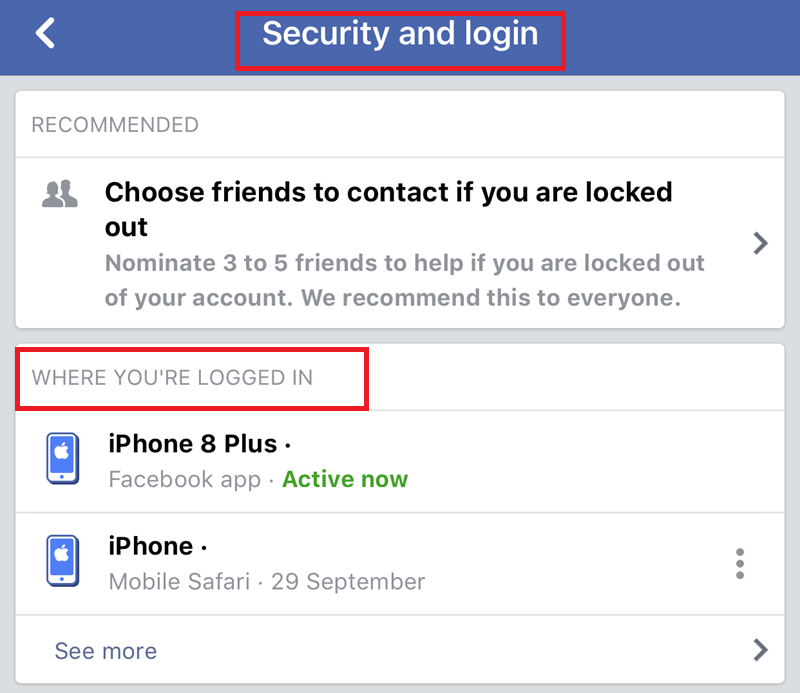
Facebookが異常なアクティビティを検出した場合、セキュリティ対策としてログアウトすることがあります。Facebookでは、アクティブなセッションを管理できます:
- Facebookの設定>「セキュリティとログイン」にアクセス。
- ログインしている場所」をチェックし、不審な点を確認する。
- 認識できないデバイスからはログアウトし、すぐにパスワードを変更する。
12.Facebookサポートチームに連絡する
上記のいずれの方法でも問題が解決しない場合は、Facebookサポートチームにお問い合わせください。アカウント固有の問題やセッションの問題のトラブルシューティングをお手伝いします。
安定したセキュアなプロキシを使用して、将来のセッション期限切れを防ぐ
異なる場所からFacebookにアクセスしたり、VPNを使用している場合、セッションが頻繁に失効する可能性があります。プロキシは、安定した接続で一貫したIPアドレスを維持し、Facebookのセキュリティ警告を減らし、強制ログアウトを最小限に抑えるのに役立ちます。
プロキシのメリット
✅ 安定した接続:Facebookが、セッションの有効期限切れを引き起こす可能性のある頻繁なIP変更を検出するのを防ぎます。
✅ 地理的制限を回避:制限された地域からFacebookにアクセスするのに役立ちます。
✅ セキュアブラウジング:実際のIPアドレスを隠すことで、オンラインプライバシーを保護します。
より良いFacebook体験のためにOkeyProxyをご利用ください:
- 会員登録 OkeyProxyアカウント.
- を選択する。 安定した住宅IP またはモバイルIP。
- を設定します。 プロキシ設定 をブラウザまたはデバイスにインストールしてください。
- ログイン フェイスブック 途切れることのないセッションを楽しむことができる。
さらなるヒント したい 複数のアカウントを扱う ソーシャル・メディア・プラットフォームのために同時に?プロキシを使えば簡単です!
結論
Facebookセッションの有効期限が切れました」というメッセージは煩わしいものですが、ほとんどの場合、簡単に解決できます。セキュリティ対策、ブラウザの問題、接続の弱さなど、原因が何であれ、上記のトラブルシューティングのステップに従うことで、頻繁なログアウトを防ぎ、Facebookセッションをスムーズに保つことができます。
ネットワークの変更またはVPNの使用により、Facebookセッションの期限切れに頻繁に直面する場合は、以下をお試しください。 オッケープロキシー 安定したセキュアな接続のために接続を維持し、安全性を保ち、中断のないFacebook体験をお楽しみください!