Avete mai provato ad aprire un sito web per poi essere bloccati da un messaggio che dice "Questa pagina è stata bloccata da Chrome"? Siete alla ricerca di un modo rapido per riottenere l'accesso o state cercando di capire se il problema dipende dal sito stesso, dal browser o dall'ambiente di rete?
Non siete soli. Questo errore è uno dei più comuni messaggi di blocco relativi a Chrome che gli utenti incontrano e spesso appare senza alcuna spiegazione. In questa guida spiegheremo il vero significato del messaggio, il motivo per cui si verifica e come risolverlo passo dopo passo, sia che siate utenti abituali che proprietari di siti web.
Cosa significa "Questa pagina è stata bloccata da Chrome"?
Il messaggio "Questa pagina è stata bloccata da Chrome" indica che Google Chrome ha impedito il caricamento di una pagina web perché la considera potenzialmente non sicura.
Chrome include diversi meccanismi di sicurezza integrati che analizzano attivamente le pagine prima del loro caricamento. Queste protezioni includono:
- Navigazione sicura di Google
- HTTPS e convalida dei certificati
- Rilevamento di malware e phishing
- Controlli di integrità dei download e dei contenuti
Se uno di questi sistemi rileva una potenziale minaccia, Chrome blocca automaticamente la pagina per proteggere l'utente. Nella maggior parte dei casi, la pagina viene bloccata prima che inizi il rendering, motivo per cui gli utenti vedono un errore immediato anziché un contenuto parziale.
ERR_BLOCKED_BY_CLIENT spiegato
Se il codice di errore visualizzato è ERR_BLOCKED_BY_CLIENT, ciò suggerisce fortemente che un'estensione del browser, ad esempio un blocco degli annunci, uno strumento per la privacy o un'estensione di sicurezza, è responsabile del blocco della pagina. Questo errore di solito non proviene dal sito web stesso, ma da qualcosa in esecuzione localmente nel browser.
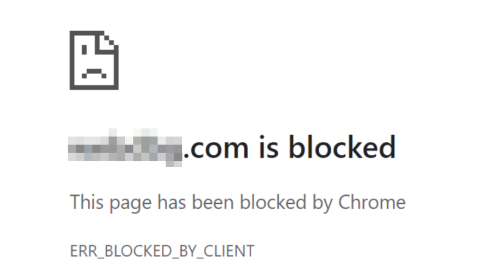
Anche se possono verificarsi dei falsi positivi, in genere Chrome blocca le pagine solo in presenza di un legittimo problema di sicurezza o di policy.
Motivi comuni per cui Chrome blocca le pagine (e come risolverli)
Se si desidera una risposta rapida, la tabella seguente riassume le cause e le soluzioni più comuni. È quindi possibile passare alla soluzione dettagliata per la propria situazione specifica.
| Causa | Sintomi tipici | Soluzione rapida |
|---|---|---|
| 1.Problemi con il browser | Blocco casuale, pagine non caricate | Aggiornare o resettare Chrome |
| 2.Sito segnalato come non sicuro | Pagina di avviso rossa | Verifica dei dettagli di sicurezza |
| 3.Errori SSL / HTTPS | "Avvisi "Non sicuro | Controllare i certificati |
| 4. Restrizioni di rete o firewall | Funziona su altre reti | Modifica della rete o del DNS |
| 5.Problemi di proxy o VPN | Bloccato solo quando si utilizza un proxy/VPN | Commutazione IP o tipo di proxy |
| 6.Estensioni del browser | ERR_BLOCKED_BY_CLIENT | Disattivare le estensioni |
1. Problemi del browser: Versione obsoleta, cache corrotta o impostazioni non corrette
Chrome si basa molto sui dati della cache, sulle autorizzazioni dei siti e sui componenti di sicurezza interni. Nel corso del tempo, versioni obsolete del browser, file di cache danneggiati o impostazioni in conflitto possono indurre Chrome a bloccare erroneamente pagine che in precedenza funzionavano correttamente.
Spesso si presenta come:
- Pagine che non si caricano in modo casuale
- Siti web funzionanti in altri browser ma non in Chrome
- Comportamento di blocco che appare incoerente
Come risolvere il problema
Aggiornare Chrome
Andate in Impostazioni → Informazioni su Chrome e assicuratevi di utilizzare la versione più recente. Le regole di sicurezza vengono aggiornate di frequente e le versioni obsolete potrebbero gestire in modo errato i siti web più recenti.
② Cancellare la cache e i dati del sito
I file di cache vecchi o danneggiati possono causare falsi blocchi. Cancellare i dati di navigazione (cache e cookie), quindi ricaricare la pagina.
③ Ripristino delle impostazioni di Chrome
Se il problema persiste, ripristinare le impostazioni predefinite di Chrome. In questo modo si rimuovono flag, permessi e funzioni sperimentali non configurati correttamente che possono interferire con il caricamento delle pagine.
2. Sito segnalato come non sicuro da Google Safe Browsing
Chrome utilizza Google Safe Browsing per controllare ogni pagina prima di caricarla. Se un sito è sospettato di ospitare malware, contenuti di phishing, reindirizzamenti ingannevoli o script compromessi, Chrome lo blocca prima che venga caricato qualsiasi contenuto.
Questa protezione funziona a livello di browser e può bloccare:
- Siti legittimi che sono stati violati
- Siti che eseguono script di terze parti dannosi
- Pagine con reindirizzamenti o download sospetti
Anche se i falsi positivi sono possibili, la maggior parte dei siti bloccati rappresenta davvero un rischio.
Come risolvere il problema (per gli utenti)
- Fare clic su "Dettagli" nella pagina di avviso per capire perché Chrome ha bloccato il sito.
- Procedere solo se ci si fida pienamente del sito e si comprende il rischio.
- Evitare di aggirare l'avviso su siti web sconosciuti o non verificati.
È sicuro aggirare il blocco di Chrome?
Solo in casi molto limitati, come strumenti interni, ambienti di staging o siti affidabili controllati dall'utente. Non ignorate mai l'avviso per i siti web sconosciuti.
3. Problemi di certificati SSL o errori HTTPS
Chrome applica regole HTTPS rigorose. Se un sito web ha:
- Un certificato SSL scaduto
- Un certificato che non corrisponde al dominio
- Contenuto misto (pagina HTTPS che carica risorse HTTP)
Chrome potrebbe bloccare completamente la pagina o mostrare forti avvisi di sicurezza.
Questi errori di solito indicano:
- Cattiva configurazione del server
- Un CDN mal configurato
- Certificati obsoleti
Come risolvere il problema
Verificare se il sito utilizza correttamente il protocollo HTTPS. Fare clic sull'icona del lucchetto nella barra degli indirizzi per visualizzare i dettagli del certificato.

⚠️ Nota: se siete il proprietario del sito, rinnovate e installate correttamente il certificato SSL. Assicurarsi che tutti gli script, le immagini e le risorse vengano caricati tramite HTTPS.
4. Restrizioni di rete, firewall o DNS
Alcune reti bloccano attivamente l'accesso a determinati siti web. Questo può avvenire a più livelli:
- Firewall aziendali o scolastici
- Filtraggio a livello di ISP
- Blocco basato su DNS
Se un sito funziona sui dati mobili o su un'altra rete Wi-Fi ma non su quella attuale, il blocco è quasi certamente legato alla rete.
Come risolvere il problema
- Provare a passare a un'altra rete
- Cambiare il provider DNS (ad esempio, con Cloudflare 1.1.1.1 o Google DNS).
- Disattivare temporaneamente il filtro web del firewall o dell'antivirus (solo a scopo di test).
5. Blocco di proxy o VPN
Molti siti web bloccano attivamente il traffico da:
- IP proxy condivisi
- Server VPN di bassa qualità
- IP con una storia di abusi
Chrome stesso può anche limitare l'accesso se rileva un comportamento instabile o sospetto del proxy, soprattutto se combinato con errori HTTPS.
I sintomi comuni includono:
- La pagina viene caricata normalmente senza un proxy/VPN
- Il blocco appare solo quando il proxy è abilitato
Come risolvere il problema
- Passare a un IP o a una posizione proxy diversa
- Utilizzate proxy residenziali o ISP di qualità superiore invece di IP di centri dati.
- Evitare di riutilizzare lo stesso IP per richieste ripetute
💡 Cercate un proxy più affidabile per evitare i blocchi di Chrome?
Gli IP di bassa qualità sono spesso il motivo principale per cui le pagine vengono bloccate. L'utilizzo di proxy residenziali o ISP puliti può ridurre significativamente i problemi di rilevamento e accesso.
OkeyProxy offre proxy residenziali di alta qualità con connessioni stabili e IP freschi, il che li rende una valida opzione quando Chrome o i siti web bloccano il traffico proxy.
👉 Prova OkeyProxy ora e riottenere l'accesso all'istante.
6. Estensioni del browser o strumenti di sicurezza
Se viene visualizzato ERR_BLOCKED_BY_CLIENT, il blocco è quasi sempre causato da:
- Blocco degli annunci
- Estensioni per la privacy
- Strumenti di sicurezza o antitracciamento
Queste estensioni bloccano le richieste a livello di browser prima del caricamento completo della pagina.
Come risolvere il problema
Passo 1: Aprire una nuova finestra di Incognito e provare a caricare la pagina.
Passo 2: Se funziona, disabilitare le estensioni una per una per identificare il colpevole.
Passo 3: Inserire il sito nella lista bianca del blocco degli annunci o dell'estensione per la sicurezza
È inoltre possibile rivedere le impostazioni dei permessi del sito di Chrome in Privacy e sicurezza → Impostazioni del sito.
Principali risultati
Chrome non blocca le pagine senza motivo. Che la causa sia la configurazione del browser, gli avvisi di sicurezza, le restrizioni di rete o le estensioni, il blocco di solito indica un problema specifico e risolvibile. Capire perché Chrome blocca una pagina è il modo più rapido per ripristinare l'accesso in modo sicuro e corretto.
Extra: come i proprietari di siti web possono risolvere questo errore
Se gli utenti segnalano che il vostro sito web viene bloccato da Chrome, il problema è spesso legato al server e non al dispositivo dell'utente. Nella maggior parte dei casi, Chrome blocca le pagine per proteggere gli utenti dai rischi per la sicurezza, quindi è fondamentale identificare e risolvere la causa principale.
1. Scansione di malware o file infetti
Iniziate con la scansione dei file e del database del vostro sito web alla ricerca di script dannosi, codice iniettato o modifiche non autorizzate. Anche un solo file compromesso può attivare gli avvisi di sicurezza di Chrome e causare il blocco del sito.
2. Verifica e rinnovo del certificato SSL
Assicuratevi che il vostro certificato SSL sia valido, correttamente installato e configurato per il vostro dominio. Certificati scaduti, non configurati o non corrispondenti spesso causano errori HTTPS e provocano il blocco dell'accesso da parte di Chrome.
3. Controllare lo stato di navigazione sicura di Google
Google gestisce un database in tempo reale di siti web non sicuri o compromessi. Se il vostro sito è presente nell'elenco, Chrome lo bloccherà automaticamente per i visitatori.
Potete controllare lo stato del vostro sito qui:
https://transparencyreport.google.com/safe-browsing/search
Se il vostro sito compare in questo elenco, dovrete risolvere i problemi segnalati prima di richiedere una revisione.
4. Esaminare i reindirizzamenti e gli script esterni
I reindirizzamenti inattesi o gli script di terze parti compromessi sono cause comuni di blacklist. Esaminate attentamente tutte le regole di reindirizzamento e le fonti JavaScript esterne per assicurarvi che siano legittime e non siano state manomesse.
5. Richiedere una recensione in Google Search Console
Dopo aver risolto tutti i problemi di sicurezza, inviate una richiesta di revisione della sicurezza in Google Search Console. Ciò consente a Google di rivalutare il sito e di rimuovere il blocco se si conferma che è sicuro.
Risoluzione dei problemi avanzata
Se il problema persiste, si consiglia di effettuare controlli tecnici più approfonditi, ad esempio:
- Esame dei registri di accesso e di errore del server
- Ispezione delle regole di sicurezza di firewall e CDN
- Scansione dei file e dei database del server alla ricerca di malware nascosto
- Verifica dei record DNS, delle impostazioni SSL e delle configurazioni di reindirizzamento.
Questi passaggi aiutano a garantire che non vi siano rischi di sicurezza persistenti che potrebbero indurre Chrome a continuare a bloccare il vostro sito.
Pensieri finali
La scritta "Questa pagina è stata bloccata da Chrome" non sempre significa che un sito web è pericoloso, ma significa che Chrome ha rilevato qualcosa che merita la vostra attenzione. In molti casi, il problema è causato da estensioni del browser, restrizioni di rete o problemi di reputazione legati all'IP piuttosto che dal sito stesso.
Comprendendo la causa principale e applicando la giusta soluzione, la maggior parte degli utenti può ripristinare l'accesso in modo rapido e sicuro. In caso di dubbio, date la priorità alla sicurezza rispetto alla convenienza e indagate prima di aggirare qualsiasi avviso del browser.