Se si utilizza un telefono Android per navigare, testare applicazioni, gestire account o accedere a contenuti riservati, l'impostazione di un proxy può essere estremamente utile. Un proxy consente al dispositivo di instradare il traffico attraverso un altro server, aiutandovi a cambiare il vostro indirizzo IP, ad aggirare le restrizioni di rete o a migliorare la privacy.
La buona notizia è che Android supporta nativamente le impostazioni proxy. Il problema? Molti utenti non sanno dove trovare queste impostazioni o come configurarle correttamente. Questa guida vi illustra passo dopo passo tutti i modi pratici per impostare un proxy in Android.
Che cos'è un server proxy Android?
Un server proxy funge da intermediario tra il dispositivo Android e Internet. Invece di connettersi direttamente a un sito web o a un'applicazione, la richiesta viene prima inviata al server proxy, che poi la inoltra alla destinazione.
Come funzionano i proxy su Android
- Il vostro vero indirizzo IP è nascosto
- Il sito web vede invece l'IP del proxy
- L'instradamento del traffico dipende dalla configurazione del proxy (Wi-Fi, browser o a livello di app).
Proxy vs VPN
Proxy: Di solito colpisce applicazioni, browser o reti specifiche; leggero e flessibile
VPN: Crittografa tutto il traffico del dispositivo; maggiore privacy ma maggiore consumo di batteria e velocità
Per molti utenti Android, i proxy sono ideali quando si ha bisogno di un controllo dell'IP senza l'overhead di una VPN.
Come impostare il proxy in Android (passo dopo passo)
Android offre diversi modi per configurare un proxy a seconda del caso d'uso. Di seguito sono riportati i metodi più affidabili.
🔶 Metodo 1: Impostare il proxy via Wi-Fi (il più comune)
L'impostazione di un proxy tramite Wi-Fi è il metodo più semplice e più utilizzato su Android. Questo approccio funziona bene per i browser e alcune app e non richiede l'installazione di software di terze parti.
Passo 1: Aprire le impostazioni di Android
Andare in Impostazioni sul dispositivo Android, quindi toccare Rete e Internet > Internet (su alcuni dispositivi, questo potrebbe apparire come Wi-Fi).
Fase 2: Selezionare la rete Wi-Fi collegata
Individuare la rete Wi-Fi a cui si è attualmente connessi e toccare il pulsante icona dell'ingranaggio (⚙️) o icona di modifica (✏️) per aprire i dettagli della rete.
Fase 3: Accesso alle opzioni avanzate
Rubinetto Modifica (di solito nell'angolo in alto a destra), quindi espandere Opzioni avanzate per visualizzare altre impostazioni di rete.
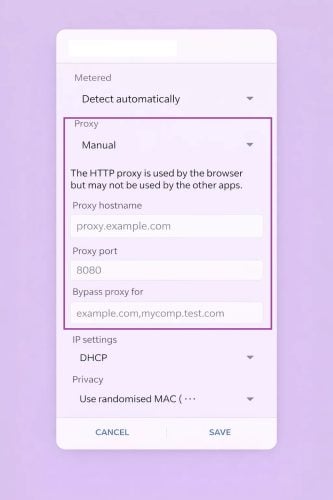
Passo 4: Cambiare le impostazioni del proxy in Manuale
Nella sezione Proxy, cambiare l'opzione da Nessuno a Manuale.
Passo 5: Inserire i dettagli del server proxy
Compilate le seguenti informazioni fornite dal vostro servizio di delega:
- Nome host del proxy (o indirizzo IP)
- Porta proxy
⚠️ Nota: Le impostazioni del proxy Wi-Fi di Android supportano solo i proxy HTTP(S). I proxy SOCKS5 richiedono solitamente applicazioni di terze parti.
Fase 6: Autenticazione (se richiesta)
Se il proxy richiede l'autenticazione, Android lo richiederà all'apertura del browser. Immettere il proxy nome utente e password (non le credenziali di accesso all'account).
Passo 7: Configurazione dell'elenco di bypass (facoltativo)
Utilizzare il "Bypassare il proxy per" per aggiungere i siti web che dovrebbero connettersi direttamente senza usare il proxy.
Separare i domini multipli con le virgole.
Passo 8: salvare e testare la connessione
Rubinetto RisparmiareQuindi aprire un browser e visitare un sito web qualsiasi per verificare che la connessione proxy funzioni.
Una volta completato, il dispositivo Android instraderà il traffico da quella rete Wi-Fi attraverso il server proxy. Tenete presente che:
- Il proxy si applica solo alla rete Wi-Fi corrente.
- Sarà necessario riconfigurarlo quando ci si connette a un'altra rete Wi-Fi.
- Alcune applicazioni possono ignorare le impostazioni del proxy di sistema per motivi di design
⚠️ La disponibilità dipende dall'operatore e dalla versione di Android.
🔶 Metodo 2: Impostare il proxy tramite la rete mobile (impostazioni APN)
La configurazione di un proxy tramite le impostazioni APN (Access Point Name) consente al dispositivo Android di utilizzare un proxy durante la connessione ai dati mobili anziché al Wi-Fi. Questo metodo è utile quando i proxy Wi-Fi non sono disponibili, ma presenta alcune limitazioni.
Passo 1: Aprire le impostazioni di Android
Vai a Impostazioni, quindi navigare verso Rete e Internet > Internet.
Passo 2: accedere alle impostazioni della rete mobile
Toccare il provider di rete mobile (carta SIM), scorrere verso il basso e selezionare Nomi dei punti di accesso (APN).
Su alcuni dispositivi, questo può apparire sotto Impostazioni avanzate.
Passo 3: modificare l'APN attivo
Scegliere l'APN attualmente in uso. Si aprirà la schermata di configurazione modificabile.
Passo 4: Inserire i dettagli del proxy
Individuate i seguenti campi e inserite le informazioni fornite dal vostro servizio proxy:
- Proxy (nome host o indirizzo IP)
- Porto
- Nome utente (se richiesto)
- Password (se richiesta)
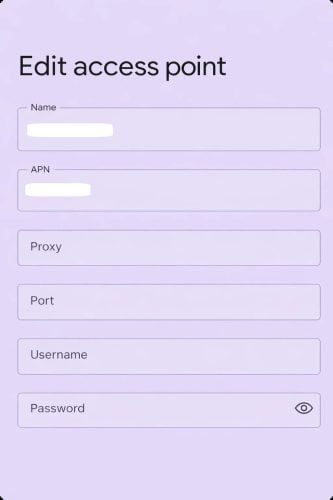
⚠️ Nota: I proxy configurati tramite APN supportano solo le connessioni HTTP(S). I proxy SOCKS5 non sono supportati a livello di APN di sistema.
Passo 5: salvare la configurazione
Toccare il menu a tre punti (⋮) nell'angolo in alto a destra e selezionare Risparmiare.
Passo 6: Riavviare i dati del cellulare
Spegnere e riaccendere i dati del cellulare o attivare brevemente la modalità aereo per applicare le nuove impostazioni del proxy.
Passo 7: verifica della connessione
Aprire un browser Web. Se richiesto, inserire le credenziali di autenticazione proxy e confermare la connessione.
Una volta completato, il traffico dati mobile verrà instradato attraverso il server proxy configurato. Tenete presente:
- Le impostazioni del proxy APN si applicano solo ai dati mobili, non al Wi-Fi.
- Non tutte le app rispettano le regole del proxy APN
- Le modifiche errate dell'APN possono interrompere temporaneamente la connettività mobile.
Se si verificano problemi di connessione, ricontrollare i dettagli dell'APN o ripristinare l'APN predefinito fornito dal proprio operatore.
🔶 Metodo 3: Impostare il proxy in un browser Android
Alcuni browser Android supportano impostazioni proxy integrate, che consentono di instradare il traffico del browser solo attraverso un server proxy. Si tratta di un'opzione leggera se non si ha bisogno di una copertura proxy a livello di sistema.
⚠️ Questo metodo ha effetto solo sul browser, non sulle altre applicazioni del dispositivo.
Passo 1: aprire un browser con supporto proxy
Browser come Firefox per Android, Kiwi Browser o alcuni browser basati su Chromium consentono la configurazione manuale del proxy.
Passo 2: Accesso alle impostazioni di rete del browser
Aprire le Impostazioni del browser, quindi spostarsi su Rete, Connessione o Impostazioni avanzate (i nomi dei menu variano a seconda del browser).
Passo 3: Abilitare la configurazione manuale del proxy
Selezionare Proxy manuale o Proxy personalizzato, quindi scegliere il tipo di proxy:
- HTTP / HTTPS
- SOCKS5 (supportato da alcuni browser, come Firefox)
Passo 4: Inserire i dettagli del proxy
Immettere l'host/IP del proxy, la porta e, se necessario, il nome utente e la password.
Fase 5: Prova della connessione
Aprire un sito web per verificare la modifica dell'IP o autenticare il proxy se richiesto.
Quando questo metodo funziona meglio
- Navigazione in siti web con restrizioni geografiche
- Testare rapidamente i proxy
- Leggero, senza modifiche al sistema
Limitazioni
- Altre applicazioni ignorano le impostazioni proxy del browser
- Non adatto all'automazione o al traffico a livello di app
🔶 Metodo 4: Utilizzare un'app proxy di terze parti (consigliato per un uso avanzato)
Se avete bisogno di un supporto proxy per le applicazioni, per le connessioni SOCKS5 o per il cambio frequente di IP, un'applicazione proxy Android dedicata è la soluzione più affidabile.
Queste applicazioni fungono da client proxy locale e instradano il traffico da applicazioni selezionate o da tutte le applicazioni attraverso il server proxy.
Passo 1: installare un'applicazione proxy
Scaricare un client proxy affidabile da Google Play, come ad esempio:
- Super Proxy
- ProxyDroid
- Shadowrocket (la disponibilità può variare a seconda della regione)
Passo 2: Aggiungere i dettagli del server proxy
Aprire l'applicazione e creare un nuovo profilo proxy. Inserire:
- Tipo di proxy (HTTP(S) o SOCKS5)
- Host/IP e porta
- Credenziali di autenticazione (se richieste)
Passo 3: Scegliere la modalità Applicazioni o la modalità Sistema
A seconda dell'applicazione, è possibile:
- Indirizzare applicazioni specifiche attraverso il proxy
- Abilitare la modalità proxy globale (può richiedere la modalità VPN o l'accesso root).
Passo 4: connessione e verifica
Attivare il proxy e testare la connettività utilizzando un browser o uno strumento di controllo IP.
Perché questo metodo è consigliato
- Funziona con le app mobili, non solo con i browser
- Supporta SOCKS5, rotazioni e autenticazione
- Migliore stabilità per sessioni prolungate
Cose da tenere a mente
- Alcune app richiedono l'autorizzazione VPN per funzionare
- L'instradamento completo del sistema può richiedere l'accesso root
- La qualità del proxy influisce direttamente sulle prestazioni
Extra: Come utilizzare e disattivare il proxy su Android
Una volta configurato correttamente un proxy sul dispositivo Android, il traffico Internet viene instradato attraverso il server proxy invece di connettersi direttamente ai siti web. In questo modo è possibile cambiare il proprio indirizzo IP, aggirare le restrizioni o aggiungere un ulteriore livello di privacy. Tuttavia, è importante capire come funzionano i proxy Android nella pratica e quali sono i loro limiti.
Come utilizzare un proxy su Android
Quando si imposta un proxy attraverso le impostazioni di sistema di Android (di solito tramite Wi-Fi), il proxy si applica solo alla rete Wi-Fi specifica in cui è stato configurato. Se si passa a una rete Wi-Fi diversa, è necessario impostare nuovamente il proxy per quella rete. Inoltre, le impostazioni del proxy a livello di sistema non funzionano per impostazione predefinita sui dati mobili (reti cellulari).
Un'altra importante limitazione è la compatibilità delle applicazioni. Mentre i browser Android generalmente rispettano le impostazioni del proxy di sistema, molte applicazioni possono ignorarle completamente, a seconda di come viene sviluppata l'applicazione. Di conseguenza, i proxy configurati a livello di sistema sono più affidabili per la navigazione web, mentre il traffico delle app potrebbe richiederlo:
- Un'app proxy dedicata
- Configurazione del proxy a livello di app
- Configurazioni avanzate (come app proxy basate su VPN o dispositivi rooted)
Se l'obiettivo è instradare tutto il traffico, comprese le app, attraverso un proxy, l'uso di un'applicazione proxy di terze parti è di solito la soluzione più pratica sui dispositivi non rootati.
Come disattivare il proxy su Android
Disattivare un proxy su Android è semplice e segue lo stesso percorso utilizzato per impostarlo.
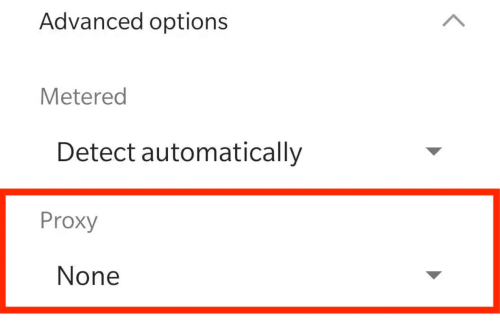
Tornare alla rete Wi-Fi in cui è stato configurato il proxy, aprire Impostazioni avanzate e individuare l'opzione Proxy. Dal menu a discesa, selezionare Nessuno, quindi toccare Salva. Una volta disattivato, il dispositivo si connetterà a Internet direttamente senza utilizzare il proxy.
Se si utilizza un'applicazione proxy di terze parti, assicurarsi di disattivare o scollegare il proxy all'interno dell'applicazione stessa per ripristinare completamente il normale comportamento della rete.
Problemi comuni quando si imposta un proxy in Android (e soluzioni)
Anche se le operazioni di configurazione sono corrette, le configurazioni proxy di Android possono talvolta avere un comportamento inaspettato. Ciò è spesso dovuto a limitazioni di sistema, restrizioni a livello di app o problemi di qualità del proxy. Di seguito sono riportati i problemi più comuni riscontrati dagli utenti e come risolverli in modo efficace.
Problema 1: Proxy connesso ma niente Internet
Questo accade di solito quando i dettagli del proxy non sono corretti o il server proxy è instabile.
- Ricontrollare l'IP, la porta e i dettagli di autenticazione del proxy.
- Assicurarsi che il proxy supporti il protocollo richiesto (HTTP o SOCKS5).
- Provare a passare a una posizione o a un server proxy differente
Problema 2: le applicazioni non funzionano con il proxy
Non tutte le applicazioni Android rispettano le impostazioni proxy a livello di sistema.
- Molte app aggirano completamente le configurazioni del proxy Wi-Fi
- Utilizzare un'applicazione proxy di terze parti che supporti il routing a livello di app o i proxy SOCKS5.
- Testate il proxy in un browser per verificare che funzioni.
Problema 3: Autenticazione fallita
Gli errori di autenticazione sono comuni con i proxy privati.
- Verificare il nome utente e la password
- Verificare se è richiesta la whitelist dell'IP
- Evitare di copiare spazi extra quando si incollano le credenziali
Problema 4: il proxy funziona con il Wi-Fi ma non con i dati mobili
Si tratta di una limitazione nota di Android.
- Android non supporta nativamente i proxy sui dati mobili
- Il supporto del proxy basato su APN dipende dal vostro operatore.
- Utilizzate un'app proxy dedicata se avete bisogno di un accesso proxy sulle reti mobili.
Proxy consigliato per gli utenti Android
Se volete un proxy che funzioni senza problemi su Android, soprattutto quando utilizzate applicazioni, connessioni SOCKS5 o IP a rotazione, la qualità del proxy fa la differenza. I proxy di bassa qualità spesso causano connessioni instabili, errori frequenti o applicazioni che non si caricano correttamente.
Residenziale di alta qualità o Proxy ISP sono generalmente più adatti ai dispositivi Android perché:
- Riduzione delle cadute di connessione e dei timeout
- Evitare problemi di reputazione IP e blacklist
- Prestazioni più affidabili con le app e i browser mobili
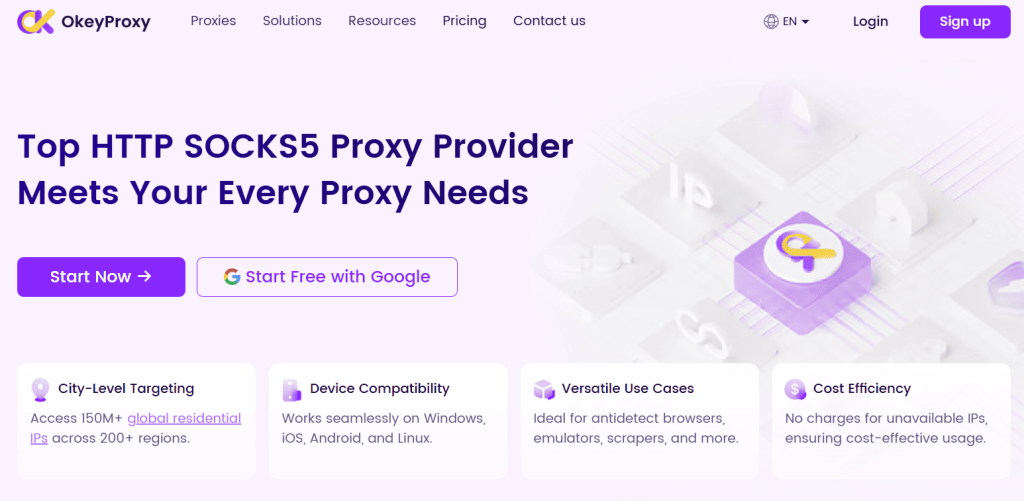
Molti utenti Android preferiscono fornitori come OkeyProxy, che offrono:
- Supporto dei protocolli HTTP(S) e SOCKS5
- Ampi pool di IP residenziali reali
- Targeting a livello di paese e di città per un migliore controllo
- Compatibilità con le applicazioni proxy Android più diffuse
Nel complesso, l'uso di un servizio proxy affidabile aiuta il traffico Android ad assomigliare di più all'attività reale dell'utente, con il risultato di una configurazione più stabile e di un minor numero di problemi di accesso.
Conclusione
Impostare un proxy in Android è più facile di quanto la maggior parte degli utenti si aspetti, una volta che si sa dove cercare. Che lo si configuri attraverso il Wi-Fi, un browser o un'app proxy dedicata, Android offre opzioni flessibili per le diverse esigenze.
Il segreto è scegliere il metodo di configurazione corretto e utilizzare servizi proxy affidabili. Con una corretta configurazione, i proxy possono migliorare significativamente l'accesso, la privacy e il controllo della rete sui dispositivi Android.