
Se si desidera migliorare la privacy online, accedere a siti web bloccati o gestire il traffico Internet in modo più efficace, un server proxy è spesso la soluzione. Un server proxy funge da intermediario tra il vostro dispositivo e Internet, aiutandovi a nascondere il vostro indirizzo IP e a controllare come vengono gestite le richieste. Sebbene l'impostazione di un server proxy possa sembrare complicata, questa guida passo dopo passo la suddivide in istruzioni semplici e facili da seguire.
Che cos'è un server proxy?
Un server proxy funge da intermediario tra il dispositivo dell'utente e i siti web a cui si accede. Quando viene fatta una richiesta a un sito web, questa passa prima attraverso il proxy, che la elabora e la inoltra alla destinazione. La risposta del sito web viene poi ritrasmessa all'utente attraverso il server proxy.
Questo sistema aiuta a mascherare l'indirizzo IP dell'utente, ad offrire un migliore anonimato e, a volte, ad aumentare la velocità di Internet grazie alla memorizzazione nella cache dei dati a cui si accede di frequente.
Perché utilizzare un server proxy?
I server proxy sono popolari per una serie di scopi, tra cui:
-
Accesso a contenuti geo-limitati: Consentono agli utenti di visualizzare siti web che potrebbero non essere disponibili in determinate regioni.
-
Migliorare la privacy: I proxy possono nascondere l'indirizzo IP dell'utente, rendendo più private le attività online.
-
Filtrare il traffico Internet: I proxy possono bloccare determinati tipi di contenuti, il che li rende ideali per i luoghi di lavoro o le scuole.
-
Bypassano i firewall: Consentono l'accesso a siti web o servizi bloccati da restrizioni locali.
Come impostare un server proxy (guida passo-passo)
Prima di configurare un server proxy, è importante capire il flusso di configurazione generale. Indipendentemente dal dispositivo o dal browser utilizzato, il processo segue uno schema simile: ottenere i dettagli del proxy, inserirli nelle impostazioni della rete o del browser, autenticarsi se necessario e infine verificare che il proxy funzioni.
Passaggi generali per l'impostazione di un server proxy
Nella maggior parte dei casi, l'impostazione di un server proxy comporta i seguenti passaggi:
- Ottenere i dettagli del proxy: Ottenere l'indirizzo IP o il nome host del server proxy, il numero di porta e le credenziali di autenticazione (nome utente/password) dal provider proxy o dall'amministratore di rete. Alcuni provider potrebbero richiedere la whitelist del proprio IP invece di utilizzare le credenziali di accesso.
- Individuare le impostazioni del proxy: Accedere alle impostazioni di rete del dispositivo o alle impostazioni di connessione del browser.
- Scegliere la configurazione manuale: Individuare la sezione "Proxy", "Proxy HTTP" o "Configurazione manuale del proxy" e selezionare la configurazione manuale.
- Immettere le informazioni sul server: Immettere l'indirizzo del server proxy (IP o hostname) e il numero di porta.
- Autenticare se necessario: Immettere il nome utente e la password o assicurarsi che il proprio indirizzo IP sia stato aggiunto alla whitelist del provider.
- Salvare e testare: Salvare le impostazioni e visitare un sito web di controllo IP per verificare che l'indirizzo IP pubblico sia cambiato.
Una volta completati questi passaggi, il traffico Internet dovrebbe essere instradato attraverso il server proxy.
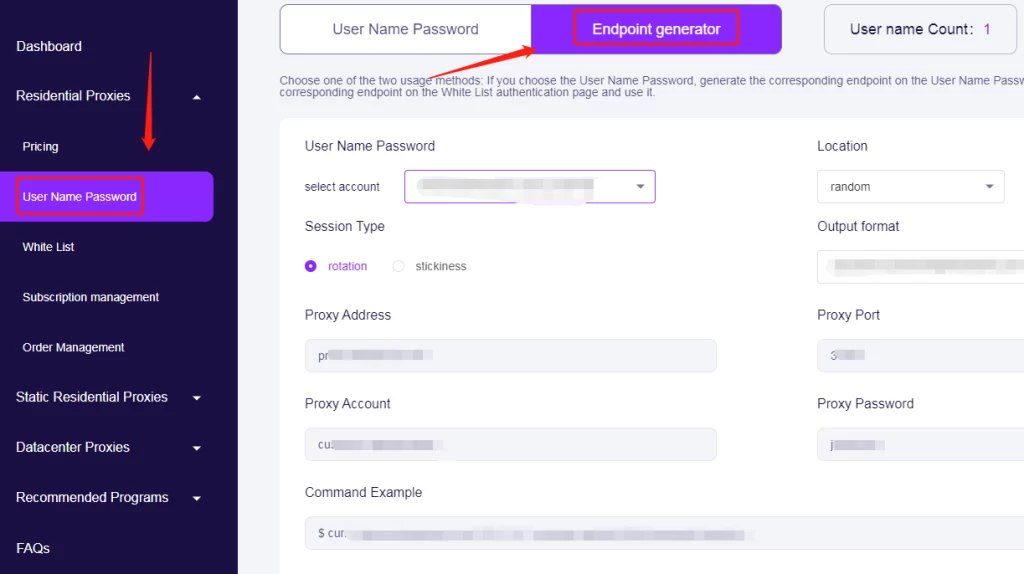
Nota: È possibile visitare il sito ufficiale OkeyProxy e accedere o creare un account per accedere alla dashboard. Dalla barra laterale di sinistra, selezionare il tipo di proxy necessario, ad esempio Deleghe residenziali, Proxy residenziali statici, o Proxy per data center. Quindi fare clic su "Prezzi" per visualizzare i piani disponibili per quel tipo di delega. Dopo l'acquisto, riceverete una "Generatore di punti finali" sotto il [Nome utente Password] nel tipo di proxy. Troverete tutti i dettagli del proxy necessari per configurare e utilizzare la vostra connessione.
Impostazione di un server proxy sui sistemi operativi
Su Android
Per configurare un server proxy su un dispositivo Android:
-
- Passo 1: Aprire Impostazioni e andare su Wi-Fi per visualizzare le reti disponibili.
- Passo 2: Premere a lungo sulla rete Wi-Fi connessa e selezionare Modifica rete.
- Passo 3: Toccare Opzioni avanzate.
- Passo 4: In Proxy, scegliere Manuale, quindi inserire il nome host e la porta del proxy.
- Passo 5: Se si utilizza un file PAC, selezionare Proxy Auto-Config e inserire l'URL del PAC.
- Passo 6: Toccare Salva per applicare le impostazioni.
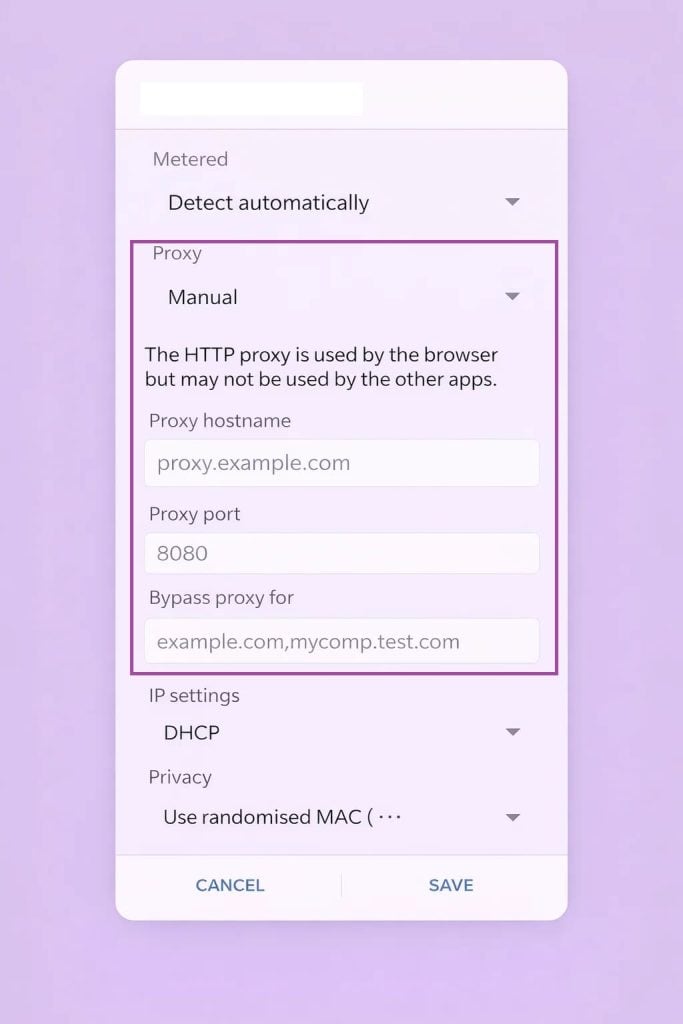
Nota: Questa impostazione del proxy si applica solo alla rete Wi-Fi corrente. Per configurare i proxy in Android con altri metodi, consultare la guida dettagliata: https://www.okeyproxy.com/proxy/set-proxy-in-android/.
Su iOS (iPhone / iPad)
Per impostare un server proxy su iOS:
-
-
- Passo 1: Aprire Impostazioni e toccare Wi-Fi.
- Passo 2: Toccare l'icona ⓘ accanto alla rete Wi-Fi collegata.
- Passo 3: Scorrere fino a Proxy HTTP e toccare Configura proxy.
- Passo 4: Scegliere Manuale o Automatico (per la configurazione del PAC).
- Passo 5: Per l'impostazione manuale, inserire l'indirizzo del server, la porta e le credenziali di autenticazione, se necessario.
- Passo 6: Toccare Salva per confermare.
-
Il proxy verrà ora utilizzato ogni volta che il dispositivo si connette a questa rete Wi-Fi.
Su Windows
Per configurare un server proxy su Windows:
-
-
- Passo 1: Premere Windows + I per aprire le Impostazioni.
- Passo 2: Navigare in Rete e Internet > Proxy.
- Passo 3: In Impostazione manuale del proxy, selezionare Usa un server proxy su On.
- Passo 4: Inserire l'indirizzo del server proxy e il numero di porta.
- Passo 5: Salva le impostazioni.
-
Se la rete utilizza un file PAC:
-
-
- Passo 1: Vai a Impostazione automatica del proxy
- Passo 2: Abilita l'uso dello script di configurazione
- Passo 3: Inserire l'indirizzo dello script e salvare
-
Su macOS
Per impostare un server proxy su macOS:
-
-
- Passo 1: Fare clic sul menu Apple e aprire Impostazioni di sistema (o Preferenze di sistema).
- Passo 2: Selezionare Rete e scegliere la connessione attiva (Wi-Fi o Ethernet).
- Passo 3: Fare clic su Avanzate, quindi sulla scheda Proxy.
- Passo 4: Scegliere il tipo di proxy necessario (HTTP, HTTPS o SOCKS).
- Passo 5: Inserire l'indirizzo del server proxy e il numero di porta.
- Passo 6: Se è richiesta l'autenticazione, selezionare Server proxy richiede password e inserire il nome utente e la password.
- Passo 7: Fare clic su OK, quindi su Applica per salvare la configurazione.
-
È inoltre possibile utilizzare la Configurazione automatica del proxy inserendo l'URL di un file PAC, se fornito.
Impostazione di un server proxy nei browser
Google Chrome
Chrome utilizza le impostazioni proxy del sistema:
-
-
- Passo 1: Aprire Chrome e andare su Impostazioni.
- Passo 2: Scorrere verso il basso e fare clic su Avanzate.
- Passo 3: In Sistema, selezionare Apri le impostazioni proxy del computer.
- Passo 4: Configurare il proxy seguendo le istruzioni del sistema operativo.
-
Microsoft Edge
Edge si basa anche sulle impostazioni proxy a livello di sistema:
-
-
- Passo 1: Aprire Edge e fare clic sul menu a tre punti nell'angolo in alto a destra.
- Passo 2: Accedere a Impostazioni > Sistema e prestazioni.
- Passo 3: Fare clic su Apri le impostazioni proxy del computer.
- Passo 4: Configurare il proxy nelle impostazioni di Windows.
-
Edge utilizzerà automaticamente il proxy definito a livello di sistema.
Mozilla Firefox
A differenza di Chrome ed Edge, Firefox ha le proprie impostazioni proxy indipendenti:
-
-
- Passo 1: Aprire Firefox e fare clic sul pulsante del menu (☰).
- Passo 2: Andare su Impostazioni e scorrere fino a Impostazioni di rete.
- Passo 3: Fare clic su Impostazioni... accanto a "Configura la modalità di connessione di Firefox a Internet".
- Passo 4: Selezionare Configurazione manuale del proxy.
- Passo 5: Inserire l'indirizzo IP del proxy e il numero di porta.
- Passo 6: Fare clic su OK per salvare.
-
Tutto il traffico di Firefox verrà ora instradato attraverso il server proxy configurato.
Utilizzare il server proxy
Una volta impostato, il dispositivo instraderà tutto il traffico Internet attraverso il server proxy. Se è richiesta l'autenticazione, inserire le credenziali fornite dal servizio proxy. Verificare la configurazione controllando l'indirizzo IP del dispositivo online. Se il proxy funziona correttamente, l'IP visualizzato dovrebbe essere diverso da quello originale.
Considerazioni chiave per l'utilizzo di un server proxy
Dopo aver configurato il server proxy, è essenziale tenere a mente alcune considerazioni chiave per assicurarsi di ottenere il massimo dal servizio proxy. Ecco i principali fattori da considerare nella scelta e nell'utilizzo dei proxy:
- Proxy gratuiti e a pagamento: I proxy gratuiti sono disponibili, ma spesso mancano di affidabilità e sicurezza. Servizi a pagamento come Okey Proxy forniscono prestazioni migliori e un'assistenza dedicata.
- Velocità di connessione: Alcuni proxy possono rallentare la velocità di Internet. Scegliere servizi di alta qualità riduce al minimo questo problema.
- Misure di sicurezza: Verificare sempre che il provider di proxy utilizzi la crittografia e altre funzioni di sicurezza per proteggere i dati sensibili.
Tenendo conto di queste considerazioni, la configurazione e l'utilizzo di un server proxy diventano un'esperienza senza problemi. Se state cercando di migliorare la vostra privacy online, di aggirare le restrizioni o di gestire il traffico Internet in modo più efficace, i proxy sono strumenti indispensabili nel panorama digitale odierno.