Avez-vous déjà essayé d'ouvrir un site web et d'être arrêté par un message indiquant "Cette page a été bloquée par Chrome" ? Cherchez-vous un moyen rapide de rétablir l'accès, ou essayez-vous de déterminer si le problème vient du site web lui-même, de votre navigateur ou de votre environnement réseau ?
Vous n'êtes pas seul. Cette erreur est l'un des messages bloquants liés à Chrome les plus courants, et elle apparaît souvent sans explication. Dans ce guide, nous allons expliquer ce que ce message signifie réellement, pourquoi il se produit et comment le résoudre étape par étape, que vous soyez un utilisateur lambda ou un propriétaire de site web.
Que signifie "Cette page a été bloquée par Chrome" ?
Le message "Cette page a été bloquée par Chrome" indique que Google Chrome a empêché le chargement d'une page web parce qu'il la considère comme potentiellement dangereuse.
Chrome comprend plusieurs mécanismes de sécurité intégrés qui analysent activement les pages avant leur chargement. Ces protections sont les suivantes :
- Naviguer en toute sécurité avec Google
- HTTPS et validation des certificats
- Détection des logiciels malveillants et de l'hameçonnage
- Contrôles du téléchargement et de l'intégrité du contenu
Si l'un de ces systèmes détecte une menace potentielle, Chrome bloque automatiquement la page pour protéger l'utilisateur. Dans la plupart des cas, la page est bloquée avant que le rendu ne commence, ce qui explique que les utilisateurs voient une erreur immédiate au lieu d'un contenu partiel.
ERR_BLOCKED_BY_CLIENT expliqué
Si le code d'erreur affiché est ERR_BLOCKED_BY_CLIENT, cela suggère fortement qu'une extension du navigateur - telle qu'un bloqueur de publicité, un outil de confidentialité ou une extension de sécurité - est responsable du blocage de la page. Cette erreur ne provient généralement pas du site web lui-même, mais de quelque chose qui s'exécute localement dans votre navigateur.
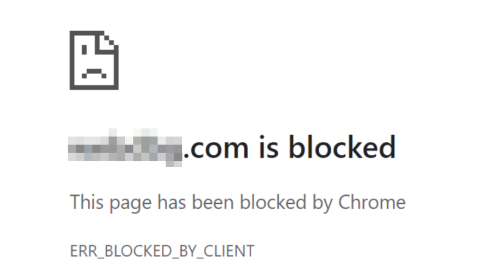
Bien qu'il puisse y avoir des faux positifs, Chrome ne bloque généralement les pages que lorsqu'il y a un problème légitime de sécurité ou de politique.
Raisons pour lesquelles Chrome bloque des pages (et comment y remédier)
Si vous souhaitez une réponse rapide, le tableau ci-dessous résume les causes et les solutions les plus courantes. Vous pouvez ensuite passer à la solution détaillée correspondant à votre situation spécifique.
| Cause | Symptômes typiques | Solution rapide |
|---|---|---|
| 1.Questions relatives au navigateur | Blocage aléatoire, les pages ne se chargent pas | Mettre à jour ou réinitialiser Chrome |
| 2. site signalé comme dangereux | Page d'avertissement rouge | Examiner les données de sécurité |
| 3. erreurs SSL / HTTPS | "Avertissements "non sécurisé | Vérifier les certificats |
| 4. les restrictions liées au réseau ou au pare-feu | Fonctionne sur d'autres réseaux | Changement de réseau ou de DNS |
| 5. problèmes de proxy ou de VPN | Bloqué uniquement lors de l'utilisation d'un proxy/VPN | Changement de type d'IP ou de proxy |
| 6. extensions du navigateur | ERR_BLOCKED_BY_CLIENT | Désactiver les extensions |
1. Problèmes de navigateur : Version obsolète, cache corrompu ou paramètres défectueux
Chrome s'appuie fortement sur les données mises en cache, les autorisations de site et les composants de sécurité internes. Au fil du temps, les versions obsolètes des navigateurs, les fichiers de cache corrompus ou les paramètres contradictoires peuvent amener Chrome à bloquer de manière incorrecte des pages qui fonctionnaient correctement auparavant.
Cela se traduit souvent par :
- Les pages ne se chargent pas de manière aléatoire
- Les sites web fonctionnent dans d'autres navigateurs mais pas dans Chrome
- Blocage d'un comportement qui semble incohérent
Comment y remédier
① Mise à jour de Chrome
Allez dans Paramètres → À propos de Chrome et assurez-vous que vous utilisez la dernière version. Les règles de sécurité sont fréquemment mises à jour et les versions obsolètes peuvent mal gérer les sites web plus récents.
② Effacer le cache et les données du site
Des fichiers de cache anciens ou corrompus peuvent déclencher de faux blocages. Effacez les données de navigation (cache et cookies), puis rechargez la page.
③ Réinitialiser les paramètres de Chrome
Si le problème persiste, réinitialiser Chrome à ses paramètres par défaut. Cette opération permet de supprimer les drapeaux mal configurés, les autorisations et les fonctionnalités expérimentales susceptibles d'interférer avec le chargement des pages.
2. Site signalé comme dangereux par Google Safe Browsing
Chrome utilise Google Safe Browsing pour vérifier chaque page avant de la charger. Si un site est suspecté d'héberger des logiciels malveillants, des contenus de phishing, des redirections trompeuses ou des scripts compromis, Chrome le bloque avant le chargement de tout contenu.
Cette protection fonctionne au niveau du navigateur et peut bloquer :
- Sites légitimes piratés
- Sites exécutant des scripts tiers malveillants
- Pages contenant des redirections ou des téléchargements suspects
Si les faux positifs sont possibles, la plupart des sites bloqués présentent réellement un risque.
Comment résoudre le problème (pour les utilisateurs)
- Cliquez sur "Détails" sur la page d'avertissement pour comprendre pourquoi Chrome a bloqué le site.
- Ne procédez que si vous faites entièrement confiance au site et si vous comprenez les risques.
- Éviter de contourner l'avertissement sur des sites web inconnus ou non vérifiés
Est-il possible de contourner le blocage de Chrome ?
Uniquement dans des cas très limités, tels que les outils internes, les environnements staging ou les sites de confiance que vous contrôlez. Ne contournez jamais l'avertissement pour les sites web inconnus.
3. Problèmes de certificat SSL ou erreurs HTTPS
Chrome applique des règles HTTPS strictes. Si un site web a :
- Un certificat SSL expiré
- Un certificat qui ne correspond pas au domaine
- Contenu mixte (page HTTPS chargeant des ressources HTTP)
Chrome peut bloquer complètement la page ou afficher des avertissements de sécurité importants.
Ces erreurs indiquent généralement
- Mauvaise configuration du serveur
- Un CDN mal configuré
- Certificats périmés
Comment y remédier
Vérifiez si le site utilise correctement le protocole HTTPS. Cliquez sur l'icône du cadenas dans la barre d'adresse pour afficher les détails du certificat.

⚠️ Note : Si vous êtes le propriétaire du site, renouvelez et installez correctement le certificat SSL. Assurez-vous que tous les scripts, images et ressources se chargent via HTTPS.
4. Restrictions liées au réseau, au pare-feu ou au DNS
Certains réseaux bloquent activement l'accès à certains sites web. Cela peut se produire à plusieurs niveaux :
- Pare-feu d'entreprise ou d'école
- Filtrage au niveau des FAI
- Blocage basé sur le DNS
Si un site fonctionne sur les données mobiles ou sur un autre réseau Wi-Fi, mais pas sur votre réseau actuel, le blocage est certainement lié au réseau.
Comment y remédier
- Essayez de changer de réseau
- Changez votre fournisseur de DNS (par exemple, Cloudflare 1.1.1.1 ou Google DNS).
- Désactiver temporairement le filtrage web du pare-feu ou de l'antivirus (à des fins de test uniquement)
5. Blocage lié à un proxy ou à un VPN
De nombreux sites web bloquent activement le trafic en provenance de :
- IP de proxy partagées
- Serveurs VPN de mauvaise qualité
- PE ayant des antécédents de maltraitance
Chrome lui-même peut également restreindre l'accès s'il détecte un comportement instable ou suspect du proxy, en particulier lorsqu'il est associé à des erreurs HTTPS.
Les symptômes les plus courants sont les suivants
- La page se charge normalement sans proxy/VPN
- Le blocage n'apparaît que lorsque le proxy est activé
Comment y remédier
- Changer d'adresse IP ou de proxy
- Utiliser des serveurs mandataires résidentiels ou de fournisseurs d'accès à Internet de meilleure qualité plutôt que des adresses IP de centres de données.
- Éviter de réutiliser la même adresse IP pour des demandes répétées
💡 Vous cherchez un proxy plus fiable pour éviter les blocages de Chrome ?
Les IP de mauvaise qualité sont souvent la principale raison pour laquelle des pages sont bloquées. L'utilisation de proxys résidentiels propres ou de proxys de fournisseurs d'accès peut réduire considérablement les problèmes de détection et d'accès.
OkeyProxy offre des procurations résidentielles de haute qualité avec des connexions stables et des IP fraîches, ce qui en fait une option solide lorsque Chrome ou des sites web bloquent le trafic proxy.
👉 Essayer OkeyProxy maintenant et retrouver l'accès instantanément.
6. Extensions de navigateur ou outils de sécurité
Si vous voyez ERR_BLOCKED_BY_CLIENT, le blocage est presque toujours causé par :
- Bloqueurs de publicité
- Extensions de la protection de la vie privée
- Outils de sécurité ou d'anti-pistage
Ces extensions bloquent les requêtes au niveau du navigateur avant le chargement complet de la page.
Comment y remédier
Étape 1: Ouvrez une nouvelle fenêtre Incognito et essayez de charger la page.
Étape 2: Si cela fonctionne, désactivez les extensions une à une pour identifier le coupable.
Étape 3: Inscrire le site sur la liste blanche de votre bloqueur de publicité ou de votre extension de sécurité.
Vous pouvez également consulter les paramètres d'autorisation de site de Chrome sous Confidentialité et sécurité → Paramètres du site.
Principaux enseignements
Chrome ne bloque pas les pages sans raison. Qu'il s'agisse de la configuration du navigateur, d'avertissements de sécurité, de restrictions réseau ou d'extensions, le blocage est généralement lié à un problème spécifique qui peut être résolu. Comprendre pourquoi Chrome bloque une page est le moyen le plus rapide de rétablir l'accès, en toute sécurité et correctement.
Extra : Comment les propriétaires de sites web peuvent-ils corriger cette erreur ?
Si des utilisateurs signalent que votre site web est bloqué par Chrome, le problème se situe souvent du côté du serveur et non de l'appareil de l'utilisateur. Dans la plupart des cas, Chrome bloque les pages pour protéger les utilisateurs contre les risques de sécurité, il est donc essentiel d'identifier et de résoudre la cause première du problème.
1. Recherche de logiciels malveillants ou de fichiers infectés
Commencez par analyser les fichiers et la base de données de votre site web à la recherche de scripts malveillants, de code injecté ou de modifications non autorisées. Un seul fichier compromis peut déclencher les avertissements de sécurité de Chrome et entraîner le blocage de votre site.
2. Vérifier et renouveler votre certificat SSL
Assurez-vous que votre certificat SSL est valide, correctement installé et correctement configuré pour votre domaine. Les certificats expirés, mal configurés ou non adaptés entraînent souvent des erreurs HTTPS et provoquent le blocage de l'accès par Chrome.
3. Vérifier l'état de la navigation sécurisée de Google
Google tient à jour une base de données en temps réel des sites web dangereux ou compromis. Si votre site figure dans cette liste, Chrome le bloque automatiquement pour les visiteurs.
Vous pouvez vérifier l'état de votre site ici :
https://transparencyreport.google.com/safe-browsing/search
Si votre site figure sur cette liste, vous devrez résoudre les problèmes signalés avant de demander une évaluation.
4. Examiner les redirections et les scripts externes
Les redirections inattendues ou les scripts tiers compromis sont des causes courantes de mise sur liste noire. Examinez attentivement toutes les règles de redirection et les sources JavaScript externes pour vous assurer qu'elles sont légitimes et qu'elles n'ont pas été altérées.
5. Demander un avis dans Google Search Console
Après avoir résolu tous les problèmes de sécurité, soumettez une demande d'examen de sécurité dans la Search Console de Google. Cela permet à Google de réévaluer votre site et de supprimer le blocage s'il est confirmé qu'il est sûr.
Dépannage avancé
Si le problème persiste, il convient d'envisager des vérifications techniques plus approfondies, par exemple :
- Examen des journaux d'accès et d'erreurs du serveur
- Inspection des règles de sécurité du pare-feu et du CDN
- Analyse des fichiers et des bases de données du serveur à la recherche de logiciels malveillants cachés
- Vérification des enregistrements DNS, des paramètres SSL et des configurations de redirection
Ces étapes permettent de s'assurer qu'il n'y a pas de risques de sécurité persistants qui pourraient amener Chrome à continuer à bloquer votre site.
Réflexions finales
La mention "Cette page a été bloquée par Chrome" ne signifie pas toujours qu'un site web est dangereux, mais que Chrome a détecté quelque chose qui mérite votre attention. Dans de nombreux cas, le problème est dû à des extensions de navigateur, à des restrictions de réseau ou à des problèmes de réputation liés à l'IP, plutôt qu'au site lui-même.
En comprenant la cause première et en appliquant la bonne solution, la plupart des utilisateurs peuvent rétablir l'accès rapidement et en toute sécurité. En cas de doute, donnez la priorité à la sécurité plutôt qu'à la commodité, et enquêtez avant de contourner un avertissement du navigateur.