Si vous utilisez un téléphone Android pour naviguer, tester des applications, gérer des comptes ou accéder à des contenus restreints, l'installation d'un proxy peut s'avérer extrêmement utile. Un proxy permet à votre appareil d'acheminer le trafic via un autre serveur, ce qui vous permet de changer votre adresse IP, de contourner les restrictions du réseau ou d'améliorer la confidentialité.
La bonne nouvelle, c'est qu'Android prend nativement en charge les paramètres proxy. Le problème ? De nombreux utilisateurs ne savent pas où trouver ces paramètres ni comment les configurer correctement. Ce guide vous présente toutes les méthodes pratiques pour configurer un proxy sous Android, étape par étape.
Qu'est-ce qu'un serveur proxy Android ?
Un serveur proxy agit comme un intermédiaire entre votre appareil Android et l'internet. Au lieu de vous connecter directement à un site web ou à une application, votre demande est d'abord envoyée au serveur proxy, qui la transmet ensuite à la destination.
Fonctionnement des proxys sur Android
- Votre véritable adresse IP est cachée
- Le site web voit l'IP du proxy à la place
- L'acheminement du trafic dépend de la manière dont le proxy est configuré (Wi-Fi, navigateur ou application).
Proxy vs VPN
Proxy: affecte généralement des applications, des navigateurs ou des réseaux spécifiques ; léger et flexible
VPN: Cryptage de l'ensemble du trafic de l'appareil ; meilleure protection de la vie privée, mais plus coûteux en termes de batterie et de vitesse.
Pour de nombreux utilisateurs d'Android, les proxies sont idéaux lorsque vous avez besoin d'un contrôle de l'IP sans l'inconvénient d'un VPN.
Comment configurer un proxy dans Android (étape par étape)
Android offre plusieurs façons de configurer un proxy en fonction de votre cas d'utilisation. Voici les méthodes les plus fiables.
🔶 Méthode 1 : Configurer le proxy via le Wi-Fi (la plus courante)
La mise en place d'un proxy via le Wi-Fi est la méthode la plus simple et la plus couramment utilisée sur Android. Cette approche fonctionne bien pour les navigateurs et certaines applications, et ne nécessite pas l'installation d'un logiciel tiers.
Étape 1 : Ouvrir les paramètres Android
Allez dans Paramètres sur votre appareil Android, puis appuyez sur Réseau et internet > Internet (sur certains appareils, cela peut apparaître comme Wi-Fi).
Étape 2 : Sélectionnez votre réseau Wi-Fi connecté
Recherchez le réseau Wi-Fi auquel vous êtes actuellement connecté et appuyez sur le bouton icône d'engrenage (⚙️) ou icône d'édition (✏️) pour ouvrir les détails du réseau.
Étape 3 : Accéder aux options avancées
Robinet Editer (généralement dans le coin supérieur droit), puis développez les options avancées pour révéler d'autres paramètres réseau.
Étape 4 : Modifier les paramètres du proxy pour qu'ils soient manuels
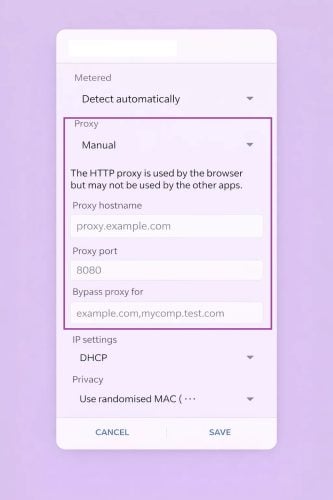
Dans la section Proxy, passez de l'option Aucune à l'option Manuel.
Étape 5 : Entrer les détails du serveur proxy
Remplissez les informations suivantes fournies par votre service de procuration :
- Nom d'hôte du proxy (ou adresse IP)
- Port du proxy
⚠️ Note: Les paramètres de proxy Wi-Fi Android ne prennent en charge que les proxys HTTP(S). Les proxys SOCKS5 nécessitent généralement des applications tierces.
Étape 6 : Authentification (si nécessaire)
Si votre proxy nécessite une authentification, Android vous le demandera lorsque vous ouvrirez un navigateur. Entrez le proxy nom d'utilisateur et mot de passe (et non vos identifiants de connexion au compte).
Étape 7 : Configuration de la liste de contournement (facultatif)
Utiliser le "Contourner le proxy pour" pour ajouter des sites web qui doivent se connecter directement sans utiliser le proxy.
Séparez les domaines multiples par des virgules.
Étape 8 : Enregistrer et tester la connexion
Robinet ÉconomiserOuvrez ensuite un navigateur et visitez n'importe quel site web pour vérifier que la connexion proxy fonctionne.
Une fois cette opération terminée, votre appareil Android acheminera le trafic de ce réseau Wi-Fi via le serveur proxy. N'oubliez pas que :
- Le proxy ne s'applique qu'au réseau Wi-Fi actuel
- Vous devrez le reconfigurer lorsque vous vous connecterez à un autre réseau Wi-Fi.
- Certaines applications peuvent ignorer les paramètres proxy du système de par leur conception.
⚠️ La disponibilité dépend de votre opérateur et de votre version d'Android.
🔶 Méthode 2 : Configurer le proxy via le réseau mobile (Paramètres APN)
La configuration d'un proxy via les paramètres APN (Access Point Name) permet à votre appareil Android d'utiliser un proxy lorsqu'il est connecté aux données mobiles plutôt qu'au Wi-Fi. Cette méthode est utile lorsque les proxys Wi-Fi ne sont pas disponibles, mais elle présente certaines limites.
Étape 1 : Ouvrir les paramètres Android
Aller à Paramètres, puis naviguez jusqu'à Réseau et internet > Internet.
Étape 2 : Accéder aux paramètres du réseau mobile
Appuyez sur votre fournisseur de réseau mobile (carte SIM), faites défiler vers le bas et sélectionnez Noms des points d'accès (APN).
Sur certains appareils, cela peut apparaître sous Paramètres avancés.
Étape 3 : Modifier l'APN actif
Choisissez l'APN actuellement utilisé. L'écran de configuration modifiable s'ouvre alors.
Étape 4 : Entrer les détails du mandataire
Localisez les champs suivants et saisissez les informations fournies par votre service proxy :
- Proxy (nom d'hôte ou adresse IP)
- Port
- Nom d'utilisateur (si nécessaire)
- Mot de passe (si nécessaire)
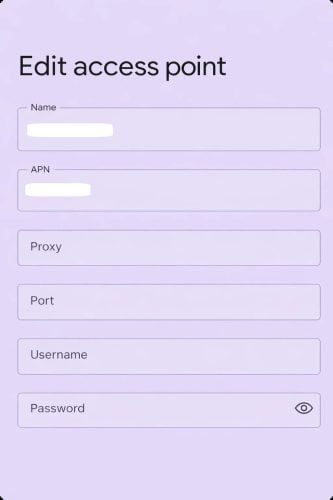
⚠️ Note: Les proxys configurés via l'APN ne prennent en charge que les connexions HTTP(S). Les proxys SOCKS5 ne sont pas pris en charge au niveau de l'APN du système.
Étape 5 : Sauvegarder la configuration
Appuyez sur le menu à trois points (⋮) dans le coin supérieur droit et sélectionnez Économiser.
Étape 6 : Redémarrer les données mobiles
Désactivez et réactivez vos données mobiles, ou activez brièvement le mode avion, pour appliquer les nouveaux paramètres du proxy.
Étape 7 : Vérifier la connexion
Ouvrez un navigateur web. Si vous y êtes invité, entrez vos identifiants d'authentification proxy et confirmez la connexion.
Une fois cette opération terminée, votre trafic de données mobiles sera acheminé via le serveur proxy configuré. N'oubliez pas :
- Les paramètres du proxy APN ne s'appliquent qu'aux données mobiles, pas au Wi-Fi.
- Toutes les applications ne respectent pas les règles du proxy APN
- Des modifications d'APN incorrectes peuvent perturber temporairement la connectivité mobile.
Si vous rencontrez des problèmes de connexion, vérifiez les détails de votre APN ou restaurez l'APN par défaut fourni par votre opérateur.
🔶 Méthode 3 : Définir un proxy dans un navigateur Android
Certains navigateurs Android prennent en charge les paramètres proxy intégrés, ce qui vous permet d'acheminer le trafic du navigateur uniquement par l'intermédiaire d'un serveur proxy. Il s'agit d'une option légère si vous n'avez pas besoin d'une couverture proxy à l'échelle du système.
⚠️ Cette méthode n'affecte que le navigateur, pas les autres applications de votre appareil.
Étape 1 : Ouvrir un navigateur compatible avec le proxy
Des navigateurs tels que Firefox pour Android, Kiwi Browser, ou certains navigateurs basés sur Chromium permettent une configuration manuelle du proxy.
Étape 2 : Accéder aux paramètres réseau du navigateur
Ouvrez les Paramètres du navigateur, puis naviguez jusqu'à Réseau, Connexion ou Paramètres avancés (les noms de menu varient selon le navigateur).
Étape 3 : Activer la configuration manuelle du proxy
Sélectionnez Proxy manuel ou Proxy personnalisé, puis choisissez le type de proxy :
- HTTP / HTTPS
- SOCKS5 (pris en charge par certains navigateurs, tels que Firefox)
Étape 4 : Entrer les détails du mandataire
Saisissez l'hôte/IP du proxy, le port et, si nécessaire, votre nom d'utilisateur et votre mot de passe.
Étape 5 : Tester la connexion
Ouvrez un site web pour vérifier votre changement d'IP ou authentifiez le proxy si vous y êtes invité.
Quand cette méthode est-elle la plus efficace ?
- Navigation sur des sites web géo-restreints
- Tester rapidement les proxies
- Léger, pas de changement de système
Limites
- D'autres applications ignorent les paramètres proxy du navigateur
- Ne convient pas à l'automatisation ou au trafic au niveau de l'application
🔶 Méthode 4 : Utiliser une application proxy tierce (recommandée pour une utilisation avancée)
Si vous avez besoin d'un support proxy pour des applications, des connexions SOCKS5 ou des changements fréquents d'IP, une application proxy Android dédiée est la solution la plus fiable.
Ces applications agissent comme un client proxy local et acheminent le trafic des applications sélectionnées - ou de toutes les applications - par l'intermédiaire de votre serveur proxy.
Étape 1 : Installer une application Proxy
Téléchargez un client proxy de confiance à partir de Google Play, tel que :
- Super Proxy
- ProxyDroid
- Shadowrocket (la disponibilité peut varier selon les régions)
Étape 2 : Ajouter les détails du serveur proxy
Ouvrez l'application et créez un nouveau profil de proxy. Entrer :
- Type de proxy (HTTP(S) ou SOCKS5)
- Hôte/IP et port
- Données d'authentification (si nécessaire)
Étape 3 : Choisir le mode Apps ou le mode Système
Selon l'application, vous pouvez
- Acheminer des applications spécifiques via le proxy
- Activer le mode proxy global (peut nécessiter le mode VPN ou l'accès root)
Étape 4 : Connexion et vérification
Activez le proxy et testez la connectivité à l'aide d'un navigateur ou d'un outil de vérification de l'adresse IP.
Pourquoi cette méthode est-elle recommandée ?
- Fonctionne avec les applications mobiles, et pas seulement avec les navigateurs
- Prise en charge de SOCKS5, des rotations et de l'authentification
- Meilleure stabilité pour les longues sessions
Ce qu'il faut garder à l'esprit
- Certaines applications nécessitent l'autorisation du VPN pour fonctionner
- Le routage complet du système peut nécessiter un accès root
- La qualité du proxy a une incidence directe sur les performances
Extra : Comment utiliser et désactiver le proxy sur Android
Une fois qu'un proxy est correctement configuré sur votre appareil Android, votre trafic internet sera acheminé via le serveur proxy au lieu de se connecter directement aux sites web. Cela vous permet de changer votre adresse IP, de contourner les restrictions ou d'ajouter une couche supplémentaire de confidentialité. Toutefois, il est important de comprendre comment les proxys Android fonctionnent en pratique et quelles sont leurs limites.
Comment utiliser un proxy sur Android
Lorsque vous configurez un proxy via les paramètres système d'Android (généralement via le Wi-Fi), le proxy ne s'applique qu'au réseau Wi-Fi spécifique sur lequel il a été configuré. Si vous passez à un autre réseau Wi-Fi, vous devrez redéfinir le proxy pour ce réseau. En outre, les paramètres proxy au niveau du système ne fonctionnent pas par défaut sur les données mobiles (réseaux cellulaires).
Une autre limitation importante est la compatibilité des applications. Alors que les navigateurs Android respectent généralement les paramètres proxy du système, de nombreuses applications peuvent les ignorer complètement, en fonction de la manière dont l'application a été développée. Par conséquent, les proxys configurés au niveau du système sont plus fiables pour la navigation sur le web, alors que le trafic des applications peut en avoir besoin :
- Une application proxy dédiée
- Configuration du proxy au niveau de l'application
- Configurations avancées (telles que les applications proxy basées sur le VPN ou les appareils rootés)
Si votre objectif est d'acheminer l'ensemble du trafic, y compris les applications, via un proxy, l'utilisation d'une application proxy tierce est généralement la solution la plus pratique sur les appareils non rootés.
Comment désactiver le proxy sur Android
La désactivation d'un proxy sur Android est simple et suit le même chemin que celui utilisé pour le configurer.
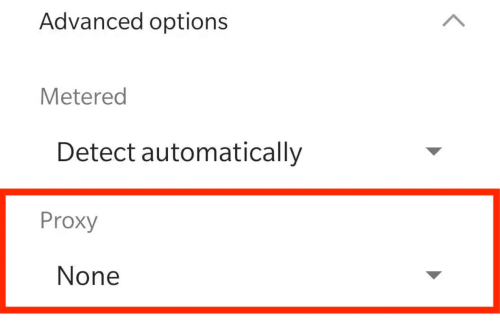
Retournez sur le réseau Wi-Fi où le proxy a été configuré, ouvrez les paramètres avancés et localisez l'option Proxy. Dans le menu déroulant, sélectionnez simplement Aucun, puis appuyez sur Enregistrer. Une fois l'option désactivée, votre appareil se connectera directement à l'internet sans passer par le proxy.
Si vous utilisez une application proxy tierce, veillez à désactiver ou à déconnecter le proxy dans l'application elle-même pour rétablir complètement le comportement normal du réseau.
Problèmes courants lors de la configuration d'un proxy dans Android (et solutions)
Même si les étapes de configuration sont correctes, les configurations de proxy Android peuvent parfois se comporter de manière inattendue. Cela est souvent dû à des limitations du système, à des restrictions au niveau de l'application ou à des problèmes de qualité du proxy. Vous trouverez ci-dessous les problèmes les plus courants rencontrés par les utilisateurs et la manière de les résoudre efficacement.
Problème 1 : Proxy connecté mais pas d'Internet
Cela se produit généralement lorsque les détails du proxy sont incorrects ou que le serveur proxy est instable.
- Vérifiez l'adresse IP, le port et les détails d'authentification du proxy.
- Assurez-vous que le proxy prend en charge le protocole requis (HTTP ou SOCKS5).
- Essayez de changer d'emplacement de proxy ou de serveur
Problème 2 : Les applications ne fonctionnent pas avec le proxy
Toutes les applications Android ne respectent pas les paramètres de proxy au niveau du système.
- De nombreuses applications contournent entièrement les configurations de proxy Wi-Fi
- Utilisez une application proxy tierce qui prend en charge le routage au niveau de l'application ou les proxies SOCKS5.
- Testez d'abord le proxy dans un navigateur pour vous assurer qu'il fonctionne.
Problème 3 : Échec de l'authentification
Les erreurs d'authentification sont fréquentes avec les proxys privés.
- Vérifiez votre nom d'utilisateur et votre mot de passe
- Vérifier si une liste blanche d'adresses IP est nécessaire
- Évitez de copier des espaces supplémentaires lorsque vous collez des informations d'identification.
Problème 4 : Le proxy fonctionne sur le Wi-Fi mais pas sur les données mobiles
Il s'agit d'une limitation connue d'Android.
- Android ne supporte pas nativement les proxies sur les données mobiles
- La prise en charge du proxy basé sur l'APN dépend de votre opérateur
- Utilisez une application proxy dédiée si vous avez besoin d'un accès proxy sur les réseaux mobiles
Proxy recommandé pour les utilisateurs d'Android
Si vous voulez un proxy qui fonctionne sans problème sur Android, en particulier lorsque vous utilisez des applications, des connexions SOCKS5 ou des IP tournantes, la qualité du proxy fait une réelle différence. Les proxys de mauvaise qualité entraînent souvent des connexions instables, des erreurs fréquentes ou des applications qui ne se chargent pas correctement.
Résidentiel de haute qualité ou Proxies ISP sont généralement mieux adaptés aux appareils Android car ils :
- Réduire les pertes de connexion et les délais d'attente
- Éviter les problèmes de réputation IP et de liste noire
- Des performances plus fiables avec les applications mobiles et les navigateurs
De nombreux utilisateurs d'Android préfèrent des fournisseurs tels que OkeyProxyqui offrent :
- Prise en charge des protocoles HTTP(S) et SOCKS5
- Grandes réserves d'adresses IP résidentielles réelles
- Ciblage au niveau du pays et de la ville pour un meilleur contrôle
- Compatibilité avec les applications proxy Android les plus répandues
Dans l'ensemble, l'utilisation d'un service proxy fiable permet au trafic Android de ressembler davantage à une activité réelle de l'utilisateur, ce qui se traduit par une installation plus stable et moins de problèmes d'accès.
Conclusion
La configuration d'un proxy dans Android est plus facile que la plupart des utilisateurs ne le pensent, une fois que vous savez où chercher. Que vous le configuriez par le biais du Wi-Fi, d'un navigateur ou d'une application proxy dédiée, Android offre des options flexibles pour différents besoins.
La clé est de choisir la bonne méthode d'installation et d'utiliser des services de proxy fiables. Avec une configuration adéquate, les proxys peuvent améliorer de manière significative l'accès, la confidentialité et le contrôle du réseau sur les appareils Android.