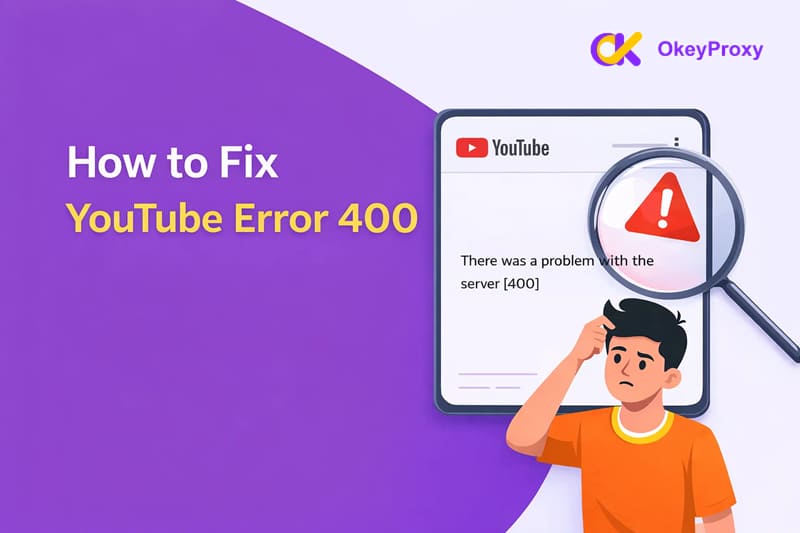
Avez-vous déjà été confronté à cette situation ?
Vous cliquez sur une vidéo YouTube, vous attendant à des vidéos de chats ou à votre créateur préféré...
et au lieu de cela, vous êtes accueilli par un message d'erreur.
"Il y a eu un problème avec le serveur [400]".
On a l'impression de frapper à une porte qui se referme soudainement sans raison évidente.
Pas d'avertissement. Aucune explication. Juste de la frustration.
Si vous avez rencontré l'erreur 400 de YouTube, vous n'êtes pas seul. Ce problème apparaît fréquemment sur les navigateurs de bureau et sur les appareils Android et iOS. Bien qu'il paraisse grave, il est généralement possible de le résoudre en suivant quelques étapes pratiques.
Décortiquons-le et remettons YouTube en marche.
Qu'est-ce que l'erreur 400 de YouTube ?
L'erreur 400 de YouTube s'accompagne généralement du message suivant : "Il y a eu un problème avec le serveur [400]."
Cette erreur signifie que la requête que votre appareil a envoyée à YouTube n'a pas été correctement comprise par le serveur. En d'autres termes, votre appareil a essayé de communiquer avec YouTube, mais quelque chose dans cette demande n'a pas été compris par le système.
Dans la plupart des cas, il s'agit d'un problème côté client, causé par des problèmes de votre côté plutôt que par YouTube lui-même. Les déclencheurs les plus courants sont un cache ou des cookies corrompus, des applications ou des navigateurs obsolètes, des paramètres incorrects ou des connexions réseau instables.
Cependant, les serveurs de YouTube peuvent également être impliqués occasionnellement, en particulier lors de mises hors service temporaires, de maintenance ou de mises à jour du backend.
C'est comme si vous passiez une commande dans un café, mais que le bon de commande était maculé ou incomplet.
Le garçon de café voit que vous demandez quelque chose, mais il n'arrive pas à savoir ce que c'est, et la commande est donc rejetée.
Causes courantes de l'erreur 400 de YouTube
Pour corriger l'erreur, il est essentiel d'en comprendre la cause. Voici les causes les plus courantes :
- Cache ou cookies corrompus: Au fil du temps, les données mises en cache et les cookies peuvent devenir obsolètes ou corrompus, ce qui perturbe YouTube lors des requêtes.
- Réglages incorrects de la date et de l'heure: Si la date ou l'heure de votre appareil est incorrecte, YouTube peut rejeter la demande pour des raisons de sécurité.
- Version obsolète du navigateur ou de l'application: Les versions antérieures peuvent ne pas prendre en charge les protocoles les plus récents de YouTube.
- Extensions de navigateur ou plugins: Les bloqueurs de publicité, les outils de confidentialité ou les extensions VPN peuvent interférer avec les demandes de YouTube.
- Connexion réseau médiocre ou instable: Les connexions faibles peuvent interrompre la transmission des données au milieu de la demande.
- Mode restreint ou limitation des données: Le mode restreint de YouTube ou les données d'arrière-plan désactivées peuvent bloquer l'accès à certains contenus.
Solutions rapides pour l'erreur 400 de YouTube (essayez d'abord celles-ci)
Avant de nous plonger dans des solutions plus complexes, essayons quelques solutions simples. Ces étapes permettent souvent de résoudre le problème sans trop de difficultés :
1. Actualiser YouTube
Parfois, il suffit d'une actualisation rapide pour résoudre l'erreur. Voici comment procéder :
- Mac: Appuyez sur Commande + R ou Commande (⌘) + Shift + R (actualisation en dur).
- Fenêtres: Appuyez sur Ctrl + R ou Ctrl + Shift + R (actualisation forcée).
- Android: Ouvrez les applications récentes et faites glisser YouTube pour le fermer. Ouvrez ensuite YouTube à nouveau.
- iPhone: Balayez vers le haut (ou appuyez deux fois sur Accueil) et fermez l'application YouTube. Redémarrez ensuite YouTube.
L'actualisation de la page peut permettre de tout recharger à partir de zéro, ce qui peut éliminer les erreurs temporaires.
2. Redémarrez votre appareil
En cas de doute, redémarrez votre appareil. Un simple redémarrage peut résoudre des problèmes temporaires et peut être la solution dont vous avez besoin.
3. Vérifier les paramètres de date et d'heure
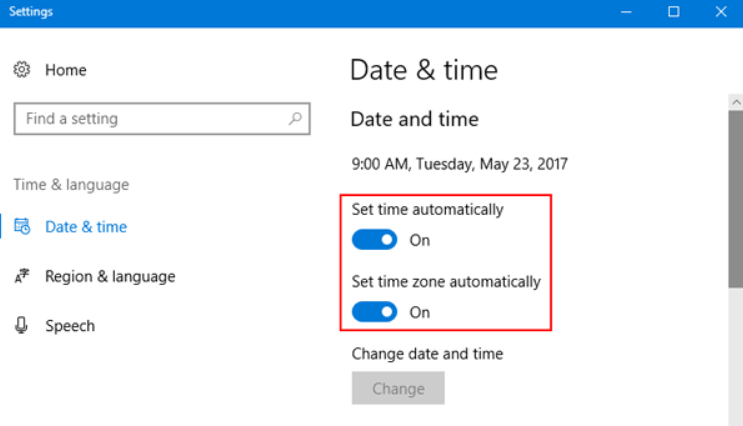
Il est facile de l'oublier, mais des paramètres de date et d'heure incorrects sur votre appareil peuvent perturber la connexion à YouTube. Assurez-vous que la date et l'heure de votre appareil sont réglées sur automatique pour éviter ce problème.
4. Vérifier votre connexion au réseau
Une connexion réseau lente ou instable peut entraîner toutes sortes de problèmes. Voici ce qu'il faut faire :
- Bureau: Vérifiez que votre connexion internet peut prendre en charge YouTube. La diffusion de vidéos HD nécessite généralement un débit d'au moins 5 Mbps.
- Mobile: Basculer entre le Wi-Fi et les données mobiles pour vérifier une meilleure stabilité.
Si la connexion est faible, vous risquez d'être confronté à des interruptions de la diffusion en continu, provoquant des erreurs telles que l'erreur 400.
5. Vérifier la synchronisation du compte Google
Votre compte Google doit être correctement synchronisé pour que YouTube fonctionne correctement. Vérifiez que votre compte est connecté et synchronisé correctement avec votre appareil.
Comment corriger l'erreur 400 de YouTube sur le bureau
Si les solutions rapides n'ont pas résolu le problème, il est temps d'essayer un dépannage spécifique au bureau. Suivez les étapes ci-dessous une à une pour identifier la cause du problème.
1. Effacer le cache et les cookies
Si votre connexion internet est stable mais que l'erreur 400 de YouTube apparaît toujours, les données corrompues du navigateur sont souvent en cause.
Étape 1: Ouvrez les paramètres de votre navigateur
Étape 2: Allez dans Confidentialité et sécurité, sélectionnez Supprimer les données de navigation.
Étape 3: Effacer les images et fichiers mis en cache et les cookies
Étape 4: Redémarrer le navigateur et revisiter YouTube
Cela oblige le navigateur à charger des données fraîches au lieu de s'appuyer sur des fichiers de session périmés.
2. Réinitialiser les paramètres du navigateur
Des paramètres de navigateur mal configurés peuvent bloquer silencieusement les requêtes de YouTube.
Étape 1: Ouvrir les paramètres du navigateur
Étape 2: Rechercher Réinitialiser les paramètres (ou Rétablir les paramètres par défaut)
Étape 3: Confirmer la réinitialisation
Étape 4: Redémarrer le navigateur et réessayer
Cela ne supprimera pas vos signets mais désactivera les extensions et rétablira le comportement par défaut.
3. Désactiver les extensions de navigateur
Certaines extensions interfèrent avec la manière dont YouTube communique avec ses serveurs.
Étape 1: Ouvrez la page des extensions de votre navigateur
Étape 2: Désactiver temporairement les extensions, en particulier :
- Bloqueurs de publicité
- Bloqueurs de confidentialité ou de suivi
- Extensions VPN
Étape 3: Rechargez YouTube pour voir si l'erreur disparaît.
Si cela fonctionne, réactivez les extensions une à une pour identifier le problème.
4. Utiliser le mode Incognito ou privé
Le mode Incognito est un moyen rapide de vérifier si des cookies ou des extensions sont à l'origine du problème.
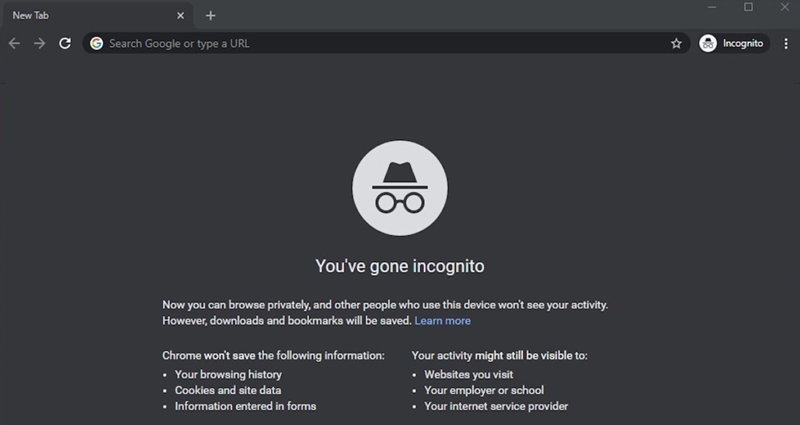
Étape 1: Ouvrir une nouvelle fenêtre Incognito / Privée
Étape 2: Visitez directement YouTube
Étape 3: Essayez de lire une vidéo ou d'accéder à nouveau à la page.
Comme ce mode ignore les cookies et les extensions existants, il permet d'isoler rapidement le problème.
5. Mettez à jour votre navigateur avec la dernière version
Les navigateurs obsolètes peuvent ne pas prendre pleinement en charge les dernières fonctionnalités et exigences de sécurité de YouTube.
Étape 1: Ouvrir les paramètres du navigateur
Étape 2: Vérifier les mises à jour
Étape 3: Installer la dernière version
Étape 4: Redémarrer le navigateur
Le fait de rester à jour permet d'éviter les 400 erreurs liées à la compatibilité.
6. Vérifier l'URL de YouTube
Une petite faute de frappe peut déclencher une erreur de type 400 Bad Request.
Étape 1: Examinez attentivement l'URL dans la barre d'adresse
Étape 2: Supprimer les paramètres inutiles ou les caractères étranges
Étape 3: Essayez d'accéder à YouTube directement via youtube.com
Si vous avez cliqué sur un lien tiers, l'ouverture manuelle de YouTube permet souvent de contourner le problème.
Comment réparer l'erreur 400 de YouTube sur Android et iOS
Si l'erreur YouTube 400 se produit sur votre téléphone, elle est généralement liée au cache de l'application, à des restrictions de réseau ou à des problèmes de DNS. Suivez les étapes ci-dessous en fonction de votre appareil.
1. Effacer le cache et les données de l'application YouTube
Des données d'application corrompues peuvent empêcher YouTube de communiquer correctement avec ses serveurs.
Sur Android
Étape 1: Ouvrir les paramètres
Étape 2: Appuyez sur Apps → YouTube
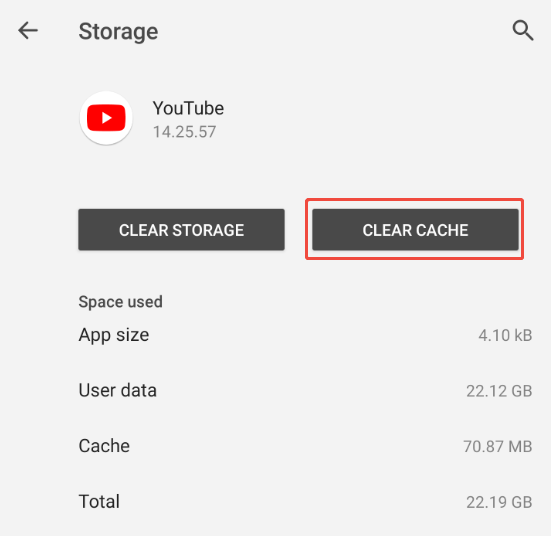
Étape 3: Aller au stockage
Étape 4: Appuyez sur Effacer le cache (et sur Effacer les données si nécessaire).
Sur iPhone
iOS ne permet pas de vider le cache directement.
Étape 1: Appuyez longuement sur l'application YouTube
Étape 2: Appuyez sur Supprimer l'application
Étape 3: Réinstaller YouTube depuis l'App Store
Étape 4: Se reconnecter à son compte
Cette opération a pour effet de réinitialiser les données mises en cache et les fichiers de session.
2. Effacer le cache des services Google Play (Android uniquement)
YouTube s'appuie sur les services Google Play, et des données corrompues dans ces services peuvent également déclencher une erreur 400.
Étape 1: Ouvrir les paramètres
Étape 2: Aller dans Apps → Google Play Services
Étape 3: Stockage des robinets
Étape 4: Sélectionner Clear Data (ou Clear Cache)
Redémarrez votre téléphone après avoir effacé les données.
3. Mettre à jour l'application YouTube
L'utilisation d'une version obsolète de l'application peut entraîner des problèmes de compatibilité.
Étape 1: Ouvrez Google Play Store ou App Store
Étape 2: Rechercher YouTube
Étape 3: Appuyez sur Mise à jour si elle est disponible
Après la mise à jour, rouvrez l'application et testez-la à nouveau.
4. Réinstaller l'application YouTube
Si les mises à jour et la suppression du cache n'ont rien donné, une réinstallation propre peut résoudre des problèmes plus profonds.
Étape 1: Désinstaller l'application YouTube
Étape 2: Redémarrer votre appareil
Étape 3: Réinstaller YouTube à partir de l'app store
Étape 4: Se connecter et réessayer
5. Autoriser l'utilisation des données pour YouTube
Si l'arrière-plan de YouTube ou l'accès aux données mobiles est restreint, l'application peut ne pas réussir à communiquer avec ses serveurs et déclencher une erreur 400, en particulier lorsque vous n'êtes pas en Wi-Fi.
Prenons l'exemple d'Android :
Étape 1: Appuyez sur l'icône de l'application YouTube sur votre téléphone et maintenez-la enfoncée pour ouvrir le menu.
Étape 2: Touchez App info dans les options.
Étape 3: Faites défiler vers le bas et sélectionnez Connexions, Réseau et Internet, ou une option similaire (le libellé peut varier selon l'appareil).
Étape 4: Activez la case à cocher en regard de Données mobiles (et Données d'arrière-plan, le cas échéant) pour permettre à YouTube d'utiliser librement les données.
Étape 5: Appuyez sur OK ou Confirmer pour enregistrer les modifications.
Cette étape est particulièrement importante si YouTube fonctionne en Wi-Fi mais affiche une erreur 400 lorsque vous utilisez des données mobiles.
6. Désactiver le mode restreint
Si l'erreur apparaît lorsque vous essayez d'ouvrir certaines vidéos, le mode restreint de YouTube peut en être la cause. Ce mode filtre les contenus marqués comme matures et, dans certains cas, il peut empêcher les vidéos de se charger correctement, ce qui entraîne l'erreur 400.
La désactivation du mode restreint peut résoudre le problème.
Étape 1: Ouvrir l'application YouTube
Étape 2: Appuyez sur l'icône de votre profil dans le coin supérieur droit.
Étape 3: Aller dans Réglages → Général
Étape 4: Désactiver le mode restreint
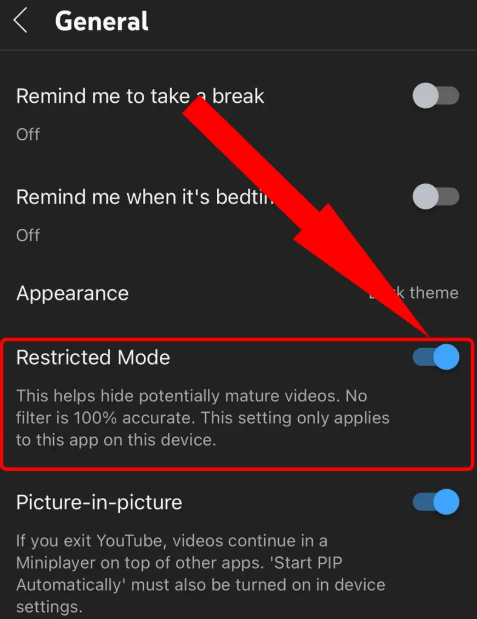
Après avoir désactivé le mode restreint, redémarrez l'application YouTube et essayez à nouveau d'accéder à la vidéo.
7. Mise à jour des paramètres DNS (Android)
Le DNS par défaut de votre fournisseur d'accès peut être instable, ce qui peut entraîner des erreurs de type 400 Bad Request.
Étape 1: Ouvrir les paramètres
Étape 2: Connexions de robinets
Étape 3: Sélectionnez Private DNS
Étape 4: Choisir le nom d'hôte du fournisseur de DNS privé
Étape 5: Entrer dns.google
Étape 6: Sauvegarder les paramètres
Le passage au DNS de Google améliore souvent la stabilité et résout les erreurs de requête.
Autres solutions à essayer
Si les solutions précédentes n'ont pas fonctionné, voici d'autres solutions que vous pouvez essayer. Ces solutions couvrent des causes moins courantes, mais parfois cruciales, de l'erreur 400 de YouTube.
1. Vérifier l'état du serveur YouTube
Parfois, le problème n'est pas du tout de votre côté. Si YouTube est en panne ou fait l'objet d'une maintenance, aucun dépannage local ne sera utile. Vous pouvez consulter des sites tels que Détecteur de bas pour voir si d'autres personnes signalent des problèmes et surveiller l'état des serveurs de YouTube.
2. Désactiver le VPN ou utiliser un proxy stable
Les réseaux privés virtuels (VPN) peuvent parfois entraîner des erreurs de requête. En acheminant votre trafic via différents serveurs, les VPN peuvent déclencher les contrôles de sécurité de YouTube, en particulier si votre adresse IP change soudainement ou si elle provient d'une plage signalée.
👉 Conseil: Pour une expérience plus fluide, envisagez d'utiliser une connexion dédiée à haut débit. mandataire résidentiel. Notre OkeyProxy Proxies YouTube sont conçus pour tous les cas d'utilisation de YouTube, qu'il s'agisse de visionner des vidéos stables, de publier des commentaires, de vérifier des publicités ou d'extraire des données. Avec une IP cohérente, vos requêtes paraissent prévisibles et fiables, ce qui réduit considérablement le risque d'erreur 400.
Cas d'utilisation des serveurs mandataires de YouTube :
- Débloquer le contenu géo-restreint de YouTube
- Gestion des comptes multiples
- Prévisualisation et vérification des publicités sur YouTube
- YouTube SEO & Ranking Monitoring
- Récupération de données et automatisation
3. Mettre à jour le système d'exploitation de votre appareil
Un logiciel système obsolète peut entraîner des problèmes de compatibilité avec l'application YouTube. Assurez-vous que votre appareil utilise la dernière version du système d'exploitation.
4. Suppression et réactivation de votre compte Google
L'actualisation de l'authentification de votre compte peut résoudre des problèmes de connexion ou de synchronisation persistants. Il vous suffit de supprimer votre compte Google de l'appareil, de le réintégrer et de vous reconnecter.
5. Contacter le service d'assistance de YouTube
Si rien d'autre ne fonctionne, utilisez les canaux d'assistance officiels de YouTube ou la fonction "Aide et commentaires" de l'application pour signaler directement le problème.
Conclusion
L'erreur 400 de YouTube semble intimidante, mais il s'agit généralement d'une mauvaise communication entre votre appareil et les serveurs de YouTube.
Dans la plupart des cas, il suffit d'effacer les données mises en cache, de mettre à jour les logiciels ou de corriger les paramètres du réseau pour résoudre le problème.
Et lorsque le problème ne vient pas de vous ? La vérification de l'état du serveur vous évite des heures de dépannage inutiles.
Avec les étapes ci-dessus, vous devriez retrouver une diffusion fluide : pas de portes claquées, pas d'erreurs cryptiques, juste des vidéos qui se chargent comme elles le devraient. 🎬