¿Alguna vez has estado indagando en la configuración Wi-Fi de tu iPhone -quizá intentando arreglar una conexión lenta o conectarte a una red del trabajo o de la escuela- y te has dado cuenta de que en la parte inferior hay una opción desconocida llamada "Configurar proxy" o "Proxy HTTP"?
Para muchos usuarios de iOS, este ajuste resulta confuso y ligeramente intimidante. La mayoría de la gente nunca lo toca, y Apple no explica exactamente lo que hace. De hecho, esta confusión aparece repetidamente en el Comunidad de soporte técnico de Apple. Un hilo popular capta perfectamente lo que la mayoría de los usuarios cotidianos piensan cuando se encuentran con este menú por primera vez:
"He comprobado la configuración Wi-Fi de mi iPhone y me he dado cuenta de que al final de la página pone "Proxy HTTP", con las opciones "Desactivado", "Manual" y "Automático".'
¿Puede alguien explicarlo en términos sencillos?
- ¿Qué es el proxy HTTP en el iPhone?
- ¿Cuál es la diferencia entre las tres configuraciones?
- ¿Es una configuración más "segura" que otra?
- ¿Cuáles son las ventajas y los inconvenientes de elegir un entorno u otro?".
Si estas preguntas le suenan, está en el lugar adecuado.
En esta guía te explicaremos con claridad qué es un proxy HTTP en el iPhone, qué significa cada ajuste del proxy y cuándo (y por qué) te conviene utilizar uno. Al final, entenderás cómo funcionan los proxies HTTP en iOS -y cómo pueden ayudar a mejorar la privacidad, acceder a redes restringidas o soportar casos de uso avanzados como conexiones de trabajo y acceso específico por región- sin ninguna jerga técnica. 🚀
¿Qué es el proxy HTTP en el iPhone y cómo funciona?
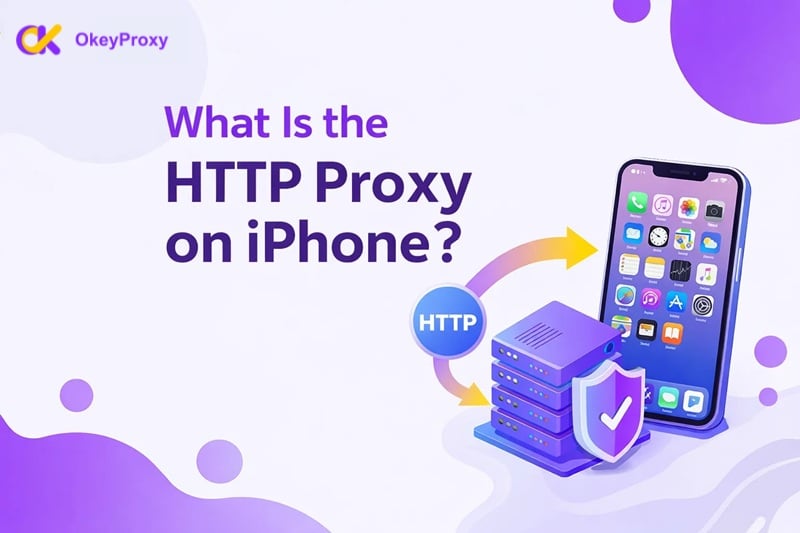
En términos sencillos, un proxy HTTP en iPhone es una configuración de red que enruta tu tráfico de Internet a través de un servidor de terceros antes de que llegue al sitio web o servicio al que intentas acceder.
Piénsalo como si enviaras una carta a través de una oficina de reenvío. En lugar de enviarla directamente a tu amigo, la envías a una estación de tránsito (el servidor proxy). Esa estación reenvía la carta en tu nombre, recibe primero la respuesta y luego te la devuelve a ti. Para el mundo exterior, la estación parece ser el remitente, no tú.
Cómo funciona un proxy HTTP en el iPhone
Cuando un proxy HTTP está activado en la red Wi-Fi de tu iPhone:
- Su navegador o aplicación envía su petición web al servidor proxy, no directamente al sitio web de destino.
- El servidor proxy reenvía esa petición al sitio web utilizando su propia dirección IP.
- El sitio web responde al servidor proxy.
- El servidor proxy envía la respuesta a su iPhone.
Como resultado, el sitio web "ve" el proxy en lugar de tu conexión de red real.
⚠️ Nota importante: En iOS, el ajuste de proxy HTTP integrado afecta principalmente al tráfico Wi-Fi y funciona a nivel de red. No se aplica automáticamente a los datos celulares a menos que se utilice una VPN o una configuración basada en perfiles.
Usos comunes de un proxy HTTP en iPhone
🌍 Acceso a contenidos con restricciones geográficas
Desea visitar un sitio web exclusivo para EE.UU.¿acceder a un servicio bloqueado por región o probar cómo se ve un sitio desde otro país? Un proxy HTTP puede hacer que tu iPhone parezca estar navegando desde otra ubicación.
🚀 Mejorar la velocidad mediante el almacenamiento en caché (depende de la red)
En entornos empresariales, escolares o de oficina, los proxies pueden almacenar en caché contenidos a los que se accede con frecuencia. Cuando varios usuarios solicitan los mismos recursos, el proxy puede entregar una copia almacenada en lugar de recuperarla de nuevo, lo que reduce el uso de ancho de banda y los tiempos de carga.
(Esta ventaja se aplica principalmente a redes compartidas o gestionadas, no a proxies de consumidores individuales).
🔒 Filtrado de contenidos y control de red
Las organizaciones suelen utilizar proxies HTTP en redes Wi-Fi para bloquear sitios web específicos, restringir determinadas categorías de contenidos o aplicar políticas de navegación en los dispositivos conectados, incluidos los iPhones.
🕶️ Enmascarar su dirección IP real
Al navegar a través de un proxy, los sitios web ven la dirección IP del proxy en lugar de la suya propia. Esto proporciona una capa básica de privacidad y se utiliza habitualmente para pruebas, gestión de cuentas o acceso a redes restringidas.
Los tres tipos de configuración de proxy en el iPhone
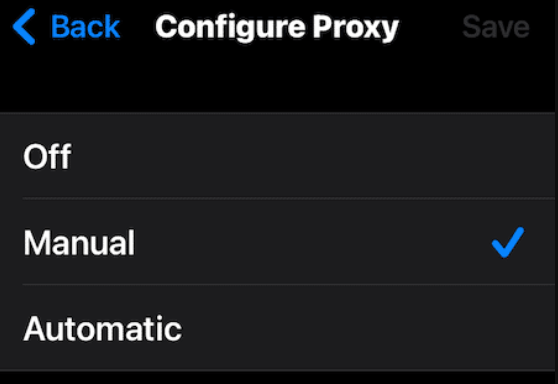
Cuando pulsas en "Configurar Proxy" en tu dispositivo iOS, se te presentan tres opciones distintas. Entenderlas es clave para responder a las preguntas de nuestros usuarios de la Comunidad Apple.
1. Desactivado (por defecto)
Esto significa que tu iPhone se conecta directamente a Internet a través de tu router Wi-Fi. No hay intermediarios. Esta es la configuración estándar para la mayoría de los usuarios domésticos.
2. Manual (la opción "Pro")
En el modo Manual, usted toma el control total. Debes introducir manualmente el Servidor (el nombre de host o la dirección IP) y el Puerto. Este es el modo utilizado por cualquiera que utilice un servicio premium como OkeyProxy. Permite la mayor personalización y es esencial para tareas como la investigación de mercado o la gestión de múltiples cuentas de redes sociales.
3. Automático
Este modo utiliza un archivo PAC (Proxy Auto-Config). En lugar de teclear números, se proporciona una URL a una secuencia de comandos que indica al iPhone qué proxy debe utilizar para determinados sitios web. Esto es muy común en los entornos de oficina corporativos.
¿Es una configuración más "segura" que otra?
Sí, desde un punto de vista técnico, tienen perfiles de seguridad diferentes:
- "Off" es el más seguro en términos de privacidad de datos frente a intermediarios, ya que tus datos van directamente a tu ISP. Sin embargo, tu IP real queda totalmente expuesta a todos los sitios web que visitas.
- "Manual" es muy seguro porque usted tiene el control total. Sabes exactamente a qué servidor te conectas e introduces manualmente tus credenciales. No hay "scripts ocultos" que decidan adónde van tus datos.
- "Automático" suele considerarse el menos seguro si no confías plenamente en la red. Este modo se basa en un archivo PAC (Proxy Auto-Config). Un archivo PAC malicioso puede codificarse para redirigir selectivamente tu tráfico sensible (como banca o redes sociales) al servidor de un hacker mientras deja pasar el tráfico normal sin que te des cuenta.
Conclusión: Para obtener el mejor equilibrio entre privacidad y control, el modo Manual combinado con un proveedor de confianza como OkeyProxy es el estándar de oro para los usuarios de iPhone.
¿Cuáles son los beneficios y los perjuicios?
| Configuración | Beneficios | Obstáculos |
|---|---|---|
| Fuera de | La opción más sencilla, sin necesidad de configuración y con toda la velocidad de conexión. | No hay protección de la privacidad, ni geo-desbloqueo, y tu dirección IP real queda expuesta. |
| Manual | Control total sobre la configuración del proxy; funciona bien con IPs premium específicas y es ideal para eludir bloqueos. | Requiere configuración manual y puede ser lento o inestable si se utilizan proxies de baja calidad. |
| Automático | Configuración manos libres que aplica automáticamente reglas de enrutamiento complejas mediante un script de configuración. | Usted confía en la integridad del proveedor de scripts, y la resolución de problemas puede resultar difícil. |
Cómo configurar un proxy HTTP en tu iPhone (paso a paso)
Configurar un proxy en iOS es sencillo, pero debes tener los datos del proxy (servidor, puerto y credenciales) preparados por tu proveedor.
Paso 1: Acceder a la configuración Wi-Fi
Abra los Ajustes de su iPhone y pulse sobre Wi-Fi.
Paso 2: Seleccione su red
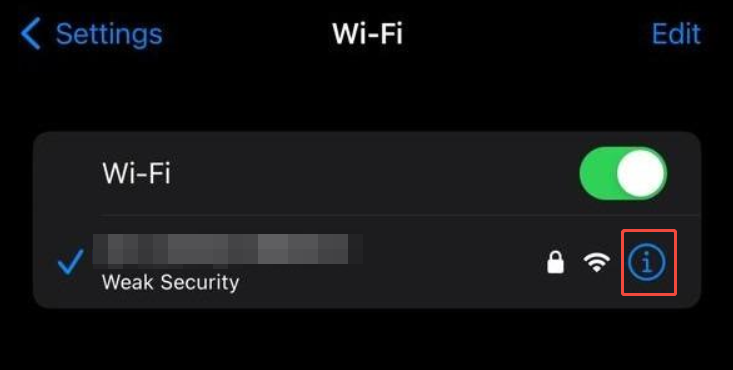
Busque la red Wi-Fi a la que está conectado actualmente (marcada con una cruz azul). Toca el icono "i" (información) en el extremo derecho del nombre de la red.
Paso 3: Configurar el proxy
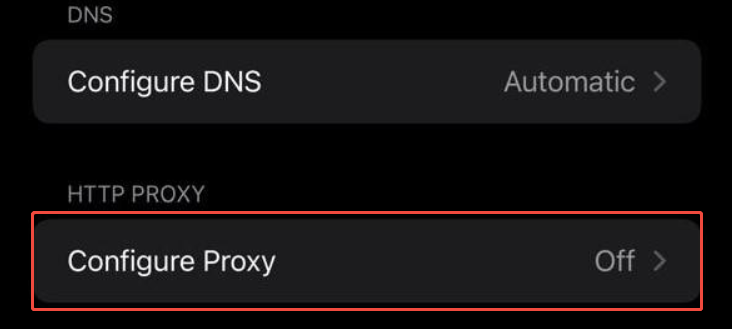
Desplácese hasta la parte inferior de la página. Bajo el encabezado "Proxy HTTP", pulse Configurar proxy.
Paso 4: Elegir Manual
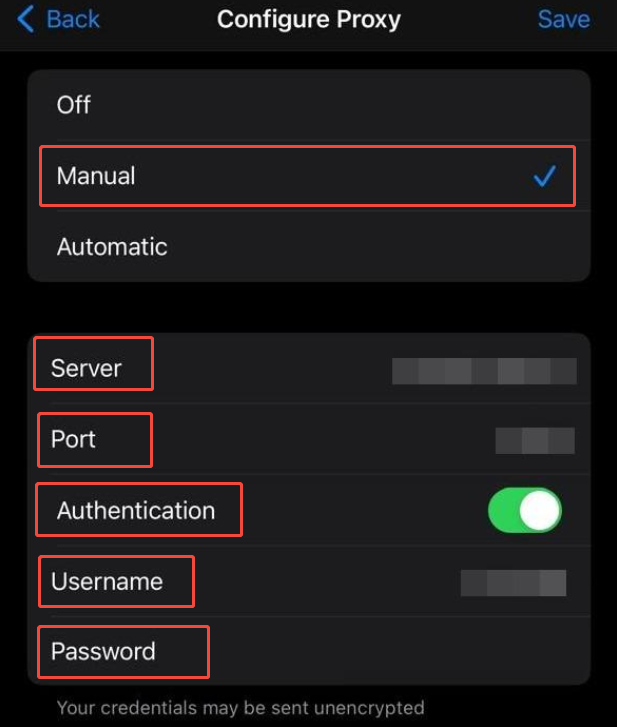
Seleccione Manual. (Nota: Si su proveedor le diera un enlace URL, elegiría "Automático", pero 99% de los proveedores comerciales utilizan el método Manual).
Paso 5: Introduzca el servidor y el puerto
- Servidor: Introduzca la dirección IP o el nombre de host proporcionado por su servicio. Si está utilizando una IP residencial de alta calidad de OkeyProxy, es probable que introduzca un nombre de host como xxx.okeyproxy.com.
- Puerto: Introduzca el número de 4 ó 5 dígitos proporcionado (por ejemplo, 8080 ó 15001).
Paso 6: Autenticación (la "clave")
La mayoría de los proxies profesionales no están abiertos al público. Si el suyo requiere un inicio de sesión:
- Activa el interruptor de autenticación.
- Introduzca el nombre de usuario y la contraseña proporcionados en su panel de control.
⚠️ Nota crítica: Esta función integrada de iOS sólo admite protocolos HTTP/HTTPS. Si intentas utilizar un proxy SOCKS5, no puedes configurarlo a través de estos ajustes nativos; necesitarás una aplicación de terceros como Shadowrocket. Para saber más sobre las diferencias, consulta nuestra guía sobre Proxy HTTP frente a SOCKS.
Paso 7: Pruebe su conexión
Abre Safari y busca "Cuál es mi IP". Si la ubicación que aparece es el país de tu proxy y no tu domicilio real, ¡tu configuración es un éxito! 🎉
Proxy HTTP vs. VPN: ¿Cuál deberían elegir los usuarios de iPhone?
Muchos usuarios confunden los proxies con las VPN. Aunque ambos ocultan tu IP, sirven a diferentes objetivos.
- Proxy HTTP: Normalmente solo afecta al tráfico web (navegadores y algunas apps). Es más "ligera" y suele ofrecer velocidades más rápidas porque no cifra todos y cada uno de los datos del teléfono.
- VPN: Crea un túnel cifrado para todos los datos de tu teléfono (correo, juegos, sincronización en segundo plano, etc.). Es más seguro, pero puede ser más "pesado" para la batería y la velocidad de conexión.
Cuadro comparativo
| Característica | Proxy HTTP | VPN |
|---|---|---|
| Alcance | Sólo aplicación o navegador específico | Dispositivo completo |
| Cifrado | Varía según el proveedor (admite SSL/TLS) | Cifrado completo de nivel militar |
| Velocidad | 🚀 Alta (latencia mínima añadida) | 🐢 Moderado (sobrecarga de cifrado) |
| Ideal para | Extracción de datos, elusión de bloqueos regionales y gestión de cuentas múltiples | Seguridad Wi-Fi pública y privacidad total de los dispositivos |
Problemas comunes: ¿Por qué no funciona el proxy de mi iPhone?
Si has seguido los pasos pero no puedes cargar ninguna página, comprueba estos tres culpables comunes:
- Nombre de host o puerto incorrectos: Un solo error tipográfico en la dirección del servidor anulará la conexión. Copia y pega siempre desde el panel de control de tu proveedor.
- Restricciones a las redes Wi-Fi públicas: Algunos aeropuertos u hoteles bloquean los puertos "no estándar". Si tu proxy utiliza el puerto 12345 y la Wi-Fi solo permite el 80, no se conectará.
- Fallo de autenticación: ¿Ha restablecido recientemente la contraseña de su proxy? Asegúrate de que la opción "Autenticación" está activada y de que las credenciales están actualizadas.
Mejora tu experiencia con el iPhone con OkeyProxy
Tu iPhone ya tiene el motor: la configuración proxy integrada. Sin embargo, lo que realmente determina la experiencia es el combustible: el proveedor de proxy que hay detrás. Utilizar un proxy gratuito o de baja calidad en un iPhone es como llenar un Ferrari con combustible de bajo octanaje. Puede que funcione, pero el rendimiento y la fiabilidad se resentirán.
OkeyProxy ofrece el alto rendimiento IP residenciales que los usuarios de iPhone necesitan para casos de uso exigentes en el mundo real.
- Cobertura mundial: Con acceso a más de 200 países, puedes hacer que tu iPhone parezca estar navegando desde prácticamente cualquier parte del mundo en cuestión de segundos.
- Compatibilidad con SOCKS5 y HTTP: Tanto si confías en la configuración de proxy nativa de iOS como en aplicaciones avanzadas de terceros, OkeyProxy se integra sin problemas y sin complicaciones de configuración adicionales.
Conclusión
Conocer el proxy HTTP de tu iPhone es el primer paso para conseguir el control total de tu privacidad y libertad móvil. Tanto si eres un profesional que gestiona cuentas internacionales como un usuario ocasional que quiere acceder a contenidos de todo el mundo, la configuración nativa "Manual" del proxy es una potente herramienta al alcance de tu mano.
Cuando combinas la flexibilidad integrada de tu iPhone con la potencia de la red residencial de élite de OkeyProxy, puedes eludir fácilmente los bloqueos, proteger tu identidad en línea y navegar por Internet exactamente como deseas.
Preguntas frecuentes sobre proxies HTTP para iPhone
¿Debe estar activado o desactivado el proxy HTTP en el iPhone?
Para el 95% de los usuarios, debería estar Desactivado. Actívala solo si utilizas un servicio específico para ocultar tu IP, acceder a archivos de trabajo o eludir bloqueos geográficos.
¿Qué hace un proxy en un iPhone?
Redirige tu tráfico de Internet a través de un servidor de terceros. Esto oculta tu ubicación real y puede ayudarte a acceder a sitios web bloqueados en tu red local.
¿Es seguro utilizar un proxy HTTP?
Es seguro si utiliza un proveedor de confianza. Evite las "listas de proxy gratuitas", ya que suelen ser utilizadas por piratas informáticos para interceptar sus datos (ataques Man-in-the-Middle).
¿Puede un proxy HTTP aumentar mi velocidad de Internet?
Normalmente, no. Sin embargo, si el servidor proxy tiene una "ruta" mejor hacia el sitio web que estás visitando o tiene el contenido almacenado en caché, a veces puede parecer más rápido.
¿Cómo desactivar el servidor proxy en el iPhone?
Vaya a Ajustes > Wi-Fi > [Su red] > Configurar proxy > y seleccione Desactivado. Su iPhone volverá inmediatamente a su conexión estándar.