El uso de un proxy para Windows es cada vez más habitual, ya sea para proteger la privacidad, acceder a contenidos con restricciones geográficas, hacer web scraping, monitorizar el SEO o gestionar varias cuentas. Windows proporciona configuraciones de proxy integradas, pero muchos usuarios desconocen cómo funcionan, sus limitaciones o cómo elegir el servicio de proxy adecuado.
En esta guía, explicaremos qué es un servidor proxy de Windows, cómo configurarlo en Windows 10 y 11, dónde conseguir proxies fiables y cómo funcionan los proxies SOCKS5 en sistemas Windows.
¿Qué es un servidor proxy de Windows?
Un servidor proxy de Windows actúa como intermediario entre su dispositivo e Internet. En lugar de conectarte directamente a un sitio web, el tráfico de tu red se enruta a través de un servidor proxy, que sustituye tu dirección IP real por otra antes de acceder al sitio de destino.
En la práctica, el uso de un proxy para Windows permite:
- Oculta tu dirección IP real y mejora tu privacidad en Internet
- Eludir restricciones geográficas, bloqueos de ISP o cortafuegos de red
- Acceder a contenidos o servicios específicos de una región
- Probar sitios web y aplicaciones desde distintos lugares
- Gestione varias sesiones o cuentas de forma más segura
- Tareas de apoyo como web scraping, monitorización SEO y automatización
Tipos comunes de servidores proxy para Windows
Los servidores proxy se ofrecen en varios tipos para adaptarse a diferentes casos de uso:
- Representación pública frente a representación privada: Los proxies públicos están ampliamente disponibles, pero suelen ser más lentos y menos seguros, mientras que los proxies privados (incluidos los proxies residenciales y de ISP) son más fiables y seguros para tareas delicadas.
- Proxies gratuitos frente a proxies de pago: Los proxies gratuitos ofrecen funciones básicas, pero a menudo su velocidad, fiabilidad y seguridad son limitadas. Los servicios de pago, en cambio, ofrecen funciones más robustas, mayor anonimato y velocidades más rápidas.
- Software proxy local: Algunos usuarios prefieren ejecutar su propio servidor proxy en su ordenador. Este tipo de configuración permite un control total sobre el entorno proxy y es especialmente útil para los usuarios que necesitan un proxy local para tareas específicas.
🎁 Bono: OkeyProxy's apoderados residenciales ofrecen una velocidad, seguridad y escalabilidad excepcionales, lo que las convierte en la opción ideal para los usuarios que necesitan conexiones fiables y de alto rendimiento. Comience su prueba gratuita ¡hoy!
Cada tipo de servidor proxy tiene sus ventajas e inconvenientes, dependiendo de tus necesidades: privacidad, velocidad o escalabilidad.
Windows permite la configuración del proxy a nivel de sistema, lo que significa que las aplicaciones compatibles seguirán automáticamente las reglas de proxy que usted establezca. Sin embargo, los casos de uso avanzado pueden requerir aplicaciones o herramientas que ofrezcan un control más profundo del proxy más allá de la configuración nativa de Windows.
Cómo configurar un servidor proxy en Windows 10 / 11
Configurar un proxy para Windows es sencillo en los sistemas modernos. Windows 10 y Windows 11 utilizan la misma interfaz de configuración de proxy, lo que le permite configurar un proxy de Windows a nivel de sistema a través de la aplicación Configuración.
Siga los pasos que se indican a continuación para configurar correctamente un proxy de Windows en función de sus necesidades.
Paso 1: Abrir la configuración del proxy de Windows
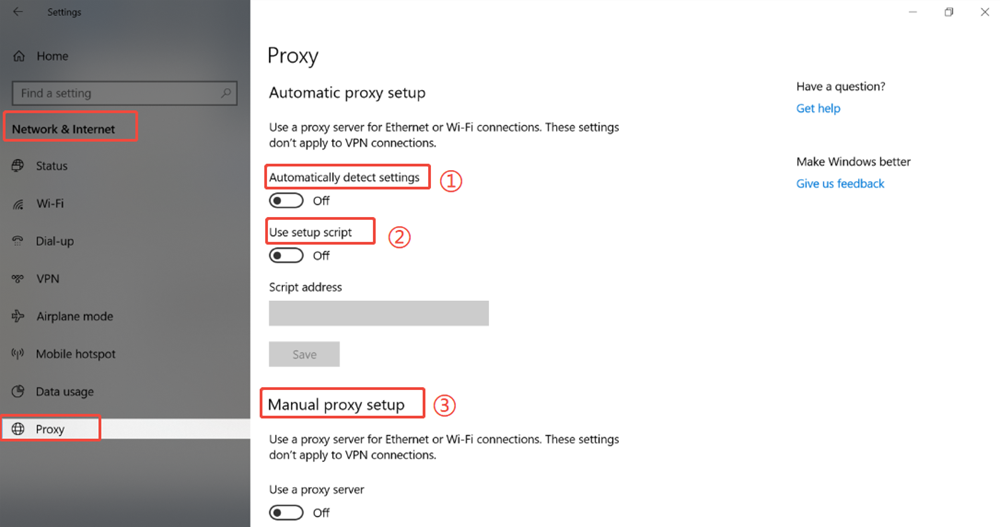
1. Haga clic en Inicio → Ajustes
2. Ir a Redes e Internet
3. Seleccione Proxy en el menú de la izquierda
Este es el panel de control principal para gestionar un proxy en Windows 10 o Windows 11.
Paso 2: Elegir un método de configuración de proxy
Windows ofrece tres formas de configurar un servidor proxy:
- Detectar automáticamente los ajustes
- Utilizar script de configuración
- Configuración manual del proxy
Cada opción sirve para diferentes casos de uso.
Opción 1: Detectar automáticamente la configuración (WPAD)
En Configuración del proxy, active Detectar automáticamente los ajustes.
Cuando está activado, Windows utiliza el protocolo de detección automática de proxy web (WPAD) para detectar automáticamente las configuraciones de proxy autorizadas en la red.
Cuándo utilizarlo:
- Común en redes corporativas o escolares
- Entornos informáticos gestionados con políticas de proxy aplicadas
⚠️ Nota: Si utilizas un ordenador personal o un servicio proxy de terceros, se recomienda desactivar esta opción y configurar el proxy manualmente para evitar conflictos.
Opción 2: Utilizar un script de configuración de proxy (archivo PAC)
Si su proveedor de proxy u organización proporciona una URL de archivo PAC, siga estos pasos:
1. Active Utilizar script de configuración
2. Introduzca la dirección del archivo PAC (URL)
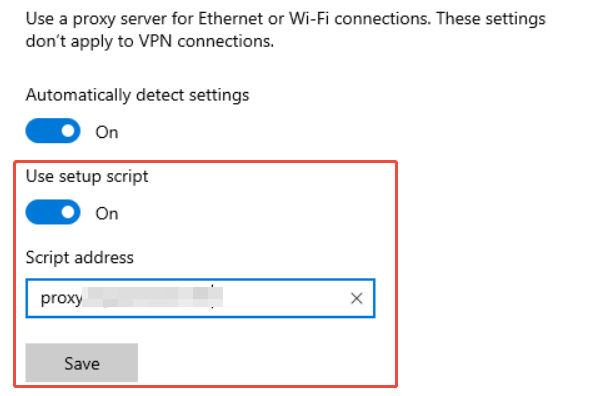
3. Haga clic en Guardar
Windows importará automáticamente las reglas proxy del script.
Lo mejor para:
- Reglas de enrutamiento avanzadas
- Configuraciones proxy de empresa
- Cambio dinámico de proxy en función del destino
Opción 3: Configuración manual del proxy (la más común)
Es el método más utilizado por los usuarios particulares y los servicios proxy.
1. Active Utilizar un servidor proxy
2. Introduzca el dirección del servidor proxy (IP o nombre de host)
3. Introduzca el número de puerto
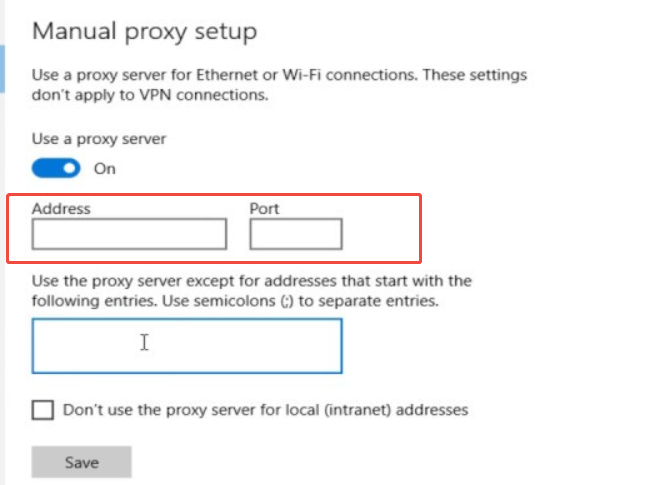
4. (Opcional) Añadir excepciones para sitios web específicos
- Introduzca las direcciones que deben evitar el proxy
- Separe las entradas múltiples con punto y coma (;)
5. (Opcional) Activar "No utilizar el servidor proxy para direcciones locales (intranet)"
- Recomendado para redes corporativas o privadas
- Evita que el tráfico interno pase por el proxy
6. Haga clic en Guardar
El proxy de Windows ya está activo.
Paso 3: Verificar la conexión proxy
Después de configurar el proxy en Windows:
- Abra un navegador y visite un sitio web de comprobación de IP
- Confirme que su dirección IP coincide con la ubicación del proxy
- Probar la conectividad a Internet para asegurarse de que todo funciona correctamente
Si las páginas no se cargan, compruebe la dirección del proxy, el puerto y los datos de autenticación.
Cómo conseguir un servidor proxy para Windows
Para utilizar un proxy para Windows, primero necesitas acceder a un proveedor de proxy fiable. No todos los proxies funcionan bien con la configuración del sistema Windows, especialmente en casos de uso profesional. Aquí es donde servicios como OkeyProxy destacar.
OkeyProxy es un proveedor de proxy premium que ofrece:
- Más de 150 millones de IP reales en más de 200 regiones
- Control de sesión y orientación global
- Protocolos HTTP(S) y SOCKS5
- Alta estabilidad para tareas basadas en Windows como scraping, automatización, supervisión SEO y gestión de cuentas.
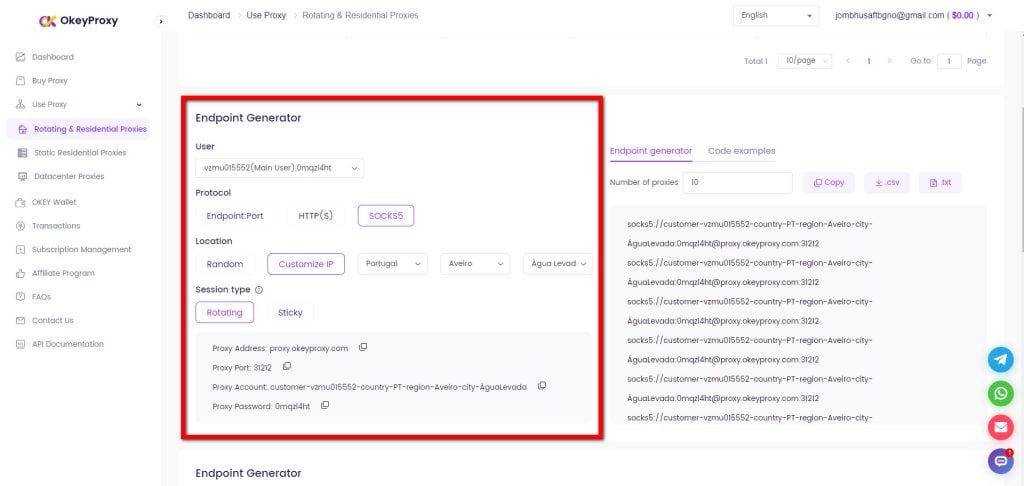
OkeyProxy es a menudo elegido por usuarios que necesitan IPs estables y de bajo riesgo que funcionen de forma fiable en sistemas Windows, especialmente para uso a largo plazo o profesional. Cuenta con un panel de control fácil de usar donde se pueden obtener las direcciones proxy y los puertos correspondientes para cada tipo dentro del generador de puntos finales.
Cómo configurar un proxy en versiones antiguas de Windows
Si utilizas versiones antiguas de Windows, como Windows 7, Windows 8 o ediciones anteriores, la configuración del proxy se realiza a través del Panel de control en lugar de la moderna aplicación Configuración.
Siga los pasos que se indican a continuación para configurar un proxy en sistemas Windows heredados.
Paso 1: Abrir Opciones de Internet
1. Ir a Panel de control
2. Seleccione Redes e Internet
3. Haga clic en Opciones de Internet
Se abre la ventana Propiedades de Internet, donde se gestiona la configuración del proxy en todo el sistema.
Paso 2: Acceder a la configuración LAN
1. En el Propiedades de Internet pase a la ventana Conexiones tab
2. Haga clic en Configuración LAN
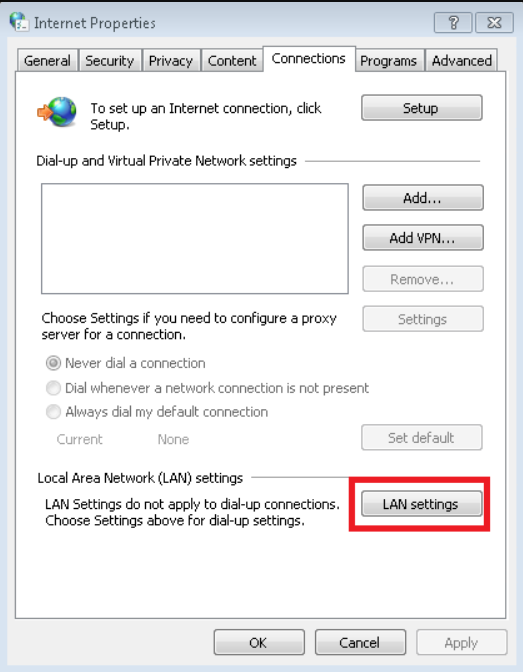
Aquí encontrará las principales opciones de configuración del proxy para su red local.
Paso 3: Activar y configurar el servidor proxy
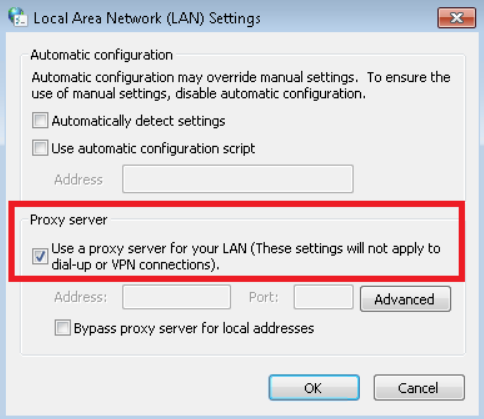
1. Comprobar "Utilice un servidor proxy para su LAN"
2. Introduzca la dirección del proxy y el número de puerto en texto sin formato
3. (Opcional) Activar "Omitir servidor proxy para direcciones locales"
- Recomendado para redes internas o privadas
- Permite que el tráfico de la intranet se conecte directamente sin pasar por el proxy
Paso 4: Configuración avanzada del proxy (opcional)
Para una configuración más detallada, pulse Avanzado.
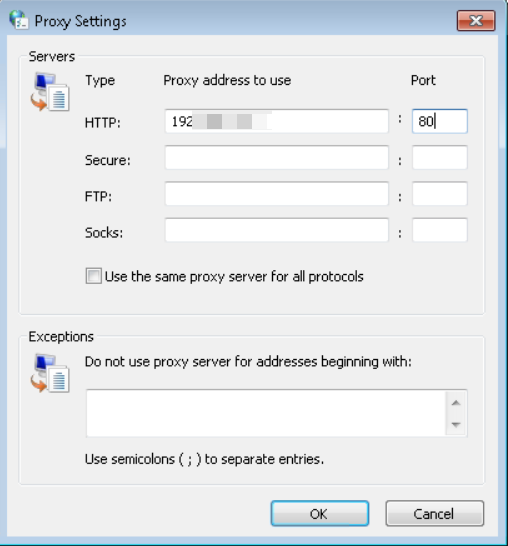
En el Avanzado verá dos secciones: Servidores y Excepciones.
Servidores
Especifique direcciones proxy diferentes para cada protocolo:
- HTTP
- Seguro (HTTPS)
- FTP
- Calcetines
⚠️ Nota importante: El campo Socks se refiere aquí a SOCKS4, no a SOCKS5. La configuración nativa del proxy de Windows en sistemas antiguos no es totalmente compatible con SOCKS5, especialmente para funciones avanzadas como UDP o IPv6.
Excepciones
1. Introduzca las direcciones de sitios web que no deben utilizar el proxy
2. Separe las entradas múltiples con punto y coma (;)
Esto es útil para excluir dominios de confianza o servicios internos.
Paso 5: Guardar y verificar
1. Haga clic en OK para guardar todos los cambios
2. Reinicie su navegador
3. Visite un sitio web de comprobación de IP para confirmar que el proxy está activo.
Si el proxy está configurado correctamente, su dirección IP externa debería reflejar la ubicación del servidor proxy.
Consejo rápido: Dado que las versiones antiguas de Windows carecen de SOCKS5 moderno y de compatibilidad con túneles en todo el sistema, los usuarios que necesitan funciones avanzadas de proxy (como SOCKS5 completo, IPv6 o control a nivel de aplicación) suelen recurrir a herramientas de proxy o navegadores de terceros en lugar de a la configuración nativa.
¿Admite Windows proxies SOCKS5?
Sí, Windows admite proxies SOCKS5, pero con importantes limitaciones. A nivel de sistema, Windows sólo proporciona configuración SOCKS5 básica, principalmente para tráfico TCP. Las características avanzadas de SOCKS5 no están totalmente soportadas, incluyendo:
- Tráfico UDP
- Enrutamiento IPv6 completo
- Aplicación de proxy global para todas las aplicaciones
Por ello, muchos usuarios confían en:
- Herramientas proxy de terceros
- Navegadores compatibles con SOCKS5
- Herramientas de línea de comandos
- Aplicaciones compatibles con SOCKS5
Si necesita un proxy SOCKS5 global o funciones avanzadas como UDP e IPv6, la mejor solución suele ser combinar un proveedor SOCKS5 de calidad (como OkeyProxy) con software de terceros.
Cómo desactivar la configuración de proxy en Windows
Si ya no necesitas un proxy o quieres solucionar problemas de conexión, desactivarlo es rápido y sencillo. La ruta para desactivar un proxy es la misma que para activarlo.
Pasos para desactivar un proxy en Windows
1. Vaya a Configuración → Red e Internet → Proxy.
2. Desactive todas las opciones relacionadas con el proxy:
- Detectar automáticamente los ajustes
- Utilizar script de configuración
- Utilizar un servidor proxy
3. Cierre la ventana de configuración para aplicar los cambios.
Una vez desactivadas todas las opciones de proxy, Windows restablecerá una conexión directa a Internet sin enrutar el tráfico a través de un servidor proxy.
Errores comunes del servidor proxy de Windows y soluciones
Al utilizar un proxy para Windows, es posible que te encuentres con algunos errores comunes. Aquí tienes una guía rápida que te ayudará a resolverlos:
1️⃣ Error "No se encuentra el servidor proxy
Causa: El dispositivo no puede acceder al servidor proxy.
Arréglalo:
- Compruebe la configuración del proxy (dirección del servidor y puerto).
- Garantizar una conexión a Internet estable.
- Pruebe con otro servidor proxy si el actual no funciona.
2️⃣ Error "Tiempo de conexión agotado
Causa: El servidor proxy tarda demasiado en responder.
Arréglalo:
- Cambia a un servidor proxy más rápido.
- Comprueba la velocidad de Internet y la conexión a la red.
- Desactive la VPN si utiliza una junto con el proxy.
3️⃣ Error "Acceso denegado
Causa: El servidor proxy rechaza su conexión, a menudo debido a credenciales incorrectas.
Arréglalo:
- Verifique las credenciales del proxy (nombre de usuario y contraseña).
- Confirme que la configuración del proxy es correcta.
4️⃣ Error "Servidor proxy rechazó la conexión
Causa: El servidor proxy no acepta conexiones, posiblemente debido a una sobrecarga.
Arréglalo:
- Pruebe con otro servidor proxy o compruebe si el actual está operativo.
- Vuelva a comprobar los detalles del servidor proxy en la configuración.
5️⃣ Velocidad lenta de Internet con Proxy
Causa: Los proxies pueden ralentizar la velocidad de conexión debido a la distancia del servidor o a una carga elevada.
Arréglalo:
- Utilice un proxy más rápido para Windows o cambie a un servidor más cercano.
- Contrata un servicio proxy de pago para mejorar la velocidad.
6️⃣ Error "Se requiere autenticación proxy
Causa: El servidor proxy necesita autenticación, pero no se han proporcionado credenciales válidas.
Arréglalo:
- Introduzca las credenciales correctas de su servidor proxy.
Siguiendo estos sencillos pasos, puedes resolver rápidamente los problemas de proxy para Windows y volver a disfrutar de una experiencia de navegación fluida. Si el problema persiste, considera contactar con tu proveedor de proxy o cambiar a un servicio más fiable como OkeyProxy.
Reflexiones finales
Utilizar un proxy para Windows es una forma eficaz de mejorar la privacidad, eludir restricciones y gestionar las tareas en línea de forma más eficiente. Windows ofrece configuraciones de proxy integradas, pero es esencial conocer sus limitaciones, especialmente para SOCKS5.
Para los usuarios que necesitan estabilidad, flexibilidad e IP de nivel profesional, elegir un proveedor de proxy fiable y combinarlo con la configuración de Windows adecuada marca la diferencia. Con la configuración correcta, los proxies en Windows pueden ser seguros y muy eficaces.