
Si quieres mejorar la privacidad en línea, acceder a sitios web bloqueados o gestionar el tráfico de Internet de forma más eficaz, un servidor proxy suele ser la solución. Un servidor proxy funciona como intermediario entre tu dispositivo e Internet, ayudando a ocultar tu dirección IP y a controlar cómo se gestionan las solicitudes. Aunque configurar un servidor proxy puede parecer complicado, esta guía paso a paso lo desglosa en instrucciones sencillas y fáciles de seguir.
¿Qué es un servidor proxy?
Un servidor proxy funciona como intermediario entre el dispositivo del usuario y los sitios web a los que accede. Cuando se hace una petición a un sitio web, primero pasa por el proxy, que la procesa y la reenvía al destino. La respuesta del sitio web se devuelve al usuario a través del servidor proxy.
Este sistema ayuda a enmascarar la dirección IP del usuario, ofrece mayor anonimato y, a veces, incluso aumenta la velocidad de Internet al almacenar en caché los datos a los que se accede con más frecuencia.
¿Por qué utilizar un servidor proxy?
Los servidores proxy son populares para una variedad de propósitos, incluyendo:
-
Acceso a contenidos con restricciones geográficas: Permiten a los usuarios ver sitios web que pueden no estar disponibles en determinadas regiones.
-
Mejora de la privacidad: Los proxies pueden ocultar la dirección IP de un usuario, lo que hace que las actividades en línea sean más privadas.
-
Filtrar el tráfico de Internet: Los proxies pueden bloquear determinados tipos de contenidos, lo que los hace ideales para lugares de trabajo o colegios.
-
Eludir cortafuegos: Permiten acceder a sitios web o servicios bloqueados por restricciones locales.
Cómo configurar un servidor proxy (Guía paso a paso)
Antes de configurar un servidor proxy, es importante comprender el flujo general de configuración. Independientemente del dispositivo o navegador que utilices, el proceso sigue un patrón similar: obtener los datos del proxy, introducirlos en la configuración de la red o del navegador, autenticarse si es necesario y, por último, comprobar que el proxy funciona.
Pasos generales para configurar un servidor proxy
En la mayoría de los casos, la configuración de un servidor proxy implica los siguientes pasos:
- Obtener datos del proxy: Obtenga la dirección IP o el nombre de host del servidor proxy, el número de puerto y las credenciales de autenticación (nombre de usuario/contraseña) de su proveedor de proxy o administrador de red. Algunos proveedores pueden pedirle que incluya su IP en una lista blanca en lugar de utilizar credenciales de inicio de sesión.
- Localizar la configuración del proxy: Ve a los ajustes de red de tu dispositivo o a los ajustes de conexión de tu navegador.
- Elija la configuración manual: Busque la sección "Proxy", "Proxy HTTP" o "Configuración manual del proxy" y seleccione la configuración manual.
- Introduzca la información del servidor: Introduzca la dirección del servidor proxy (IP o nombre de host) y el número de puerto.
- Autenticar si es necesario: Introduzca su nombre de usuario y contraseña, o asegúrese de que su dirección IP ha sido añadida a la lista blanca del proveedor.
- Guardar y probar: Guarda la configuración y visita un sitio web de comprobación de IP para confirmar que tu dirección IP pública ha cambiado.
Una vez completados estos pasos, tu tráfico de Internet debería enrutarse a través del servidor proxy.
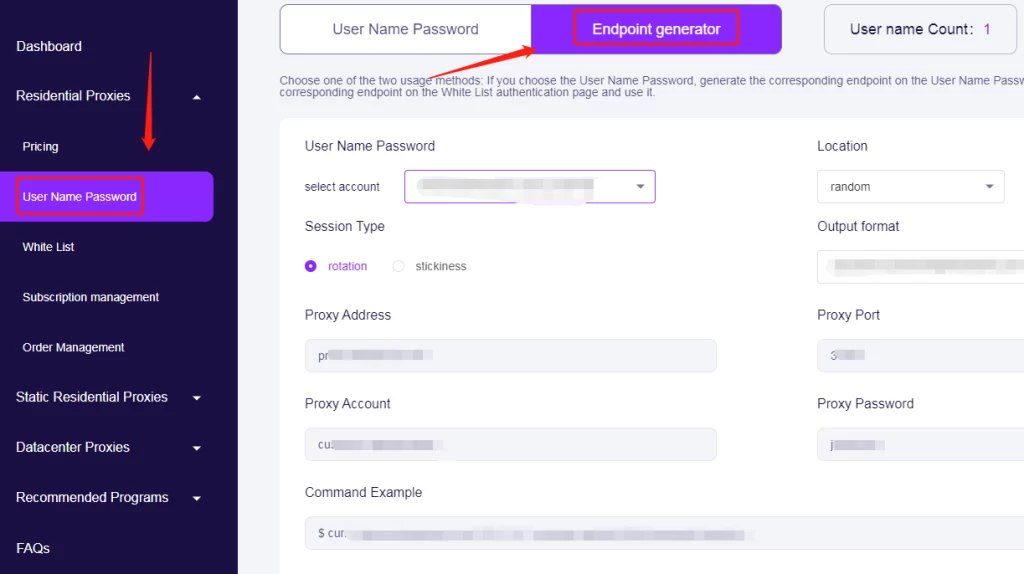
Nota: Puede visitar la página oficial OkeyProxy e inicie sesión o cree una cuenta para acceder al panel de control. En la barra lateral izquierda, seleccione el tipo de proxy que necesita, por ejemplo Apoderados Residenciales, Proxies residenciales estáticoso Proxies de centros de datos. A continuación, haga clic en "Precios". para ver los planes disponibles para ese tipo de proxy. Tras la compra, recibirá un "Generador de puntos finales" bajo el [Nombre de usuario Contraseña] en el tipo de proxy. Encontrarás todos los detalles del proxy que necesitas para configurar y utilizar tu conexión.
Configurar un servidor proxy en sistemas operativos
En Android
Para configurar un servidor proxy en un dispositivo Android:
-
- Primer paso: Abra Ajustes y vaya a Wi-Fi para ver las redes disponibles.
- Paso 2: Mantenga pulsada la red Wi-Fi conectada y seleccione Modificar red.
- Paso 3: Pulse Opciones avanzadas.
- Paso 4: En Proxy, seleccione Manual e introduzca el nombre de host y el puerto del proxy.
- Paso 5: Si utiliza un archivo PAC, seleccione Proxy Auto-Config e introduzca la URL del PAC.
- Paso 6: Pulse Guardar para aplicar la configuración.
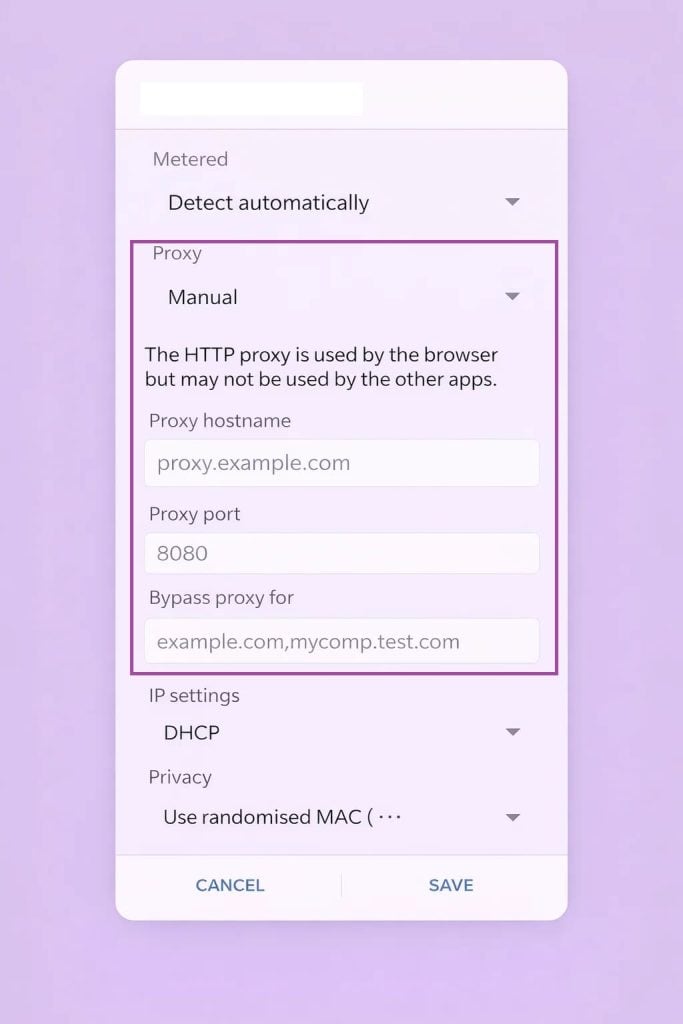
Nota: Esta configuración de proxy sólo se aplica a la red Wi-Fi actual. Para configurar proxies en Android utilizando otros métodos, consulte la guía detallada: https://www.okeyproxy.com/proxy/set-proxy-in-android/.
En iOS (iPhone / iPad)
Para configurar un servidor proxy en iOS:
-
-
- Primer paso: Abra Ajustes y pulse Wi-Fi.
- Paso 2: Pulse el icono ⓘ situado junto a la red Wi-Fi conectada.
- Paso 3: Desplácese hasta Proxy HTTP y pulse Configurar Proxy.
- Paso 4: Seleccione Manual o Automático (para la configuración PAC).
- Paso 5: Para la configuración manual, introduzca la dirección del servidor, el puerto y las credenciales de autenticación si es necesario.
- Paso 6: Pulse Guardar para confirmar.
-
El proxy se utilizará ahora siempre que su dispositivo se conecte a esta red Wi-Fi.
En Windows
Para configurar un servidor proxy en Windows:
-
-
- Primer paso: Pulsa Windows + I para abrir Configuración.
- Paso 2: Vaya a Red e Internet > Proxy.
- Paso 3: En Configuración manual del proxy, active la opción Utilizar un servidor proxy.
- Paso 4: Introduzca la dirección del servidor proxy y el número de puerto.
- Paso 5: Guarda los ajustes.
-
Si su red utiliza un archivo PAC:
-
-
- Primer paso: Ir a Configuración automática del proxy
- Paso 2: Activar Usar Script de Configuración
- Paso 3: Introduzca la dirección del script y guarde
-
En macOS
Para configurar un servidor proxy en macOS:
-
-
- Primer paso: Haga clic en el menú Apple y abra Configuración del sistema (o Preferencias del sistema).
- Paso 2: Seleccione Red y elija su conexión activa (Wi-Fi o Ethernet).
- Paso 3: Haga clic en Avanzado y, a continuación, vaya a la pestaña Proxies.
- Paso 4: Elija el tipo de proxy que necesita (HTTP, HTTPS o SOCKS).
- Paso 5: Introduzca la dirección del servidor proxy y el número de puerto.
- Paso 6: Si se requiere autenticación, marque Servidor proxy requiere contraseña e introduzca su nombre de usuario y contraseña.
- Paso 7: Haga clic en Aceptar y, a continuación, en Aplicar para guardar la configuración.
-
También puede utilizar la Configuración automática de proxy introduciendo una URL de archivo PAC si se proporciona.
Configurar un servidor proxy en los navegadores
Google Chrome
Chrome utiliza la configuración proxy de tu sistema:
-
-
- Primer paso: Abre Chrome y ve a Configuración.
- Paso 2: Desplácese hacia abajo y haga clic en Avanzado.
- Paso 3: En Sistema, seleccione Abrir la configuración proxy de su ordenador.
- Paso 4: Configure el proxy siguiendo las instrucciones de su sistema operativo.
-
Microsoft Edge
Edge también se basa en la configuración del proxy a nivel de sistema:
-
-
- Primer paso: Abre Edge y haz clic en el menú de tres puntos de la esquina superior derecha.
- Paso 2: Ve a Ajustes > Sistema y rendimiento.
- Paso 3: Haga clic en Abrir la configuración proxy de su ordenador.
- Paso 4: Configure el proxy en los ajustes de Windows.
-
Edge utilizará automáticamente el proxy definido a nivel de sistema.
Mozilla Firefox
A diferencia de Chrome y Edge, Firefox tiene su propia configuración de proxy independiente:
-
-
- Primer paso: Abre Firefox y haz clic en el botón de menú (☰).
- Paso 2: Vaya a Ajustes y desplácese hasta Ajustes de red.
- Paso 3: Haz clic en Configuración... junto a "Configurar cómo se conecta Firefox a Internet".
- Paso 4: Seleccione Configuración manual del proxy.
- Paso 5: Introduzca la dirección IP del proxy y el número de puerto.
- Paso 6: Pulse OK para guardar.
-
Todo el tráfico de Firefox se dirigirá ahora a través del servidor proxy configurado.
Utilice su servidor proxy
Una vez configurado, el dispositivo dirigirá todo el tráfico de Internet a través del servidor proxy. Si se requiere autenticación, introduzca las credenciales proporcionadas por el servicio proxy. Pruebe la configuración comprobando la dirección IP del dispositivo en línea. Si el proxy funciona correctamente, la IP mostrada debería diferir de la original.
Consideraciones clave para utilizar un servidor proxy
Después de configurar tu servidor proxy, es esencial tener en cuenta algunas consideraciones clave para asegurarte de que estás sacando el máximo partido a tu servicio proxy. Estos son los principales factores a tener en cuenta a la hora de elegir y utilizar proxies:
- Proxies gratuitos frente a proxies de pago: Aunque existen proxies gratuitos, a menudo carecen de fiabilidad y seguridad. Los servicios de pago como Okey Proxy proporcionan un mayor rendimiento y una asistencia especializada.
- Velocidad de conexión: Algunos proxies pueden ralentizar la velocidad de Internet. Optar por servicios de alta calidad minimiza este problema.
- Medidas de seguridad: Comprueba siempre que el proveedor de proxy utiliza el cifrado y otras medidas de seguridad para proteger los datos confidenciales.
Teniendo en cuenta estas consideraciones, configurar y utilizar un servidor proxy se convierte en una experiencia perfecta. Tanto si quieres mejorar tu privacidad en línea, eludir restricciones o gestionar el tráfico de Internet de forma más eficaz, los proxies son herramientas indispensables en el panorama digital actual.